Платіжний календар
Швидке переміщення по статті:
Платіжний календар наочно показує рух грошових коштів на основі інформації про планові надходження та списання грошових коштів. З його допомогою ви зможете виявляти касові розриви та контролювати кредитоспроможність і платоспроможність організації.
Сума планованих доходів не повинна бути меншою за очікувані витрати. Якщо надходження перевищують платежі, це означає, що підприємство платоспроможне, в календарі відобразиться залишок грошей на рахунку. В іншому випадку компанія не зможе вчасно розплатитися за боргами.
У платіжний календар платіжки додаються на підставі заявок, а також автоматично за Терміном оплати, зазначеним у прибутковій накладній на вкладці Доставка та оплата.
За платежами
На вкладці За платежами календар поділяється на дві частини:
- У верхній частині розташовані заплановані, але ще не оплачені платежі, згенеровані на основі заявок. Як створити заявку і згенерувати платіж, див. у статті Планування грошових коштів.
- У нижній – неоплачена заборгованість перед контрагентами за прибутковими накладними та актами надання послуг. Якщо дата оплати в документі не вказана, то сума заборгованості в графіку не відображається.
Суми прострочених платежів виділяються червоним кольором.
Щоб дізнатися майбутні витрати, вкажіть період, який вас цікавить, і натисніть кнопку Оновити. Додатково ви можете відібрати платежі за Концепцією.
Якщо ви вказали період, що включає поточну дату, то всі прострочені платежі переносяться на поточний день і відображаються в окремій колонці. Для цього встановлюється галочка Перенести всі прострочені платежі на сьогодні.
Якщо ви вказали період, який не включає поточну дату, то ця галочка недоступна, а всі прострочені платежі відображаються у своїх датах.
Прямо з графіка можна погасити заборгованість перед постачальниками за документами. Для цього в контекстному меню будь-якого рядка виберіть пункт Оплатити документи. Далі оформіть оплату, як описано в статті Заборгованість перед контрагентами.
Щоб відкрити список усіх непогашених на сьогодні або будь-яку дату платежів і оплатити їх, у контекстному меню комірки з сумою оплати виберіть пункт Показати платежі. Далі проведіть оплату, як описано в статті Планування грошових коштів.
За рахунками
На вкладці За рахунками ведеться розрахунок балансу торговельного підприємства та його рахунків на основі наявної заборгованості та запланованих платежів і надходжень.
За кожним рахунком відображається його щоденний баланс і рух грошових коштів:
- Прихід – сума всіх запланованих надходжень на рахунок.
- Витрати – сума всіх запланованих платежів за рахунком.
Якщо в платіжі або надходженні рахунки не вказані, то вони враховуються в пункті «Рахунок не визначений».
Щоб сформувати платіжний календар:
- На вкладці За рахунками платіжного календаря вкажіть період, за який ви хочете його побудувати: місяць, тиждень або довільні дати.
- Якщо ви використовуєте концепції і вказали їх у платежах і надходженнях, виберіть потрібний пункт у полі Концепція.
- Вкажіть всі Рахунки або виберіть тільки ті, що вас цікавлять. У календарі відображаються тільки рахунки з типом «Грошові кошти». У пункті «Рахунок не визначений» враховуються платежі та надходження, в яких рахунок не вказаний.
- Натисніть кнопку Оновити.
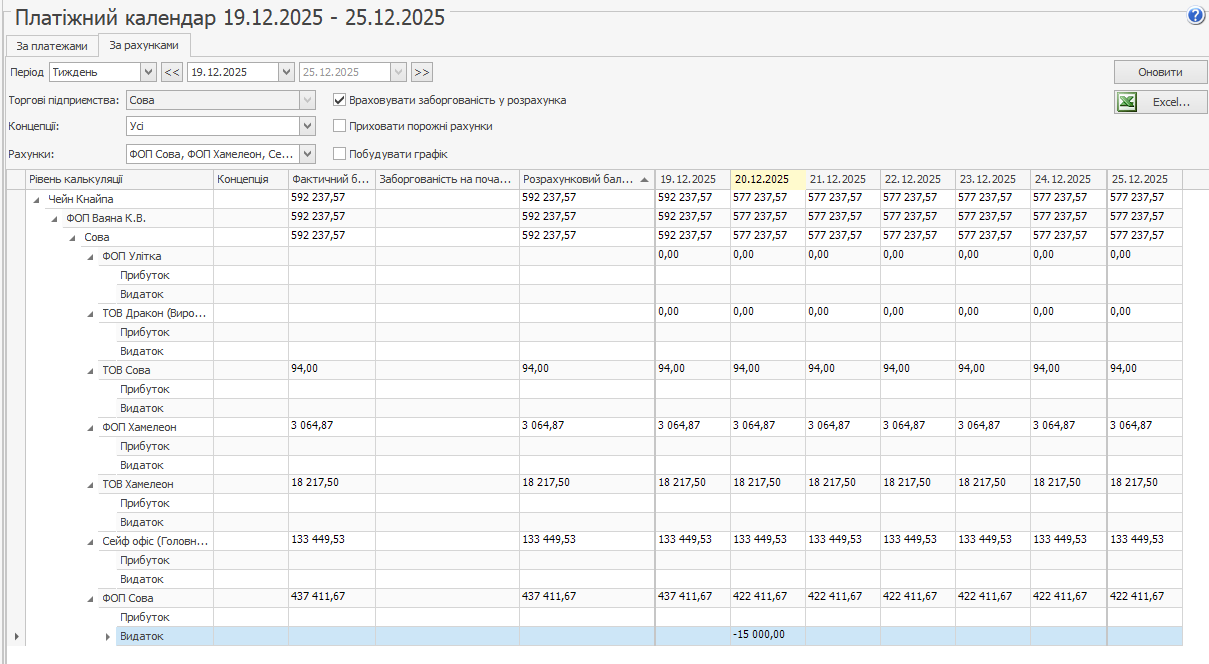
По кожному рахунку відображається його Фактичний баланс, який сформувався на початок розглянутого періоду.
Щоб у календарі не відображалися рахунки з нульовим балансом, встановіть галочку Приховати порожні рахунки.
Якщо потрібно оцінити можливість розплатитися за боргами, накопиченими до початку розрахункового періоду, встановіть галочку Враховувати заборгованість у розрахунках. Відобразяться додаткові колонки Заборгованість на початок періоду та Розрахунковий баланс.
Розрахунковий баланс обчислюється за формулою «Заборгованість на початок періоду» + «Фактичний баланс».
Негативні значення, виділені червоним, означають, що коштів на рахунку не вистачить для оплати зобов'язань.
З календаря можна перейти до списку документів, які потрібно оплатити до певної дати. Для цього в стовпці з датою виберіть будь-яку комірку і в її контекстному меню виберіть пункт Відкрити «Заборгованість перед контрагентами» або Відкрити «Прийом платежів».
Щоб переглянути всі рухи по рахунку, в його контекстному меню виберіть пункт Відкрити рахунок. Відкриється картка вибраного рахунку. Щоб знайти, на підставі чого рух грошових коштів, виберіть в контекстному меню конкретного надходження або витрати пункт Відкрити документ. Відкриється список платежів або надходжень, в якому відфільтрований шуканий документ.
Як будуть змінюватися баланси рахунків або загальний баланс підприємства, наочно можна подивитися на графіках. Для цього встановіть галочку Побудувати графік і в таблиці виберіть рахунки.
Щоб змінити вигляд графіка, наприклад, на гістограму, виберіть його в полі Тип і натисніть кнопку Оновити. Для друку графіка відразу на принтері в меню Друк виберіть пункт Друк... Якщо хочете спочатку подивитися, як графік буде виглядати на папері, в меню Друк виберіть пункт Попередній перегляд.