Встановлення програми
Швидке переміщення по статті:
- Встановлення Syrve Office
- Встановлення Syrve POS
◌ Як використовувати код підключення
◌ Як підключитися до хмари вручну - Як встановити ліцензію
- Встановлення через командний рядок
◌ Основні параметри
◌ Додаткові параметри
◌ Змінні
◌ Приклад встановлення Syrve POS - Видалення
Встановлення Syrve Office
Щоб встановити лише програму Syrve Office:
- З каталогу Offline запустіть файл інсталяції Setup.RMS.BackOffice.exe.
Зверніть увагу, що версія настільних додатків повинна відповідати версії хмарного сервера. - Якщо потрібно, натисніть кнопку Параметри та вкажіть каталог установки програми.
- Натисніть кнопку Встановити.

- Після завершення встановлення натисніть кнопку Закрити.
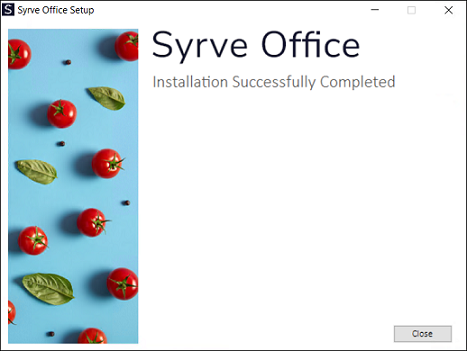
На вашому робочому столі з'явиться нова іконка Syrve Office. Далі необхідно підключити додаток Syrve Office до хмарного сервера. Для цього:
- Запустіть програму Syrve Office і в діалоговому вікні Вхід в систему натисніть Додатково.
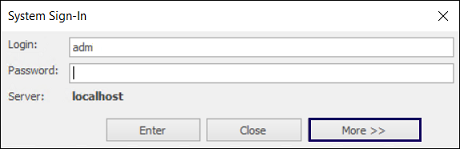
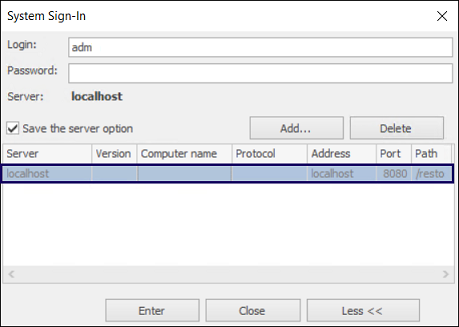
- Двічі клацніть мишкою на першому рядку в списку серверів, щоб додати нову адресу.
- Посилання на сервер Syrve Cloud має виглядати наступним чином:
https://your_link_to_syrve_server/resto/
Заповніть поля своїми значеннями та натисніть OK:
Адреса: your_link_to_syrve_server
Порт: 443
Шлях: /resto
Протокол: HTTPS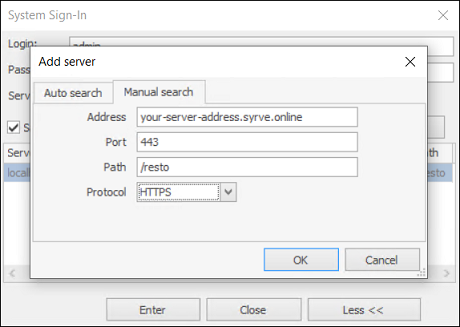
- Якщо після виконання попереднього пункту рядок нового підключення в списку серверів став чорним, то підключення виконано успішно.
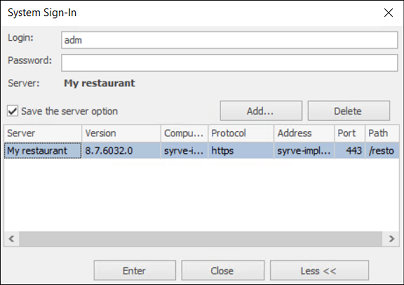
- Змініть ім'я для входу на ім'я користувача, яке ви отримали від дилера Syrve. Вкажіть пароль і натисніть «Ввести».
Рекомендуємо змінити пароль після першого входу в систему. Не забудьте новий пароль — він буде необхідний для доступу до робочих місць Syrve Office та Syrve App. - Після входу в систему ви перейдете на головну сторінку Syrve Office.
Встановлення Syrve POS
Щоб встановити додаток Syrve POS, скористайтеся одним із режимів встановлення:
- Режим агента
У режимі агента Syrve POS встановлюється тільки за допомогою командного рядка. Які команди можна використовувати і приклад установки, див. в розділі Установка через командний рядок. - Звичайний режим
Щоб встановити Syrve POS, запустіть файл Setup.Front.exe, який знаходиться в папці Offline. Процедура така сама, як і для встановлення Syrve Office.
Після завершення встановлення запустіть додаток Syrve POS і підключіть його до хмарного сервера Syrve. Це можна зробити двома способами:
- Використовуйте код підключення, наданий представником Syrve.
- Введіть адресу сервера, ім'я користувача та пароль, надані представником Syrve.
Як використовувати код підключення
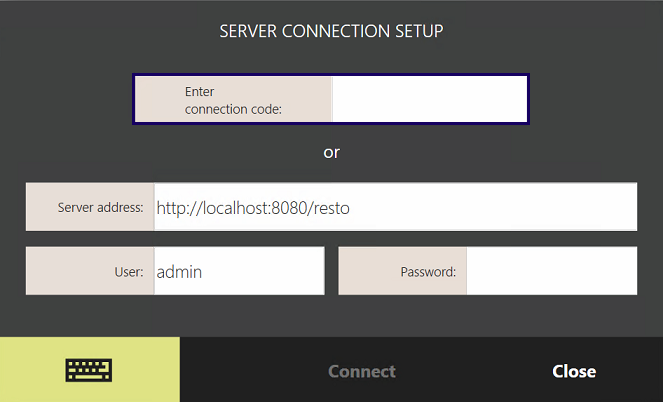
- У формі налаштування підключення до сервера натисніть на простір праворуч від поля Введіть код підключення.
- Введіть номер, який ви отримали від представника Syrve, і натисніть Підключити.
Як підключитися до хмари вручну
- У полі Адреса сервера введіть адресу сервера Syrve, яку ви отримали від представника Syrve.
- У полях Користувач та Пароль вкажіть облікові дані, які ви отримали від представника Syrve.
- Натисніть Підключити.
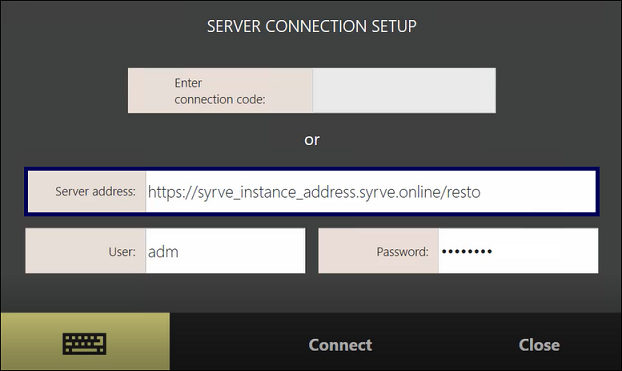
Якщо всі дані введені правильно, у верхньому правому куті екрана з'явиться маленька зелена крапка. Це означає, що підключення до хмари успішне.
Якщо після запуску касового додатка ви бачите повідомлення «Група не налаштована», то вам необхідно призначити Головний термінал на рівні групи в офісному додатку Syrve Office. Детальніше читайте в статті Група документації по офісному додатку.
Як встановити ліцензію
Права використання системи регулюються за допомогою спеціального коду. Щоб отримати його, зверніться до служби технічної підтримки або до дилера, у якого ви купили систему.
Після введення клієнтського коду ліцензія завантажується з сервера ліцензій, а потім перевіряється щодня. Якщо система не підключена до інтернету, вона не зможе отримати ліцензію.
Без підтвердження ліцензії у системі можна працювати протягом 30 днів, а потім це стане неможливо. За цей час вам потрібно підключити сервер до інтернету.
Щоб встановити ліцензію:
- Отримайте унікальний ліцензійний код. Після успішної установки ліцензії змінити його буде неможливо.
- Підключіть сервер до Інтернету.
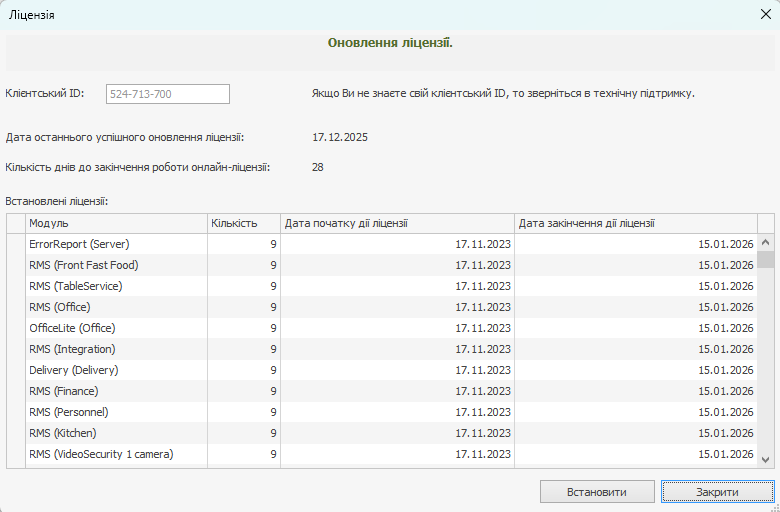
- Запустіть Syrve Office. Відкриється вікно встановлення ліцензії.
- У полі Клієнтський ID клієнта введіть отриманий ліцензійний код.
- Натисніть кнопку Встановити. У таблиці відображається список продуктів, які включені до ліцензії.
- Натисніть кнопку Закрити.
Встановлення через командний рядок
Встановити Syrve можна за допомогою командного рядка операційної системи без участі користувача. При цьому типі встановлення на екран не виводиться жодних повідомлень про стан процесу.
Основні параметри
Параметри, які ви можете використовувати при встановленні:
- /install | /repair | /uninstall — встановлення, відновлення або видалення. За замовчуванням дистрибутив запускається в режимі встановлення.
- /passive | /quiet — відображення мінімального інтерфейсу користувача без запитів або робота без відображення інтерфейсу користувача. За замовчуванням відображається повний інтерфейс з можливістю зміни параметрів установки.
- /norestart — команда дозволяє не перезавантажувати комп'ютер після завершення встановлення, навіть якщо це необхідно для завершення встановлення. За замовчуванням перед перезавантаженням системи буде видаватися запит на підтвердження.
- /log log.txt — визначає каталог, в якому буде збережено протокол встановлення. За замовчуванням цей файл створюється в папці %temp%\syrve\syrve folder.
Перераховані параметри можна переглянути, використовуючи команду «/?».
У командному рядку змінні вказуються в такому форматі:
setup.exe /install VariableName1=Value1 VariableName2=Value2
Додаткові параметри
Додатково можна використовувати наступні параметри:
- /s — установка без інтерфейсу. Аналогічна команді /quiet.
- /lang <код_мови> — примусовий запуск інсталяції на вказаній мові (за замовчуванням мова визначається автоматично). Параметр <код_мови> — це LanguageId в системі: англійська — 1033
Якщо вказана мова відсутня в інсталяторі, то він запускається мовою системи. Якщо мова системи також відсутня, то використовується англійська.
Змінні
При встановленні ви можете використовувати наступні змінні:
- UpdateUrl — повна або відносна адреса, яка буде використовуватися для завантаження інсталятора. За замовчуванням змінна приймає такі значення: /update/Front для Syrve POS і /update/BackOffice для Syrve Office. Значення змінної слід вказати у файлах конфігурації Syrve Office і Syrve POS.
- ServerUrl — адреса сервера Syrve за замовчуванням, яка буде відображатися при першому запуску. Значення змінної слід вказати у файлах конфігурації Syrve Office та Syrve POS.
- InstallFolder — каталог, в який потрібно встановити продукт.
При використанні повного інсталятора або окремого інсталятора Syrve POS ви можете вказати режим інсталяції. Для цього використовуйте змінну FrontMode з наступними значеннями:
- Agent — установка в режимі агента.
- UI — звичайна установка.
Приклад встановлення Syrve POS
Розглянемо приклад команди встановлення Syrve POS.
Це повинно запустити тиху установку агента без інтерфейсу Syrve POS в каталозі C:\RMS. Щоб підключити Syrve POS, рядок сервера повинен містити таку адресу: http://testserver:8080/resto. Отже, команда виглядає так:
Setup.Front.exe /install /s InstallFolder=c:\RMS FrontMode=Agent ServerUrl=http://testserver:8080/resto
Видалення
Щоб видалити будь-який компонент Syrve, запустіть відповідний інсталятор версії, встановленої на вашому комп'ютері. Інсталятор автоматично визначить компонент і запропонує змінити/відновити або видалити його. Щоб видалити компонент, виберіть його та натисніть Видалити.
Видалити Syrve можна за допомогою штатних засобів операційної системи. Для цього відкрийте вікно Панель керування → Встановлення та видалення програм, виберіть потрібну програму та натисніть кнопку Видалити.