Syrve Kitchen — Управління документами
Швидке переміщення по статті:
- Опис
- Що потрібно налаштувати для Syrve Kitchen
◌ Налаштований тип оплати
◌ Права доступу
◌ Термінали
◌ Налаштування вагової страви - Списання
- Реалізація
Опис
Система Syrve дозволяє реєструвати складські господарські операції прямо на терміналі з Syrve POS. Наприклад, факт передачі страв і товарів із зони виробництва в зону продажу, або зі складу в зону виробництва.
На касі також можна зареєструвати факти приготування, переробки, списання, відвантаження, а також факт проведення інвентаризації.
По кожній операції створюється окремий документ, який можна переглянути в Syrve POS до відправлення на сервер, а також в Syrve Office вже після того, як їх відправили на сервер.
Дата документа відповідає поточній даті при створенні, а час встановлюється відповідно до налаштувань обліку торгового підприємства.
Що потрібно налаштувати для Syrve Kitchen
Для роботи Syrve Kitchen потрібно:
- Створити налаштовані типи оплати для кожного виду документа. У статті спочатку описано загальний принцип його налаштування, нижче — особливості роботи кожної операції.
- Роздати співробітникам необхідні права доступу.
- Налаштувати термінал, на якому будуть створюватися документи.
- Для вагових страв необхідно налаштувати їх номенклатурні картки.
Налаштований тип оплати
Для налаштування операцій з стравами в налаштованих типах оплати використовуються наступні параметри:
- У полі Тип виберіть тип платежу «Налаштований тип оплати».
- У полі Назва введіть назву операції.
- У полі Назва в чеку введіть коротку назву операції, яка буде використовуватися при друку документів на сервісному принтері кітчен-терміналу.
- Не встановлюйте галочку Забороняти вводити вручну, інакше операція не буде видна на кітчен-терміналі.
- Якщо в документ, зареєстрований в Syrve POS, повинні бути включені тільки страви певних категорій, то зніміть галочку в полі Застосувати для всіх категорій страв і виберіть в списку потрібні категорії. В цьому випадку при спробі додати в документ страву іншої категорії (або без категорії) буде виведено повідомлення про помилку.
- У полі Базовий тип оплати виберіть раніше створений тип оплати «Без виторгу»
- У полі Тип документа виберіть документ, що реєструє дану операцію: Видаткова накладна, Акт списання, Внутрішнє переміщення, Акт приготування, Акт переробки або Інвентаризація.
- Для того щоб при отриманні звітів дані по цій операції були віднесені до тієї чи іншої концепції, виберіть її назву в полі Концепція.
- У полі Кількість копій вкажіть кількість квитанцій, які повинні бути роздруковані після реєстрації документа.
Якщо налаштовано, що списання має відбуватися «За типом місця приготування», то квитанції будуть роздруковані на принтері звітів відділення, яке є місцем приготування. Інакше, на принтері звітів того відділення, до якого прив'язаний термінал. - При необхідності введіть додаткову інформацію про тип операції та натисніть кнопку Зберегти.
Після виконання цих налаштувань у Syrve POS на екрані додаткового меню з'явиться розділ Документи.
Права доступу
Можливість переглядати створені документи визначається наявністю прав на перегляд документів відповідних типів.
Створення складських документів у Syrve POS доступне співробітникам із правами на створення документів відповідних типів, наприклад, «Створювати та редагувати внутрішні переміщення».
Термінали
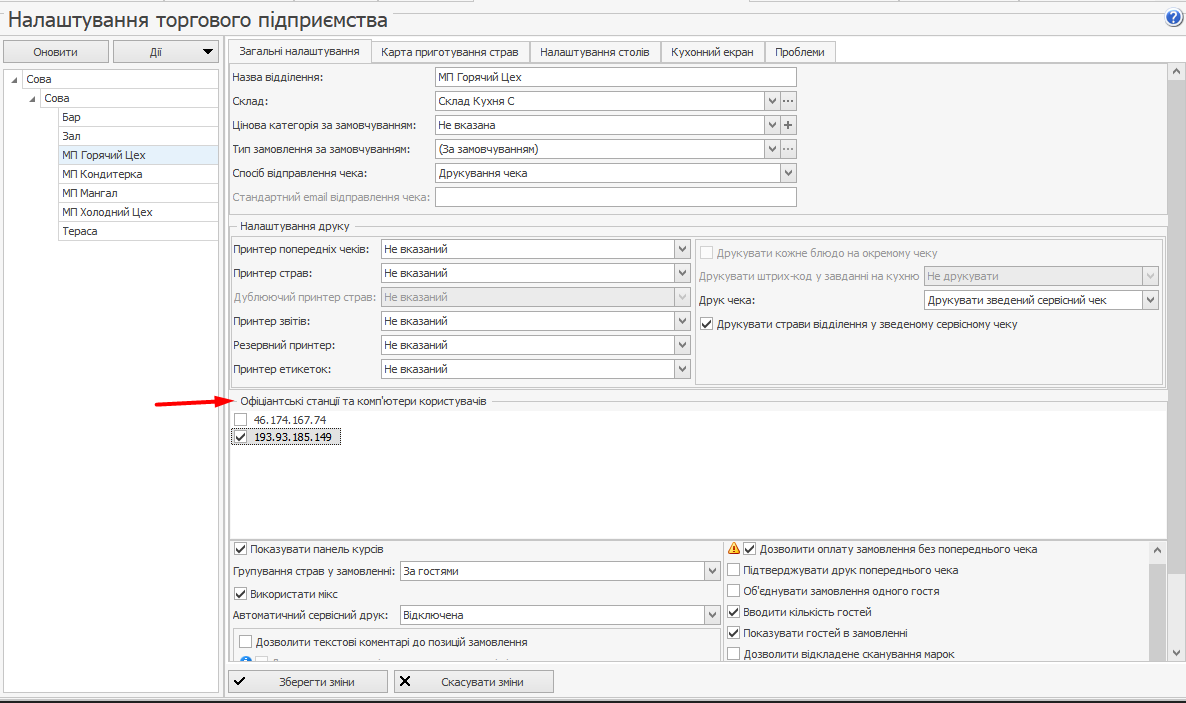
Термінали, які можуть використовуватися для формування документів, повинні бути прив'язані до одного з відділень торгового підприємства. Для цього встановіть галочки в блоці Офіціантські станції та комп'ютери користувачів в налаштуваннях відділення торгового підприємства.
Рекомендується прив'язувати кожен термінал тільки до одного відділення торгового підприємства, в іншому випадку можлива некоректна обробка даних.
Налаштування вагової страви
Для страв на вагу налаштуйте тару, в якій вона подається. Наприклад, салат у тарілці або морозиво у вазочці. У цьому випадку при оформленні замовлення на цю страву в Syrve POS буде автоматично врахована вага цієї тари.
Для налаштування вагової страви:
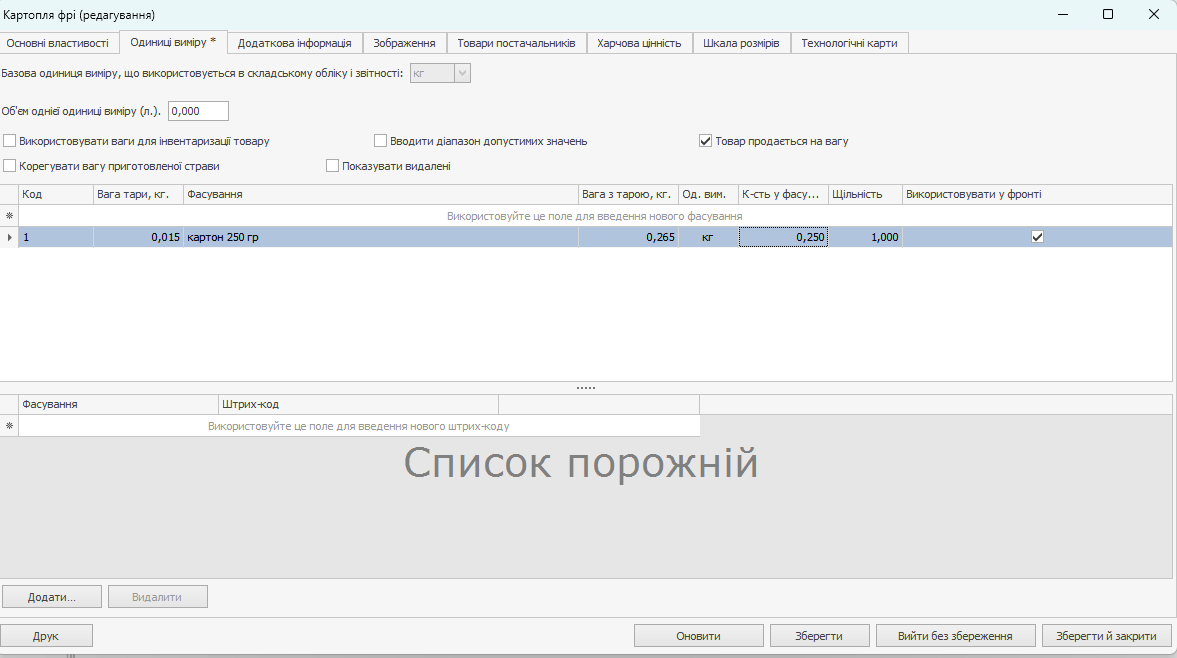
- У номенклатурній картці страви на вкладці Одиниці виміру встановіть галочку Товар продається на вагу. У цьому випадку при виборі страви з прейскуранта автоматично буде встановлено, що дана страва вимірюється в кілограмах, і відкриється вікно для завдання її ваги в кілограмах.
- Зареєструйте тару (гастроємності, контейнери), в якій страва може зважуватися при продажу. Клацніть мишкою по верхньому рядку в блоці Тара і задайте для кожного варіанту тари:
◌ Тара — назва тари, в якій страва може продаватися.
◌ Вага з тарою — вага фасування разом з тарою в кілограмах.
◌ Вага тари — вага тари в кілограмах.
◌ Одиниць в тарі — кількість страви в тарі, зазначена в основних одиницях виміру.
◌ Галочка Використовувати у фронті повинна бути встановлена. - Натисніть кнопку Зберегти та закрити.
Тара, зареєстрована першою у списку, вважається стандартною і позначена у вікні вибору кількості вагової страви в Syrve POS окремою кнопкою.
Переміщення страв рекомендується оформляти актами приготування. Необхідно правильно задати метод списання для переміщуваних страв — «Списувати готову страву/заготовку».
Списання
Створіть базовий тип оплати «Без виручки», тип документа «Акт списання».
- Для оформлення списання страв створіть настроюваний тип оплати, наприклад, «Списання» з параметрами:
◌ У полі Базовий тип оплати виберіть раніше створений тип оплати для списання.
◌ У полі Тип документа виберіть документ «Акт списання».
◌ У полі Рахунок списання вкажіть рахунок списання плану рахунків, наприклад, «Псування сировини».
◌ Налаштуйте склад списання страв.
Після реєстрації списання страв на кухонному терміналі автоматично буде створено акт списання в Syrve Office.
Реалізація
Для оформлення відвантаження страв або товарів, наприклад, в інший підрозділ, створіть налаштований тип оплати, наприклад, «Відвантаження», з параметрами:
- У полі Тип документа виберіть документ «Видаткова накладна».
- Вкажіть склад відвантаження та покупця страв. Для цього в полі Зі складу вкажіть склад відвантаження. Визначте список покупців одним із способів: вкажіть цінові категорії або явно вкажіть контрагентів.
- У полях Рахунок виручки та Рахунок списання вкажіть рахунки обліку виручки від реалізації товарів/страв та списання їх собівартості.
Після реєстрації відвантаження страв на кухонному терміналі автоматично буде створена витратна накладна в Syrve Office.