Шаблони наказів
Швидке переміщення по статті:
Шаблони наказів дозволяють заощадити час на створення наказів про зміну прейскуранта. Наприклад, у вас є затверджений перелік страв, що продаються (меню). Ви створюєте шаблон, в який вносите всі ці страви. Потім при кожній зміні цін формуєте з шаблону наказ, в якому вже не потрібно вказувати список страв – він завантажиться з шаблону.
Крім того, за допомогою шаблонів наказів можна швидко сформувати меню відповідно до стандартів мережі при відкритті нового торгового підприємства.
Шаблон містить список страв з цінами для кожної цінової категорії. У ньому не можна вказати термін початку або закінчення дії цін. Вони вже вказуються при формуванні наказу з шаблону.
Шаблони, створені в Syrve HQ, не передаються в Syrve і навпаки.
Створення шаблону
Створювати шаблони наказів можуть користувачі з правом «Системне право: редагування шаблонів меню» (S_FRN_MENU).
Щоб створити шаблон наказу:
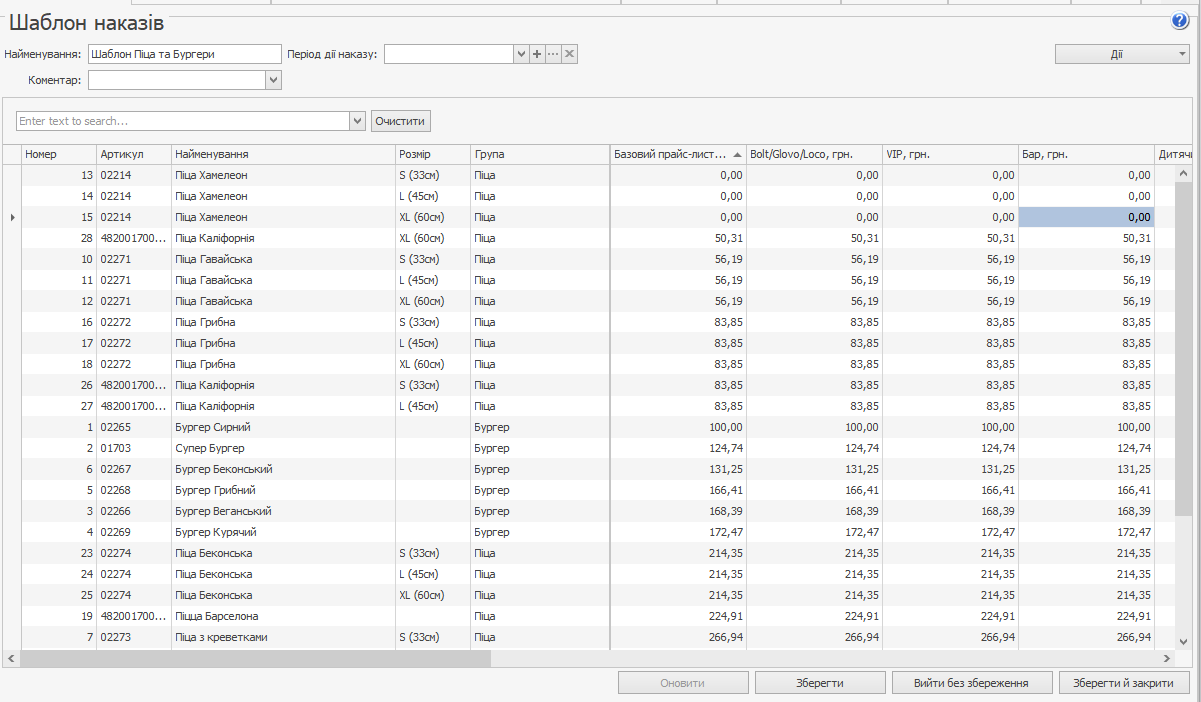
- Виберіть пункт меню Прейскурант → Шаблонинаказів.
- Натисніть кнопку Створити.
- Введіть назву шаблону.
- Вкажіть період дії, якщо на основі шаблону ви будете створювати «накази за часом».
- Більш детальний опис шаблону введіть у поле Коментар.
- Заповніть таблицю стравами. Ви можете зробити це вручну або заповнити таблицю за категоріями або групами страв. Для цього в меню Дії виберіть відповідний пункт.
- Призначте ціну для кожної страви для базового прайс-листа. За замовчуванням страви виключені з продажу. Щоб призначити основну ціну страви, введіть її вручну в колонці Базовий прайс-лист. Або використовуйте автоматичний розрахунок. Для цього виберіть в контекстному меню комірки пункт Розрахунок за націнкою. У вікні розрахунку виберіть торгове підприємство. Значення собівартості розраховується з собівартості товарів у вибраному підрозділі. Як заповнити інші параметри розрахунку, див. у статті Призначення цін у наказі.
Щоб для всіх цінових категорій для однієї страви встановити таку ж ціну, як і базова, виділіть у колонці Базовий прайс-лист комірку і в її контекстному меню виберіть пункт Застосувати до всіх цінових категорій. - Щоб припинити продаж усіх позицій або тільки деяких, виділіть рядки і в контекстному меню виберіть пункт Виключити з продажу. У виділених комірках з'явиться напис «немає в продажу».
- Якщо ви використовуєте і налаштували цінові категорії, то призначте ціну страви для кожної з них. Ви можете ввести всі ціни вручну, або розрахувати чи заповнити автоматично.
● Щоб призначити для цінової категорії таку ж ціну, як і базова, виділіть одну або кілька комірок і в контекстному меню виберіть пункт Як у базовому прайс-листі.
● Для автоматичного розрахунку використовуйте наступні варіанти:
● На основі налаштування цінової категорії. Для цього в контекстному меню будь-якої комірки цінової категорії виберіть пункт Розрахунок ціни для цінової категорії. Система розрахує ціну всіх страв для обраної цінової категорії.
● За націнкою. Для цього виділіть одну або кілька комірок і виберіть у контекстному меню пункт Розрахунок за націнкою. Розрахунок виконується так само, як і для базового прайс-листа, див. п. 7. - Натисніть кнопку Зберегти або Зберегти і закрити.
Створення наказу на основі шаблону
Щоб створити наказ на основі шаблону:
- Виберіть пункт меню Прейскурант → Шаблони наказів.
- Виділіть потрібний шаблон і натисніть кнопку Створити накази. Або виберіть цей пункт у контекстному меню.
- У вікні, що відкрилося, вкажіть Дату початку застосування та Дату закінчення, якщо наказ діє обмежений час.
- Щоб прейскурант містив позиції тільки створюваного наказу, встановіть галочку Видалити попереднє меню. Якщо ви її не встановите, то страви з наказу будуть додані до чинного прейскуранту.
- Натисніть кнопку Створити накази.
Система перевірить, чи є діючі накази на дату початку застосування наказу. Якщо ні, то створюється новий наказ. Якщо наказ на страву вже є, то з нього видаляється ця страва. І починає діяти новий наказ.
Якщо наказ створюється на основі шаблону повторно, то в старому наказі всі страви видаляються.