Призначення цін у наказі
Швидке переміщення по статті:
- Зміна ціни вручну
- Розрахунок за націнкою
- Розрахунок для цінової категорії
- Розрахунок націнки за даними поставок
- Підстановка з картки страви або попереднього замовлення
Після заповнення наказу розрахуйте ціни для страв, включених у замовлення. Для цього виберіть один із способів:
| Спосіб розрахунку цін | Коли використовувати |
|---|---|
| Змінити ціну вручну | Ціна змінюється для невеликої кількості позицій, або інші способи не підходять |
| Розрахунок за націнкою | Для отримання заданої норми прибутку |
| Розрахунок для цінової категорії | При формуванні різного за складом і цінами прейскуранта для різних відділень або груп покупців (студенти, співробітники тощо) |
| Підстановка з картки страви або попереднього замовлення | Для заповнення позицій з нульовою ціною, наприклад, знятих раніше з продажу |
| Розрахунок за даними поставок | Для обліку товарів з прибуткових накладних |
Щоб у заповненому наказі відобразилися значення собівартості та теоретичної націнки, натисніть Оновити.
Зміна ціни вручну
Після створення та заповнення наказу:
- Виділіть страву в списку та введіть нову ціну в поле Ціна, грн.
- Встановіть галочку в полі Включити в прайс-лист, якщо вона не встановлена.
- Повторіть дії для всіх страв, на які змінюється ціна.
Розрахунок за націнкою
Розрахунок за націнкою використовується, щоб отримати задану норму прибутку щодо собівартості або попередньої ціни страви. Система автоматично розраховує ціни позицій, включених в замовлення.
Для розрахунків використовуються націнка і ПДВ з номенклатурної картки страви. Щоб використовувати метод розрахунку за націнкою, заповніть ці показники.
Щоб використовувати метод за націнкою:
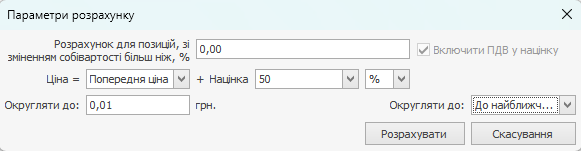
- Натисніть кнопку Дії та виберіть Розрахунок за націнкою. Відкриється форма параметрів перерахунку.
- Якщо необхідно, задайте мінімальний % зміни собівартості. Тоді будуть перераховані тільки ті позиції, у яких з моменту останнього наказу собівартість змінилася більше зазначеного відсотка.
- Виберіть варіант розрахунку: за собівартістю або попередньою ціною страви.
- Вкажіть варіант націнки: у відсотках або гривнях. Щоб задати націнку в рублях, введіть її значення в поле Націнка. Після цього гривні стануть доступні в списку вибору.
- Якщо в націнку вже включено ПДВ, встановіть галочку Включити ПДВ в націнку (для розрахунку за собівартістю)
- При необхідності задайте правило округлення розрахункового значення ціни – точність і напрямок округлення.
- Натисніть кнопку Розрахувати.
Розрахунок для цінової категорії
Цінові категорії використовуються для призначення різних цін і наборів страв для доставки і залів (буфету, бару, основного залу), а також груп гостей (співробітників, студентів, пенсіонерів тощо).
Як додати цінову категорію, див. Цінові категорії.
Кожна цінова категорія має в наказі свою закладку. За замовчуванням відкрита закладка з базовими цінами.
Щоб розрахувати ціни для цінової категорії:
- Перейдіть на потрібну вкладку наказу.
- При необхідності додайте або виключіть страви з замовлення. Якщо в стовпці Включити в прайс-лист встановлено значення «Як в базовому», замініть на Включити, клацнувши по ньому мишкою, інакше ціна для таких позицій не зміниться при розрахунку. Відповідно, для виключення позиції з цінової категорії, значення «Як в базовому» треба замінити на Виключити.

- У меню Дії виберіть пункт Заповнити для цінової категорії або використовуйте інший відповідний спосіб розрахунку цін.
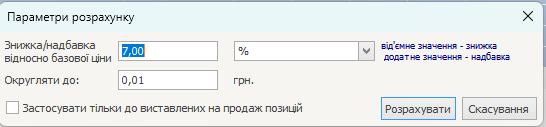
- У вікні Параметри розрахунку задайте величину знижки або надбавки щодо базової ціни. Знижку вкажіть у вигляді від'ємного значення, наприклад -5.
- Виберіть варіант підрахунку: у % або гривнях.
- Натисніть Розрахувати. Колонка Ціна буде заповнена відповідно до обраних значень.
- Повторіть пп. 1-6 для інших цінових категорій.
Розрахунок націнки за даними поставок
При призначенні цін на страви в прейскуранті можна враховувати зміни закупівельних цін на товари, які використовуються при приготуванні страв. При цьому наказ автоматично заповниться позиціями за заданими умовами. Відбір виконується з елементів, для приготування яких використовуються товари, оприбуткувані пізніше останнього наказу по цьому елементу.
Щоб розрахувати ціну за даними поставок:
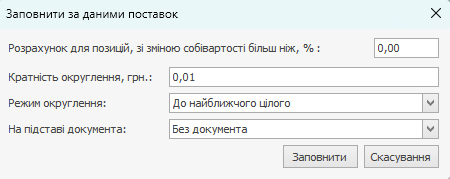
- У меню Дії виберіть пункт Заповнити за даними поставок.
- В окне параметров отбора введите минимальный процент изменения себестоимости. Таблица заполнится элементами, себестоимость которых увеличилась больше, чем на заданное значение.
Процент изменения рассчитывается следующим образом. Вычисляется ССН на даты последней поставки (ССНп) и последнего приказа об изменении цены (ССНм). Определяется % изменения себестоимости: (abs (ССНм – ССНп)/ССНм) × 100%. Далее рассчитанный % изменения сравнивается с заданным. - Встановіть Кратність округлення розрахункового значення ціни та Режим округлення.
- Виберіть зі списку документ (Акт приготування). У списку присутні тільки Акти приготування відібраних позицій на дату наказу. До списку позицій для включення в наказ будуть додані тільки позиції цього документа. За замовчуванням на список відібраних позицій акт приготування не впливає (у полі На підставі документа встановлено значення Без документа).
- Натисніть кнопку Заповнити.
Підстановка з картки страви або попереднього замовлення
Якщо в замовленні присутні страви, раніше зняті з продажу, підставте для них ціну з номенклатурної картки або ту, за якою страва продавалася востаннє.
Для цього:
- Встановіть галочки в полі Включити в прайс-лист для потрібних страв.
- У меню Дії виберіть пункт Заповнити колонку Ціна.
- У вікні, що відкрилося, виберіть один із пунктів:
● Підставляти останню ціну продажу. Всім позиціям, включеним до прейскуранта, будуть присвоєні відповідні ціни з останнього наказу, в якому була встановлена вартість страви.
● Підставляти ціну з картки страви. Для позицій, включених до прейскуранта, будуть проставлені ціни, зазначені в полі Ціна в прайс-листі ресторану в картці відповідних страв. - Натисніть кнопку ОК. Колонка Ціна заповниться для всіх позицій, позначених галочкою Включити в прайс-лист.