Сервісний збір
Швидке переміщення по статті:
- Опис
- Округлення на користь гостя
- Округлення ціни за одиницю товару на користь гостя
- Надбавка за обслуговування
- Приклад сервісного збору за обслуговування
◌ Як налаштувати
◌ Документи та звіти
Опис
Сервісний збір — правило обліку спеціальних знижок або надбавок: як розрахувати суму і за якими рахунками її провести. Як правило, такі знижки надаються на вимогу законодавства, а надбавки використовуються як оплата за обслуговування.
У зборі вказується знижка або надбавка і послуга, які повинні відповідати один одному. Якщо в замовлення додана знижка, то для послуги формується акт прийому послуги, для надбавки формується акт надання послуги. Рахунок з налаштувань збору підставляється в акт, і на ньому накопичуються суми збору. У коментарі до документа вказано, на якому терміналі і коли він сформований. Відредагувати акт можна після закриття касової зміни.
Довідник «Сервісний збір» містить кілька типів зборів: два збори для округлення створені автоматично і їх видалити не можна. Збір за надбавку за обслуговування додається вручну. Детальніше про кожен з них написано нижче.
У налаштуваннях будь-якого сервісного збору містяться поля:
- Назва сервісного збору.
- Рахунок, на якому накопичуються суми збору.
- Спосіб розрахунку — кожен збір розраховується по-різному.
- Знижка/Надбавка, яка автоматично додається до замовлення, якщо виникла необхідність у розрахунку збору.
- Послуга, для якої формується акт її прийому або надання.
Якщо в замовленні виявилося кілька зборів, то спочатку враховується надбавка за обслуговування, потім округлення ціни за одиницю товару, і в останню чергу округлення суми замовлення.
Пункт Роздрібні продажі → Сервісний збір доступний співробітникам з правами «Працювати з сервісним збором» (B_SCH) і «Робота з роздрібними продажами» (B_SALE).
Округлення на користь гостя
Округлення на користь гостя — правила обліку копійок, які відкидаються при округленні вартості замовлення до цілого числа. Цей збір створюється автоматично, і його не можна видалити. Він використовується, коли встановлено галочку Округлювати вартість замовлення до цілого на користь гостя в Налаштуваннях валюти.
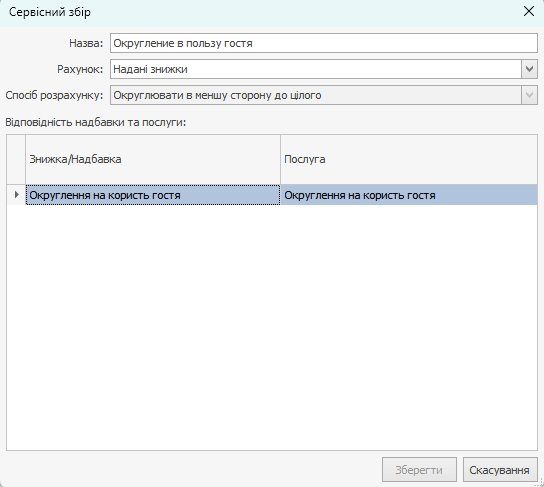
Сервісний збір «Округлення на користь гостя» має налаштування:
- Назва, яку можна змінити.
- Рахунок «Надані знижки». На ньому накопичуються суми копійок, відкинутих при округленні. Можна створити будь-який рахунок у плані рахунків і вибрати його. За актом прийому послуг формується проводка з типом ЗНИЖКА Д («Надані знижки» або інший рахунок) К («Торгова виручка без урахування знижок»).
- Спосіб розрахунку «Округлювати в меншу сторону до цілого»: сума замовлення округлюється в меншу сторону до цілого значення. Вибрати інший спосіб розрахунку неможливо.
- Знижка «Округлення на користь гостя» з довідника знижок і надбавок, вибрати іншу не можна. Ця знижка додається до замовлення, коли його сума виходить дробовою.
- Послуга «Округлення на користь гостя». Автоматично створюється в довіднику послуг, вибрати іншу неможливо. При закритті касової зміни формується Акт прийому цієї послуги на суму відкинутих копійок.
Округлення ціни за одиницю товару на користь гостя
Округлення ціни за одиницю товару на користь гостя — правило обліку спеціальної знижки, яка надається, якщо при обчисленні підсумкової суми замовлення після застосування основних знижок або надбавок довелося округлити ціну за одиницю товару. Цей збір створюється автоматично, і його не можна видалити. Він використовується, коли встановлено галочку Округлення ціни за одиницю на користь гостя в Налаштуваннях валюти.
Розглянемо докладніше на прикладі. У замовлення додано три страви «Картопля» по 80 ₴, сума замовлення — 240 ₴. Застосовано сумарну знижку 25 ₴. У чеку потрібно вказати ціну одиниці товару з урахуванням застосованої знижки. Обчислюємо її як суму замовлення після знижки, поділену на кількість страв: 215 ₴ / 3 шт. = 71,6666... ₴. Щоб вказати її в чеку, ціну потрібно округлити на користь гостя до 71,66 ₴. Якщо знову помножити ціну страви на кількість, вийде сума замовлення, яка відрізняється від початкової: 71,66 ₴ × 3 шт. = 214,98 ₴. Різниця становить 2 копійки: 215 ₴ − 214,98 ₴ = 0,02 ₴. На цю суму потрібно зробити додаткову знижку, вона буде враховуватися за допомогою сервісного збору в акті прийому послуг.
Розгляньте наступні випадки використання.
| Без округлення ціни товару | З округленням ціни товару |
|---|---|
| Замовлення: 3 шт. × «Картопля» 80 ₴ = 240 ₴Знижка: 25 ₴Разом до оплати: 240 ₴ − 25 ₴ = 215 ₴ | Замовлення: 3 шт. × «Картопля» 80 ₴ = 240 ₴Знижка: 25 ₴Сума замовлення: 215 ₴Розраховуємо ціну одиниці товару: 215 / 3 = 71,6666...Округлюємо ціну на користь гостя: 71,66 ₴ Разом до оплати: 71,66 ₴ × 3 шт. = 214,98 ₴ Різниця з початковою ціною: 215 ₴ − 214,98 ₴ = 0,02 ₴На цю суму надається додаткова знижка |
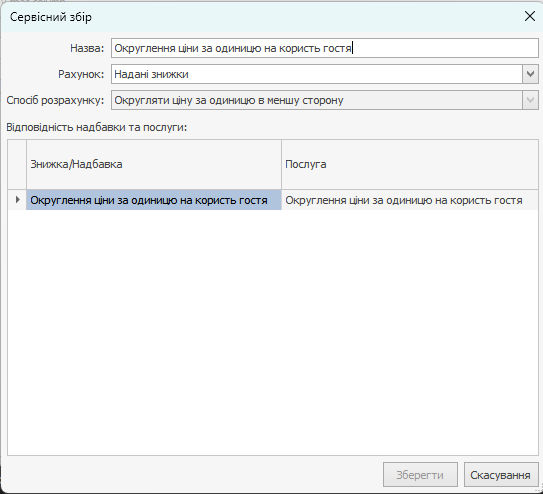
Сервісний збір «Округлення ціни за одиницю на користь гостя» має налаштування:
- Назва, яку можна змінити.
- Рахунок «Надані знижки». На ньому накопичуються суми додаткових знижок, які виникли через округлення. Можна створити будь-який рахунок у плані рахунків і вибрати його. За актом прийому послуг формується проводка з типом ЗНИЖКА Д («Надані знижки» або інший рахунок) К («Торгова виручка без урахування знижок»).
- Спосіб розрахунку «Округлювати ціну за одиницю в меншу сторону»: округлюється ціна за одну позицію після того, як загальна сума ділиться на кількість. Вибрати інший спосіб розрахунку не можна.
- Знижка «Округлення ціни за одиницю на користь гостя» з довідника знижок і надбавок, вибрати іншу не можна. Ця знижка додається до замовлення, коли ціна товару округлюється і виникає розбіжність між підсумковою сумою і добутком ціни товару на кількість.
- Послуга «Округлення ціни за одиницю на користь гостя». Автоматично створюється в довіднику послуг, вибрати іншу неможливо. При закритті касової зміни формується Акт прийому цієї послуги на суму розрахованих знижок.
Надбавка за обслуговування
Надбавка за обслуговування — правила обліку надбавки, коли її суму не потрібно враховувати при розрахунку ПДВ, включеного у вартість страв. Це залежить від податкового законодавства країни, тому збір для надбавки можна додати вручну.
Надбавка за обслуговування використовується, коли ПДВ включений у вартість страв і для його розрахунку не потрібно враховувати суму надбавки за обслуговування. Як правильно налаштувати цей збір, див. нижче в цій статті.
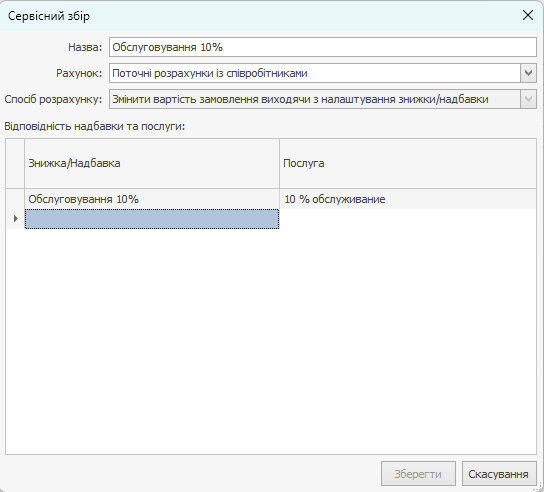
Налаштування сервісного збору за надбавку:
- Назва підставляється автоматично, але її можна змінити.
- Рахунок, на якому обліковуються суми надбавки. За замовчуванням це «Поточні розрахунки з працівниками». Можна створити окремий рахунок для надбавок за обслуговування і вказати його в цьому полі.
- Спосіб розрахунку «Змінити вартість замовлення виходячи з налаштувань знижки/надбавки» встановлюється автоматично, вибрати інший неможливо.
- У таблиці вкажіть відповідність надбавки та послуги:
◌ У стовпці Знижка/Надбавка ви можете вибрати будь-яку надбавку, створену в Syrve Office або Syrve Loyalty.
У кожному рядку повинні бути різні надбавки. Не можна додати надбавку, яка використовується в налаштуваннях іншого сервісного збору.
◌ У стовпці Послуга можна вибрати будь-яку послугу, яка не використовується в налаштуваннях іншого сервісного збору. Для різних надбавок можна вибрати одну і ту ж послугу. Для неї формується Акт надання послуг на суму надбавки за обслуговування. Відредагувати акт можна після закриття касової зміни.
Приклад сервісного збору за обслуговування
Розглянемо приклад використання сервісного збору, коли ПДВ включений у вартість страв і в розрахунку ПДВ плата за обслуговування не повинна враховуватися.
У ресторані використовується дві надбавки за обслуговування: 10%, 12,5%. Надбавка 12,5% додається автоматично. Якщо гість хоче платити менше, можна замінити її на 10%. Якщо гостю зовсім не сподобалося обслуговування, то надбавку можна видалити.
Для налаштування створимо дві надбавки з різними відсотками, дві послуги, рахунок для обліку сум надбавок і сервісний збір.
Як налаштувати
- Створіть «Надбавку за обслуговування 12,5%»
a. Виберіть в меню Дисконтна система → Знижки та надбавки і натисніть кнопку Додати.
b. Введіть Назву надбавки та Назву в пречеку. Натисніть Далі.
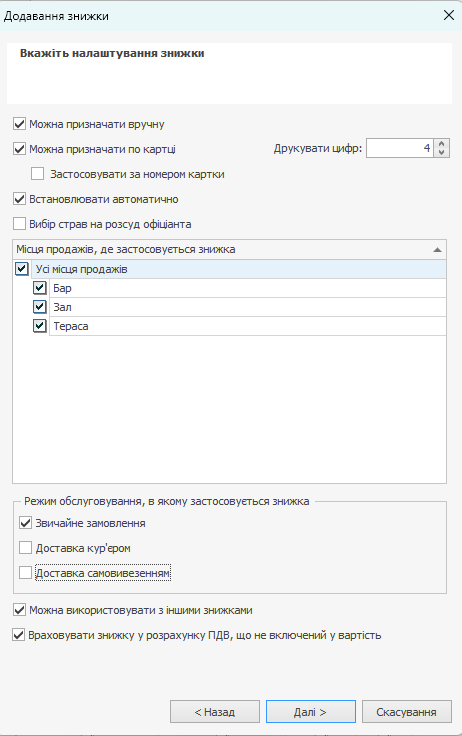
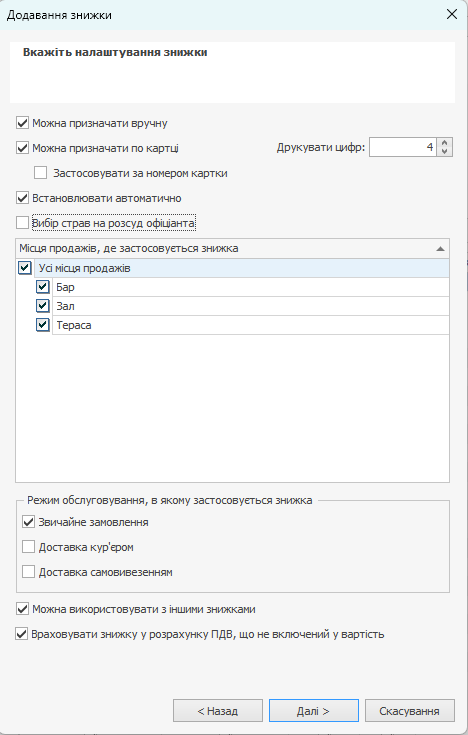
c. Встановіть галочки Встановлювати автоматично та Можна призначати вручну. Натисніть Далі.
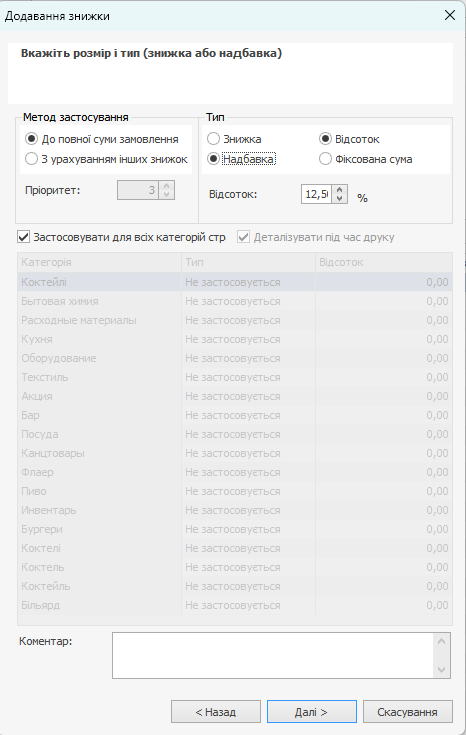
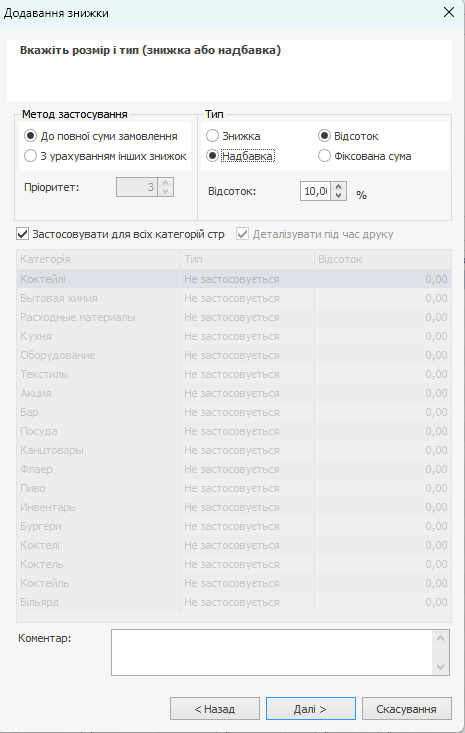
d. Виберіть Метод застосування «До повної суми замовлення», Тип — «Надбавка», введіть Відсоток 12,5%. Натисніть Далі.
e. Натисніть ОК.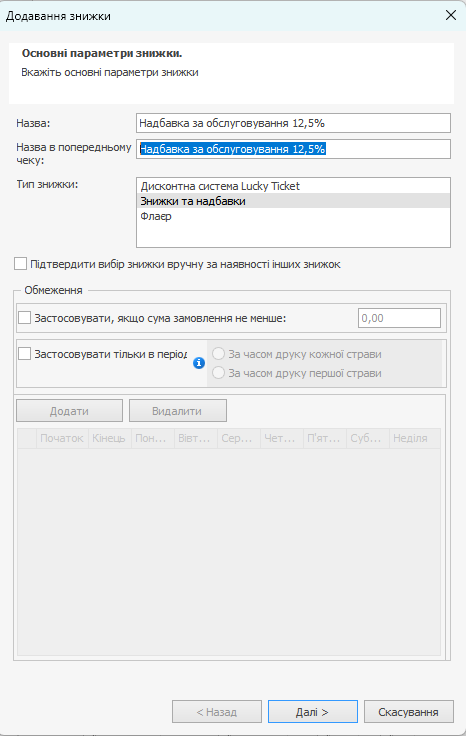
- Створіть «Надбавку за обслуговування 10%»
a. Виберіть в меню Дисконтна система → Знижки та надбавки і натисніть кнопку Додати.
b. Введіть Назву надбавки та Назву в пречеку. Натисніть Далі.
c. Встановіть галочки Встановлювати автоматично та Можна призначати вручну. Натисніть Далі.
d. Виберіть Метод застосування «До повної суми замовлення», Тип — «Надбавка», введіть Відсоток 10%. Натисніть Далі.
e. Натисніть ОК.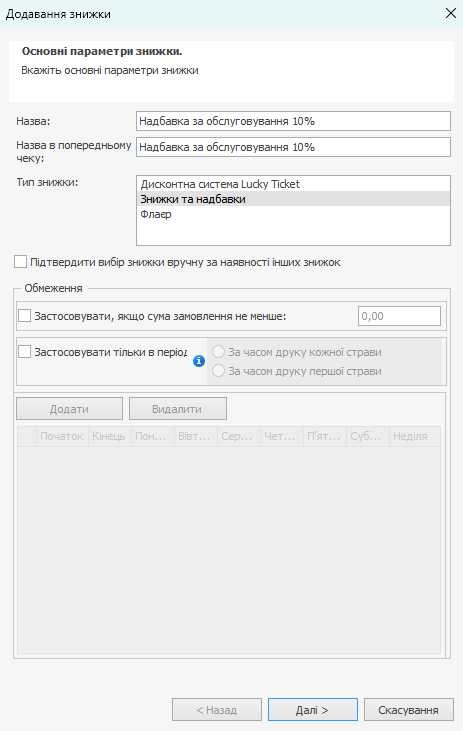
Створіть у довіднику номенклатури дві послуги
a. У довіднику номенклатури натисніть кнопку Додати.
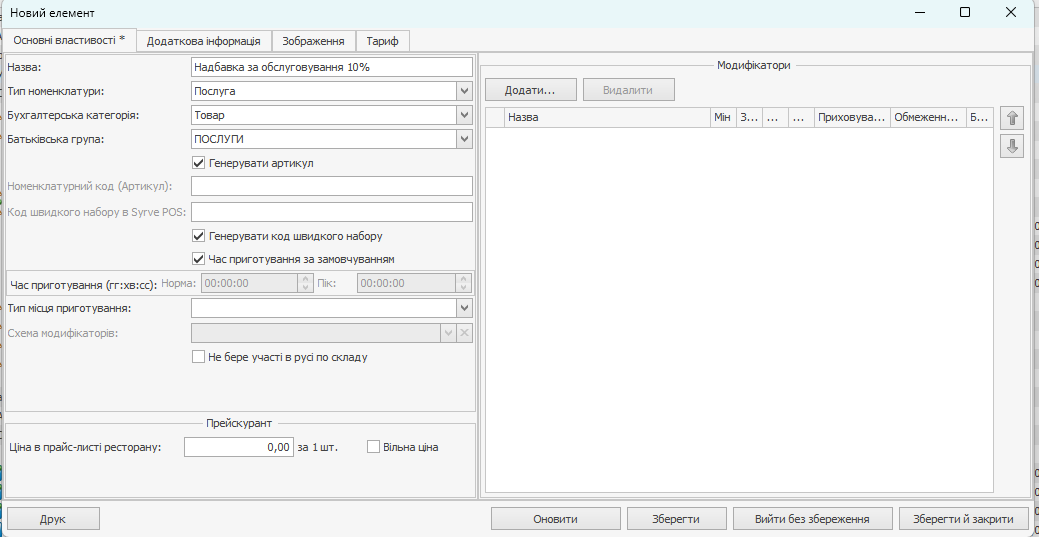
b. Введіть Назву «Надбавка за обслуговування 12,5%».
c. Виберіть Тип номенклатури «Послуга». Ціну для послуги вказувати не потрібно.
d. Натисніть кнопку Зберегти та закрити.
e. Створіть таку ж послугу з назвою «Надбавка за обслуговування 10%».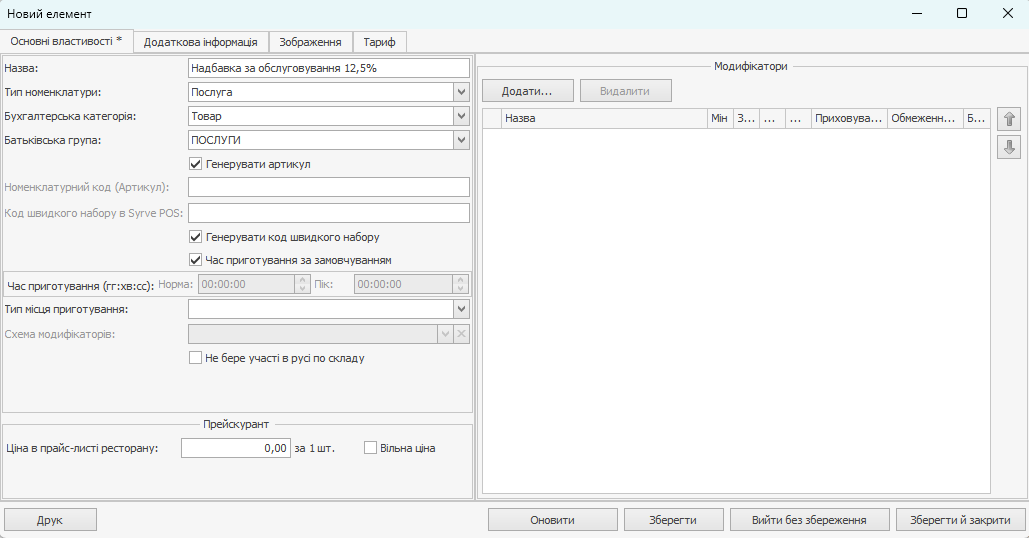
Створіть рахунок для обліку надбавок за обслуговування
a. Виберіть у меню Фінанси → План рахунків і натисніть кнопку Новий рахунок.
b. У полі Тип виберіть «Доходи», введіть Назву «Надбавка за обслуговування».
c. У полі Є підрахунком виберіть рахунок «Торговий виторг».
d. Натисніть Зберегти.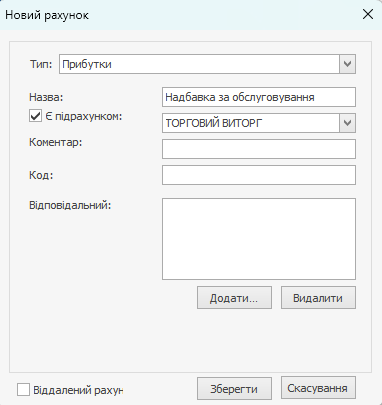
Створіть Сервісний збір
a. Виберіть у меню Роздрібні продажі → Сервісний збір і натисніть кнопку Додати. Назва підставляється автоматично.
b. Виберіть рахунок «Надбавка за обслуговування», який щойно створили.
c. У першому рядку таблиці виберіть надбавку «12,5%» і послугу «12,5%».
d. У другому рядку — надбавку «10%» і послугу «10%». У Syrve POS надбавки будуть взаємопов'язані: поки в замовлення додана надбавка 12,5%, надбавка 10% недоступна, і навпаки.
e. Натисніть Зберегти.
Сервісний збір за обслуговування буде автоматично додаватися до замовлення. Як його змінити або видалити, див. у статті Знижки та надбавки
Документи та звіти
Після закриття замовлення з надбавкою за обслуговування автоматично створюється акт надання послуг. Рахунок виручки використовується з налаштувань збору — «Надбавка за обслуговування», який ми створювали.
Переглянути надбавки можна в OLAP-звіті з продажу.