Прибуткова накладна
Швидке переміщення по статті:
- Оформлення прибуткової накладної
- Розбіжність за кількістю
- Введення товару за назвою або кодом у постачальника
- Включення послуги в ціну товару
- Контроль цін у прибутковій накладній
- Формування акта списання або зворотної накладної на різницю за кількістю
Оформлення прибуткової накладної
Щоб зареєструвати надходження товару на склад:
- Натисніть кнопку Створити і виберіть пункт Прибуткова накладна. Нова накладна може бути створена на основі однієї з уже існуючих, для цього призначена кнопка Копія і пункт контекстного меню Скопіювати.
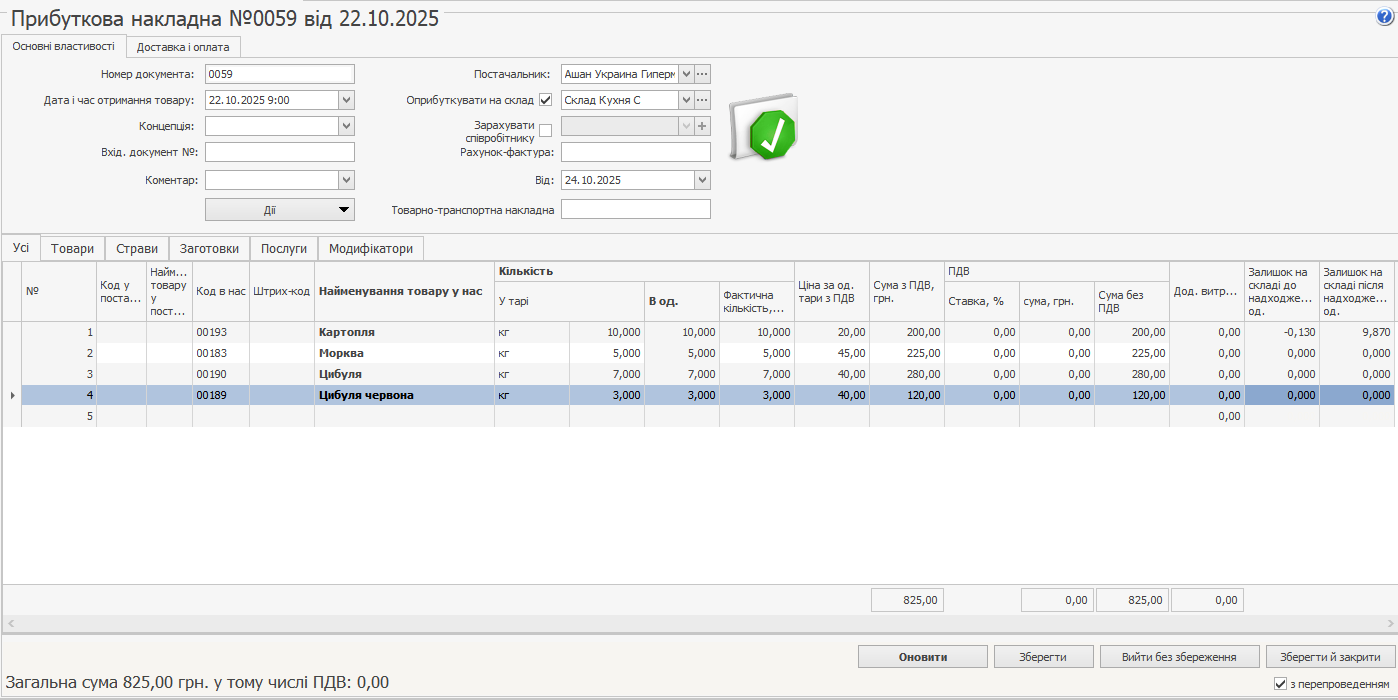
- За необхідності відредагуйте згенерований автоматично обліковий номер нової накладної, під яким вона буде зареєстрована в системі. Номер може бути відсутнім, якщо шаблон нумерації налаштований таким чином, що під час створення документа йому не вистачає даних для генерації. У цьому випадку номер буде запропоновано згенерувати під час збереження документа.
- У полі Дата і час отримання товару при необхідності змініть дату і час, під якими накладна повинна бути проведена. За замовчуванням береться значення, задане в налаштуваннях торгового підприємства на вкладці Налаштування обліку. Якщо там же встановлена галочка Підставляти дату за останньою накладною, то дане поле буде заповнене значенням з останньої зареєстрованої в системі накладної.
- Зі списку Постачальник виберіть найменування постачальника товару.
- Якщо всі товари оприбутковуються на один склад, то поставте галочку ліворуч від поля Оприбуткувати на склад і виберіть його зі списку. Якщо ж товари за накладною надходять на різні склади, то цю галочку потрібно зняти, і для кожного товару потрібно буде вказати свій склад у полі Оприбуткувати на склад. Ця колонка з'явиться в таблиці після зняття галочки).
Склад може бути заданий автоматично з останньої зареєстрованої в системі накладної. Для цього в налаштуваннях підприємства встановіть галочку Підставляти склад за останньою накладною. - Розрахунок з постачальником може проводити співробітник, якому спеціально для цих цілей були видані грошові кошти. У цьому випадку поставте галочку ліворуч від поля Зарахувати співробітнику і виберіть його зі списку. Після проведення накладної її вартість буде списана за рахунок даного співробітника (за рахунком «Гроші, видані під звіт»).
- Дані за доходами відображаються у звітах і можуть бути віднесені до певної концепції. Для цього виберіть її назву в полі Концепція.
- При необхідності ви можете задати такі показники, як номер даної накладної у постачальника (поле Вхід. документ №), номер і дата виставлення рахунку-фактури (поля Рахунок-фактура і Від ), а також номер товарно-транспортної накладної (поле Товарно-транспортна накладна). Ви можете налаштувати обов'язкове введення номера рахунку-фактури. Для цього в налаштуваннях торгового підприємства на вкладці Налаштування обліку встановіть галочку Номер рахунку-фактури обов'язковий.
- Заповніть поля на вкладці Доставка та оплата:
● У полі Термін оплати відображається розрахункова дата оплати накладної. До дати проведення накладної додається кількість днів відстрочки платежу, а також враховується день платежу. Ці параметри задані в картці постачальника. Якщо в картці постачальника не вказана відстрочка платежу, то термін оплати ви можете задати вручну.
Якщо це поле заповнене, то після проведення накладної в платіжному календарі автоматично з'явиться новий запис — інформація про майбутній платіж.
● Після здійснення оплати документа вкажіть дату оплати вручну, автоматично поле не заповнюється.
● Вкажіть, чи була доставка виконана вчасно і чи відповідає товар замовленню на поставку. У поточній версії Syrve ця інформація може бути використана для вивантаження в зовнішні системи. - Для кожного товару заповніть поля накладної. Тип елементів, доступних для оприбуткування, визначається тим, яка закладка вибрана над списком, що заповнюється: «Все», «Товари», «Страви», «Заготовки», «Послуги» або «Модифікатори».
● Введіть найменування товару, що надходить, у поле Найменування товару у нас. Ввести товар, на який робиться надходження, також можна за допомогою «товарів у постачальника», див. Введення товару за його назвою (кодом) у постачальника.
● Введіть інформацію про кількість товару, що надійшов, у колонці У тарі. При цьому значення, яке вказано в документах від постачальника, може відрізнятися від отриманого за фактом. Тоді його потрібно буде вказати в полі Фактична кількість. При зміні кількості товару в тарі автоматично змінюється його фактична
● Введіть інформацію про вартість товару. При виборі товару автоматично заповнюється його ціна з останньої прибуткової накладної (в полі Ціна за од. тари). Для цього повинна бути встановлена галочка Підставляти ціну за останнім надходженням в налаштуваннях підприємства. Може бути налаштована робота з постачальником за прайс-листом.
● Вкажіть ставку ПДВ. Якщо в номенклатурній картці даного товару задана ставка ПДВ, то вона буде автоматично врахована, але при необхідності дане значення можна змінити або ввести вручну.
● Якщо склад надходження не є загальним для всіх товарів, виберіть його в полі Оприбуткувати на склад. - Для введення ще одного товару клацніть мишкою на наступному рядку накладної. Щоб видалити товар з накладної, натисніть правою кнопкою миші на відповідному рядку таблиці і виберіть пункт контекстного меню Видалити.
- Після введення всіх товарів натисніть кнопку Зберегти і закрити. За замовчуванням всі накладні зберігаються з проведенням. Якщо вам потрібно зберегти накладну без проведення, зніміть галочку з поля З проведенням.
Виходячи з даних нового надходження, може знадобитися зміна прейскуранта: додавання нових позицій або зміна відпускних цін. Для цього виділіть необхідні позиції в прибутковій накладній і виберіть Дії → Переоцінка.
Сформується наказ про зміну прейскуранта для цих позицій на дату, наступну за поточним днем. У ньому ви можете застосувати механізми автоматичного розрахунку нових відпускних цін, див. Накази про зміну прейскуранта.
Відповідно до норм законодавства на всі товари, що закуповуються у постачальників, повинен бути в наявності відповідний сертифікат якості. Такі документи можуть зберігатися в системі і вводяться при реєстрації товару як елемента номенклатури (на вкладці Зображення). Згодом документ, що засвідчує якість товару, придбаного у постачальника, може бути роздрукований з форми накладної на даний товар. Для цього необхідно у вікні накладної натиснути кнопку Дії та вибрати пункт Сертифікати. Відкриється вікно, в якому необхідно вказати номери сертифіката відповідності та санітарно-епідеміологічного висновку і натиснути кнопку Звіт. З вікна попереднього перегляду сформованого сертифіката якості можна виконати його друк.
Збережену прибуткову накладну ви можете оплатити. Для цього в меню Дії виберіть пункт Оплатити. Далі дотримуйтесь інструкцій, описаних у статті Заборгованість перед контрагентами.
З прибуткової накладної також можна роздрукувати інші документи. Для цього натисніть Дії і виберіть опцію Друкувати.
При виборі пункту контекстного меню Звіти відкривається вікно попереднього перегляду звіту, звідки може бути виконаний його друк; Друк – відкривається стандартне вікно виведення на принтер.
З контекстного меню накладної можна отримати звіти Рух товару, а також Звіт про входження товару в страву. Рух товару показано тільки по тих складах, які були вказані в вихідному документі.
Розбіжність за кількістю
Кількість товару, зазначена в документах від постачальника, може відрізнятися від отриманої фактично. Якщо немає можливості відрегулювати розбіжності в момент приймання, до обліку приймаються дані згідно з оригіналом документа. Але відхилення за кількістю, договірною ціною та невідповідністю позицій (привезли інший товар) необхідно зафіксувати в системі з метою подальшого вирішення спірних питань.
Саме для таких випадків призначені дві колонки для введення кількості: У тарі та Фактична кількість. Якщо значення в цих колонках не рівні, то вони будуть виділені рожевим кольором, а при наведенні на них вказівника миші буде виводитися підказка із зазначенням різниці в кількості.
Після проведення документа до обліку буде прийнято кількість, зазначену в колонці В тарі, але документ, в якому зафіксовано розбіжність, буде позначений значком  у загальному списку документів. Надалі на різницю за кількістю можуть бути зареєстровані акти списання або зворотні накладні.
Якщо в накладній фактична кількість перевищує кількість товару в тарі, то такі позиції також виділяються кольором. У попереджувальному повідомленні такі розбіжності показані зі знаком «мінус».
Таким же значком позначаються і видаткові накладні, що є частиною внутрішнього переміщення, у разі якщо у відповідній прибутковій накладній було зареєстровано розбіжність за кількістю. У документі показується інформація про кількість товару, прийнятого за фактом.
Введення товару за назвою або кодом у постачальника
Ввести найменування товару, що надходить, можна двома способами: за назвою, під якою товар зареєстрований у довіднику номенклатури (у колонці Найменування товару у нас) або за назвою, під якою товар проходить за документами постачальника (у колонці Найменування товару у постачальника).
Щоб у накладній відображалися поля Код у постачальника та Найменування товару у постачальника, у налаштуваннях торговельного підприємства на вкладці Налаштування обліку встановіть галочку Використовувати товари у постачальника.
Якщо відповідність між товарами задана, то в полі Найменування товару у постачальника для вибору доступні як товари з довідника номенклатури, так і товари постачальника, зазначеного в накладній в полі Постачальник. Повний список товарів постачальника відображається в довіднику Зовнішні товари.
При виборі зовнішнього товару автоматично підставляється відповідний товар «у нас», надходження якого реєструється в накладній.
Якщо при прийомі товару за його найменуванням у постачальника не потрібно контролювати ціни, то в прайс-листі встановіть відповідність «товар у нас» — «товар у постачальника» і в полі Дія при відхиленні ціни виберіть дію «Не попереджати».
Включення послуги в ціну товару
Залежно від облікової політики підприємства витрати на доставку товарів та інші додаткові послуги обліковуються на окремій статті витрат або включаються до вартості придбаних продуктів.
Вартість послуги розподіляється пропорційно за товарами накладної і розраховується виходячи з вартості або кількості товарів. В результаті в колонці Доп. витрати навпроти кожного товару з'являється сума, на яку збільшиться їх собівартість при формуванні проводки надходження на склад, а загальна сума накладної залишається колишньою.
Якщо на підприємстві ПДВ виділяється на окремому рахунку, то розподіл послуг розраховується за вартістю товарів без ПДВ і окремо за сумою самого ПДВ.
Щоб включити вартість послуг у собівартість товарів:
- Оформіть прибуткову накладну, як описано вище.
- Додайте послугу, вартість якої потрібно розподілити за товарами. Для цієї послуги має бути включено налаштування Не бере участі в русі по складу в картці номенклатури на вкладці Основні властивості.
- У меню Дії виберіть пункт:
● Розподілити вартість послуг за сумою. У розрахунках використовується вартість товарів. Спочатку розраховується коефіцієнт розподілу за формулою:
Сума послуг / Сума інших товарів.
Потім значення Додаткових витрат для кожного товару обчислюється як:
Коефіцієнт розподілу * Вартість товару.
● Розподілити вартість послуг за кількістю. У розрахунках використовується кількість товару в тарі. Коефіцієнт розподілу розраховується за формулою:
Сума послуг / Загальна кількість товарів у тарі
Потім значення Додаткових витрат для кожного товару обчислюється як:
Коефіцієнт розподілу * Кількість товару в тарі
Ці пункти доступні, коли в накладній є послуга з увімкненим налаштуванням Не бере участі в русі по складу. - Збережіть і проведіть накладну.
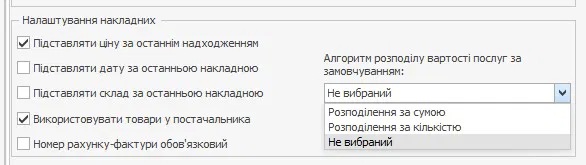
Щоб кожного разу при створенні накладної не вибирати алгоритм розподілу, налаштуйте його за замовчуванням на вкладці Налаштування обліку в налаштуваннях торгового підприємства. Додаткові витрати автоматично будуть розраховуватися за цим алгоритмом, а в меню Дії навпроти нього буде встановлено галочку.
Контроль цін у прибутковій накладній
У разі, якщо для даного постачальника налаштований прайс-лист на товари, що закуповуються у нього, то вартість одиниці даного товару підставляється автоматично.
Якщо ж в результаті введення даних нової поставки ціна змінюється і вийде за межі допустимих меж, заданих у прайс-листі, то комірка буде підсвічена рожевим кольором, а при наведенні на неї покажчика миші буде виведена підказка з описом причини.
У разі, якщо заборонено проводити такі накладні, і у вас немає спеціального права, то документ з надходженням товарів за неприпустимими цінами зберегти з проведенням буде неможливо.
Накладні, в яких є розбіжності з прайс-листом, позначені значком  у списку накладних.
При необхідності ви можете контролювати ціни, і при цьому не вести довідник «зовнішніх товарів». Для цього в прайс-листі потрібно задати відповідність «товар у нас» – «товар у нас» і вибрати дію «Попереджати» або «Забороняти проведення».
Формування акта списання або зворотної накладної на різницю за кількістю
На підставі накладної, в якій зафіксовані розбіжності за фактом приймання товару, ви можете сформувати акт списання або зворотну накладну на виявлену різницю. Для цього відкрийте документ із значком  натисніть кнопку Дії та виберіть потрібний пункт. До нього потраплять усі позиції накладної з розбіжностями.
У накладній позиції з розбіжностями виділені рожевим кольором (поля з кількістю), а при наведенні на них покажчика миші виводиться підказка із зазначенням різниці в кількості. Кількість зі знаком «мінус» означає розбіжність у більшу сторону (фактична кількість більша за кількість товару в тарі). За такими розбіжностями акти списання та зворотні накладні не формуються.