Прайс-листи
Швидке переміщення по статті:
- Прайс-лист постачальника
◌ Новий прайс-лист
◌ Попередні версії
◌ Імпорт з файлу CSV - Внутрішній прайс-лист
- Звіт «Прайс-листи постачальників»
Прайс-лист — це список продуктів з цінами та допустимими відхиленнями від цін у відсотковому або грошовому вираженні. Він використовується для контролю цін при купівлі товарів у постачальників — якщо ціна товару, що надійшов, відрізняється від тієї, яку постачальник запропонував у прайс-листі, то можна заборонити проведення прибуткової накладної з цим товаром.
У Syrve існують два типи прайс-листів: внутрішній і постачальника.
Прайс-лист постачальника зручно використовувати, коли товар закуповується тільки у одного або двох контрагентів.
Внутрішній прайс-лист корисний, коли один і той же товар закуповується у великої кількості постачальників, і ціна на нього варіюється. Її зміну зручніше підтримувати в одному місці, а не редагувати прайс-листи кожного контрагента.
Контроль цін виконується в процесі заповнення прибуткової накладної, якщо в налаштуваннях прайс-листа вибрано, що робити при відхиленні ціни. При додаванні товару в прибуткову накладну в першу чергу шукається ціна в прайс-листі постачальника, потім — у внутрішньому прайс-листі, і в останню чергу — в попередній прибутковій накладній, якщо в налаштуваннях торгового підприємства встановлено галочку Підставляти ціну за останнім надходженням.
Прайс-листи ще використовуються у звіті Динаміка цін для порівняння цін від різних постачальників і в Аналізі «що, коли» як джерело поточних цін. Прямо з аналізу «що, коли» можна завантажити нові ціни інгредієнтів у внутрішній прайс-лист.
Для роботи з прайс-листами співробітник повинен мати право «Змінювати прайс-листи» (B_CHL).
Прайс-лист постачальника
Система Syrve дозволяє контролювати ціни товарів, що закуповуються у різних постачальників. Для цього необхідно створити перелік товарів, що закуповуються у кожного конкретного постачальника, та визначити діапазон цін, в якому повинні знаходитися ці товари. Якщо ціна виходить за межі встановленого діапазону, система може просто видати попередження або заборонити розміщення документа про поставку без попередження (визначається в налаштуваннях). Для реалізації цього механізму призначені прайс-листи. Користувач повинен мати дозвіл «Змінювати прайс-листи» (B_CHL). Історія змін у прайс-листах постачальників зберігається в системі.
Новий прайс-лист
Щоб створити новий прайс-лист постачальника:
- Виберіть пункт меню Товари та склади або Контрагенти → Постачальники.
- Виділіть у списку постачальника і натисніть кнопку Прайс-лист. Відкриється вікно, в якому поки що немає прайс-листів.
- Виберіть пункт Дії → Створити. В історії прайс-листів з'явиться новий запис.
- Якщо у постачальника є збережені прайс-листи, то в таблиці «Елементи вибраного прайс-листа» відображаються ті, які ви вибрали зі списку історії прайс-листів постачальника. Ви можете заповнити новий прайс-лист на основі існуючого.
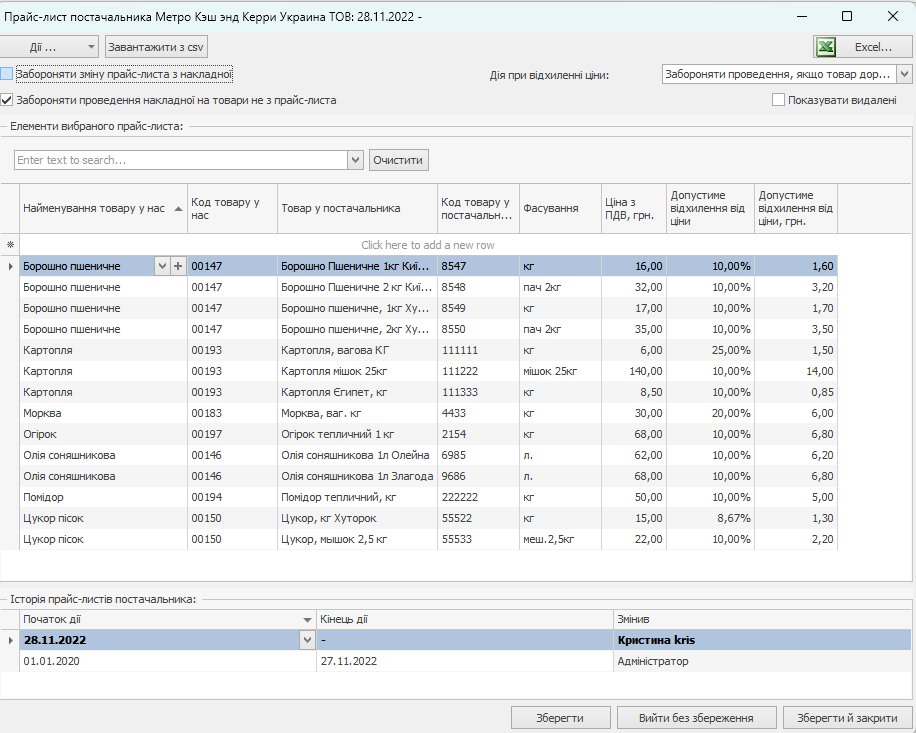
- Щоб вводити товари при замовленні або в накладну за кодами або найменуваннями у постачальника, налаштуйте відповідність «товар у нас» — «товар у постачальника»:
● У полі Назва товару у нас виберіть елемент довідника номенклатури iiko, якому відповідає товар постачальника. Доступні для вибору тільки товари, страви та заготовки.
● Виберіть товар постачальника з довідника зовнішніх товарів. Якщо товару ще немає, в полі Товар у постачальника натисніть кнопку і додайте новий.
 - Активуйте контроль цін, який буде виконуватися в рахунках-фактурах від постачальника:
● Виберіть дію в полі «Дія у разі відхилення ціни», щоб працювати з постачальником над прейскурантом:
◌ Попереджати
◌ Забороняти проведення
◌ Забороняти проведення, якщо товар дорожчий
◌ Заборонити розміщення рахунку-фактури, якщо ціна товару перевищує базову ціну, зазначену в прейскуранті постачальника, на суму, що перевищує допустиме відхилення ціни.
● Встановіть діапазон цін, в межах якого можна отримати ці товари:
◌ У колонці Ціна введіть базову ціну товару.
◌ Встановіть максимальне відхилення (у відсотках або гривнях) можливої ціни продукту порівняно з базовою ціною. Встановіть нульове відхилення для товару, отриманого за фіксованою ціною.
Наприклад, ціна буде в діапазоні від 4,50 до 5,50 грн за одиницю товару, базова ціна якого становить 5,00 фунтів стерлінгів, при цьому допускається відхилення в розмірі 10%. - Якщо не потрібно контролювати ціни, то в полі Дія при відхиленні ціни залиште пункт за замовчуванням «Не попереджати». У цьому випадку система буде ігнорувати підставлене за замовчуванням відхилення від базової ціни. Як увімкнути контроль цін, див. нижче в цій статті.
- Галочка Заборонити зміну прайс-листа з накладної призначена для заборони автоматичної зміни прайс-листа внутрішнього постачальника в разі переміщення за допомогою пари документів витратна-прибуткова накладна.
Якщо у постачальника налаштований прайс-лист, і при переміщенні двома документами була проведена накладна з відхиленням у цінах, то в цьому прайс-листі ціни будуть автоматично оновлені відповідно до прибуткової накладної. Щоб цього не відбувалося, встановіть галочку Заборонити зміну прайс-листа з накладної. - Щоб співробітник при прийманні не зміг провести накладну з товаром, якого немає в прайс-листі постачальника, встановіть галочку Забороняти створювати накладні на товари не з прайс-листа.
- Натисніть кнопку Зберегти та закрити.
Якщо для постачальника налаштовано прайс-лист, введена ціна товарів, а також їх вартість, автоматично порівнюються з дозволеним діапазоном цін під час реєстрації прибутку в Syrve. Якщо ціна товару виходить за межі діапазону, вона виділяється червоним кольором і з'являється попереджувальне повідомлення. Налаштування визначають, чи можна опублікувати документ із цінами, що суперечать налаштуванням прайс-листа.
Ви можете працювати з постачальником за вашим прейскурантом, не заповнюючи довідник «позиції постачальника». Для цього встановіть у прейскуранті постачальника кореляцію «наша позиція» — «наша позиція» (замість кореляції «наша позиція» — «позиція постачальника») і увімкніть контроль цін, вибравши таку дію, як «Попередити» або «Заборонити проведення». Встановіть базову ціну та дозволене відхилення для кожного продукту.
Цей контроль буде виконуватися незалежно від параметра «Використовувати товари постачальника» в налаштуваннях обліку торгової точки.
Якщо вам зручно вводити товари в накладну за кодом або назвою «товари постачальника», але ви не використовуєте прайс-лист, налаштуйте кореляцію «наш товар» — «товар постачальника» для кожного товару та вимкніть контроль цін, вибравши «Не попереджати».
Щоб видалити прайс-лист, вкажіть його рядок в історії та натисніть Дії → Видалити. Прайс-лист з усіма елементами буде остаточно видалено.
Для управління записами прайс-листів та товарами постачальників використовуйте спеціальний звіт Прайс-листи постачальників.
Попередні версії
Інформація про новий прайс-лист автоматично записується в таблицю Історія прайс-листів постачальника: дата початку та закінчення дії і хто створив.
Історія прайс-листів використовується в Звіті про розбіжності по закупівлях.
Щоб переглянути або змінити одну з попередніх версій прайс-листа, натисніть на відповідний рядок в історії. Його товари відображаться в таблиці Елементи обраного прайс-листа.
При необхідності дати в історії можна змінити. Щоб видалити прайс-лист з історії, виділіть його в таблиці і виберіть Дії → Видалити. В результаті будуть видалені всі його записи без можливості відновлення.
Якщо торгові точки об'єднані в мережу, то прайс-листи можна налаштувати централізовано в Chain і потім надіслати до підрозділів. Якщо прайс-лист редагувався в Syrve Office підрозділу, то ці зміни не реплікуються в Syrve HQ.
Імпорт з файлу CSV
Прайс-лист постачальника можна завантажити в Syrve з файлу формату csv. Для цього він повинен мати певну структуру.
Товар постачальника можна прив'язати тільки до одного товару Syrve. Це робиться за допомогою коду або штрих-коду товару Syrve і коду товару постачальника.
У поточній версії Syrve існують такі обмеження:
- Щоб оновити ціни для всіх або декількох товарів, їх необхідно видалити з прайс-листа, а потім виконати імпорт. Для оновлення цін можна скористатися спеціальним інструментом importCsv.jsp. Детальніше про це див. нижче.
- Позиції завантажуються без урахування фасувань, після завантаження необхідно задати потрібні фасування вручну.
Для завантаження даних перейдіть до вікна Прайс-лист постачальника та виконайте наступне:
- При первинному заповненні прайс-листа виберіть Дії → Створити.
- Якщо прайс-лист постачальника вже сформований, і вам потрібно оновити всі або тільки певні позиції, то виберіть їх за допомогою клавіш Ctrl або Shift і пункт контекстного меню Видалити.
- Натисніть кнопку Завантажити з csv і виберіть файл з даними імпорту.
- У разі успішного завершення імпорту в прайс-листі з'являться нові позиції. Після завантаження всіх даних натисніть кнопку Зберегти і закрити.
У файлі імпорту необхідно заповнити поля:
- або code, або barcode — код або штрих-код товару
- або supplier_code, або supplier_barcode — код або штрих-код товару постачальника
- Price — ціна товару.
Файл импорта должен иметь следующую структуру. Первая строка файла должна содержать заголовки полей в любом порядке. Остальные строки файла должны содержать данные полей, разделенные символом-разделителем в том же порядке, в котором они объявлены в заголовке.
Файл для импорта можно подготовить в MS Excel и сохранить в формате csv.
Наприклад, файл може бути таким:
barcode;supplier_code;price
842678976546;9756778;21
965435678997;4784589;23.1
975456787543;0758976;20.5
Щоб оновити ціни під час імпорту прайс-листа, скористайтеся спеціальним інструментом, доступним за адресою http://<server>:<port>/resto/service/import/importCsv.jsp. Це може бути корисно для узгодження внутрішніх товарів і товарів постачальників.
Щоб імпортувати прайс-лист:
- Підготуйте файл. Він повинен бути збережений у кодуванні UTF-8 і мати таку структуру: SUPPLIER_PRODUCT;NATIVE_PRODUCT;SUPPLIER;CONTAINER;CONTAINER_COUNT
Обов'язкові поля:
SUPPLIER_PRODUCT — артикул товару постачальника.
NATIVE_PRODUCT — артикул товару «у нас».
SUPPLIER — код постачальника.
CONTAINER — фасування елемента номенклатури «у нас».
Необов'язкові поля:
CONTAINER_COUNT — кількість у фасуванні.
PRICE — ціна за фасування товару. - Натисніть кнопку Виберіть файл і вкажіть підготовлений документ.
- Вкажіть тип роздільника, який використовується в підготовленому csv-файлі: «крапка з комою» або «табуляція».
- Зліва виберіть тип імпортованих даних «Прайс-лист постачальників».
- Вкажіть дату, яка буде датою початку дії нового прайс-листа, сформованого в результаті імпорту.
- Якщо встановити галочку Видалити існуючіоб'єкти, то всі відповідності між зовнішніми і внутрішніми товарами в прайс-листі постачальника будуть видалені і встановлені нові, зазначені в файлі імпорту. Якщо вам потрібно тільки відредагувати існуючі відповідності (змінити ціну або фасування), то не вмикайте дане налаштування.
- Натисніть кнопку Імпортувати.
Внутрішній прайс-лист
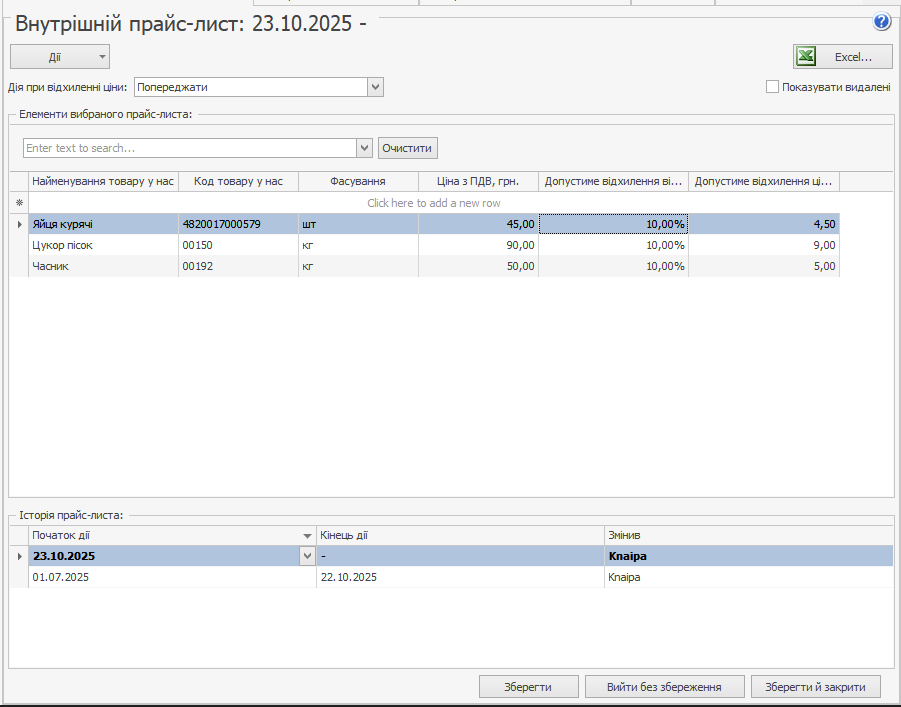
Внутрішній прайс-лист не відноситься до конкретного контрагента. Його зручно використовувати, коли один і той же товар закуповується у різних постачальників. З його допомогою можна централізовано контролювати ціни на товари, не створюючи прайс-лист для кожного постачальника.
Додати нові рядки у внутрішній прайс-лист можна у звіті Аналіз «що, якщо».
Щоб створити новий внутрішній прайс-лист:
- Виберіть пункт меню Товари та склади → Внутрішній прайс-лист.
- Натисніть кнопку Дії → Створити.
- У полі Назва товару у нас виберіть елемент довідника номенклатури Syrve. Код товару підставляється автоматично.
- Виберіть Фасування товару.
- У колонці Ціна введіть базову ціну товару.
- У полі Дія при відхиленні ціни виберіть відповідний пункт:
● Попереджати. Відображається тільки попередження, саму накладну можна провести без спеціального права.
● Забороняти проведення. Відображається попередження при будь-якому відхиленні ціни від прайс-листа, провести накладну може тільки співробітник зі спеціальним правом «Змінювати прайс-листи» (B_CHL).
● Забороняти проведення, якщо товар дорожчий. Якщо ціна товару більша, ніж у прайс-листі, на розмір допустимого відхилення, відображається попередження і заборонено проводити накладну. - Вкажіть у відсотках або рублях, на скільки може відхилятися ціна товару в накладній від базової ціни прайс-листа.
- Натисніть Зберегти та закрити.
Звіт «Прайс-листи постачальників»
Звіт показує всі записи прайс-листів всіх постачальників на обрану дату. Відкрити його ви можете з розділу Звіти або Товари і склади головного меню програми.
За допомогою звіту, наприклад, можна порівняти ціни на один і той самий товар у різних постачальників. Для цього скористайтеся полем пошуку.
Також за допомогою звіту ви можете:
- Видаляти неактуальні записи.
- Видаляти неактуальні елементи довідника товарів постачальників.
Видалення доступне користувачам з правом «Змінювати прайс-листи» (B_CHL).
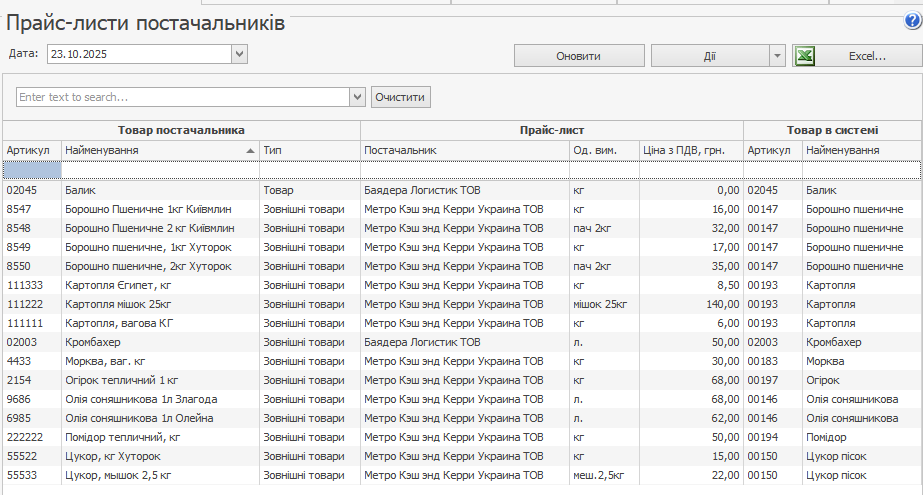
Зі звіту ви можете перейти до прайс-листа, до якого відноситься певний запис. Причому відкриється прайс-лист, актуальний на обрану дату. Для цього:
- Вкажіть дату.
- Виберіть позицію, за якою вам потрібно визначити, до якого прайс-листа вона входить.
- У меню Дії виберіть пункт Відкрити прайс-лист.
Видаляти за допомогою звіту ви можете тільки товари постачальників і записи прайс-листів. Для видалення внутрішніх товарів використовуйте довідник номенклатури.
При видаленні зовнішнього товару або запису прайс-листа позиції з ними перестають відображатися. Щоб їх побачити, виберіть в меню Дії пункт Показувати видалені.
У разі видалення зовнішнього товару також будуть видалені всі пов'язані з ним записи прайс-листів, незалежно від того, яку дату ви встановили при побудові звіту.
Щоб видалити зовнішній товар або запис прайс-листа, виділіть одну або кілька потрібних позицій, в діях виберіть відповідний пункт і підтвердіть виконання операції.
Видалені товари постачальників і записи прайс-листів ви можете відновити. У разі відновлення зовнішнього товару видалені записи, в яких він бере участь, не відновлюються.
Щоб відновити зовнішній товар або запис прайс-листа, встановіть галочку Показувати видалені, потім виділіть потрібні позиції і в діях виберіть відповідний пункт.
Якщо зовнішній товар був видалений, то він відновиться при відновленні видаленого запису прайс-листа, до якого цей товар входив.