Загальне
Швидке переміщення по статті:
Опис
Кожна складська операція фіксується окремим документом: надходження товарів на склад, списання, приготування страви, інвентаризація тощо. Документи одного типу відображаються в одному вікні, яке відкривається при виборі пункту в розділі меню Товари та склади → Документи.
У цій статті описані операції, які поширюються на всі типи документів та їх списки: сортування, фільтрування, створення, друк тощо. Специфічні функції описані в окремих статтях для кожного типу документів.
Права
Дії, доступні користувачам під час роботи зі складськими документами, визначаються правами доступу. Наприклад, можливість створювати різні документи.
Щоб уникнути помилок або зловживань, обмежте права співробітників залежно від їхніх посадових обов'язків. Детальніше див. у статті Розмежування прав.
Список документів
За замовчуванням у списку відображаються документи за останній місяць. Щоб переглянути документи за інший період, у полі За період виберіть інший інтервал за допомогою календаря.
Якщо ви випадково видалили документ, то щоб його побачити, поставте галочку в полі Показувати видалені.
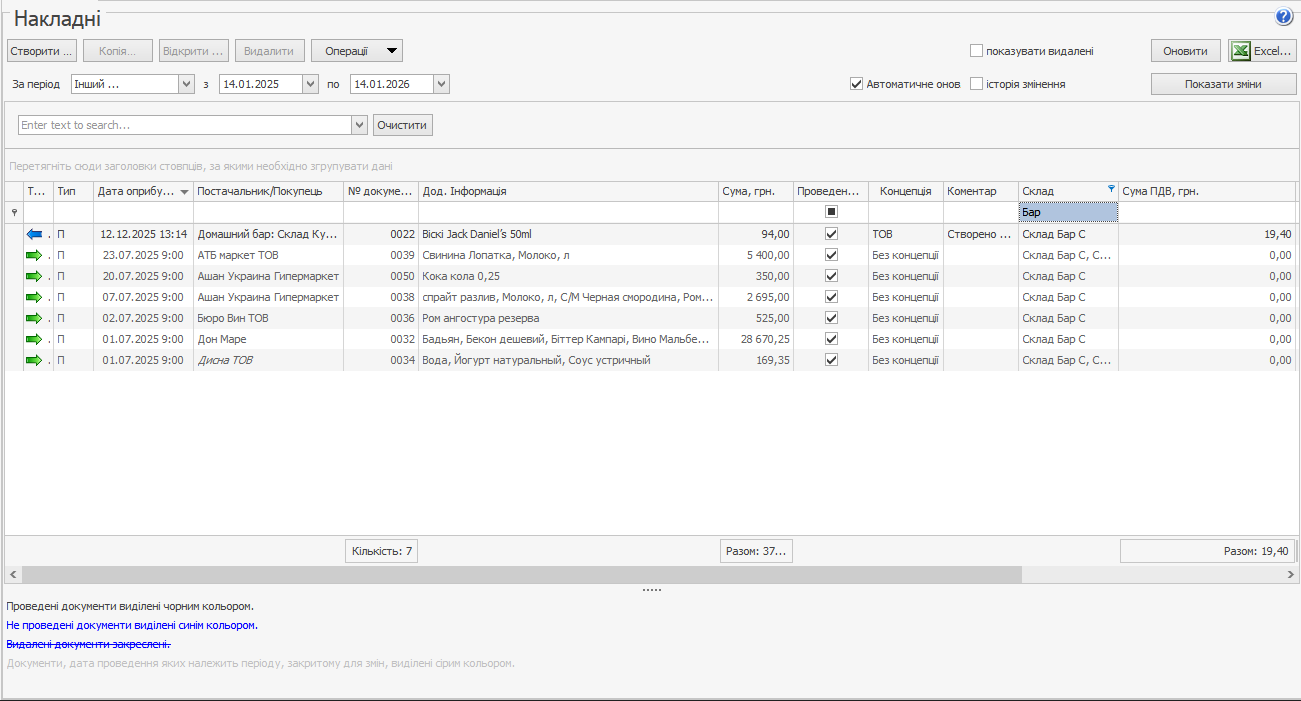
Список документів можна відфільтрувати за значенням одного або декількох параметрів. Для цього в рядку зі значком під назвою стовпця введіть значення. У списку відображатимуться тільки документи, в яких міститься шукана інформація. Наприклад, для пошуку документів за певним складом у колонці Склад введіть його назву, можна ввести кілька перших символів. У списку відображатимуться тільки документи за складами, в назві яких є введені літери.
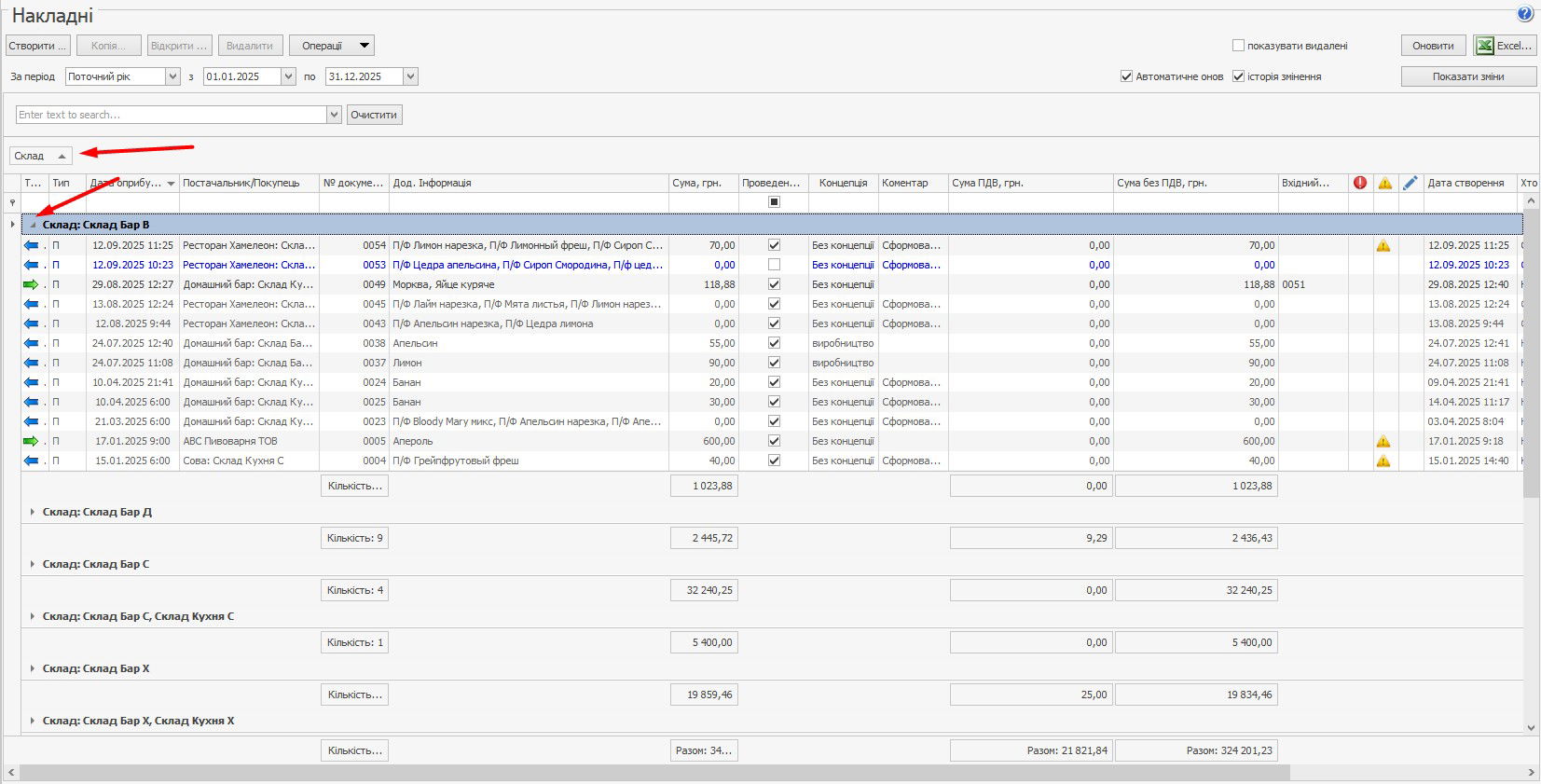
Документи в списку можна згрупувати за значеннями більшості полів. Для цього наведіть вказівник миші на заголовок стовпця, за яким хочете згрупувати документи, натисніть ліву кнопку миші, перетягніть цей заголовок у спеціальну область, розташовану над списком з даними, і відпустіть кнопку миші. Групування можна зробити багаторівневим. Згрупований список розкривається і приховується натисканням кнопок  і
і 
Список документів можна відсортувати за будь-яким параметром. Для цього натисніть на заголовок колонки, дані будуть відсортовані за зростанням, з'явиться значок  Повторне натискання змінить напрямок сортування, з'явиться значок
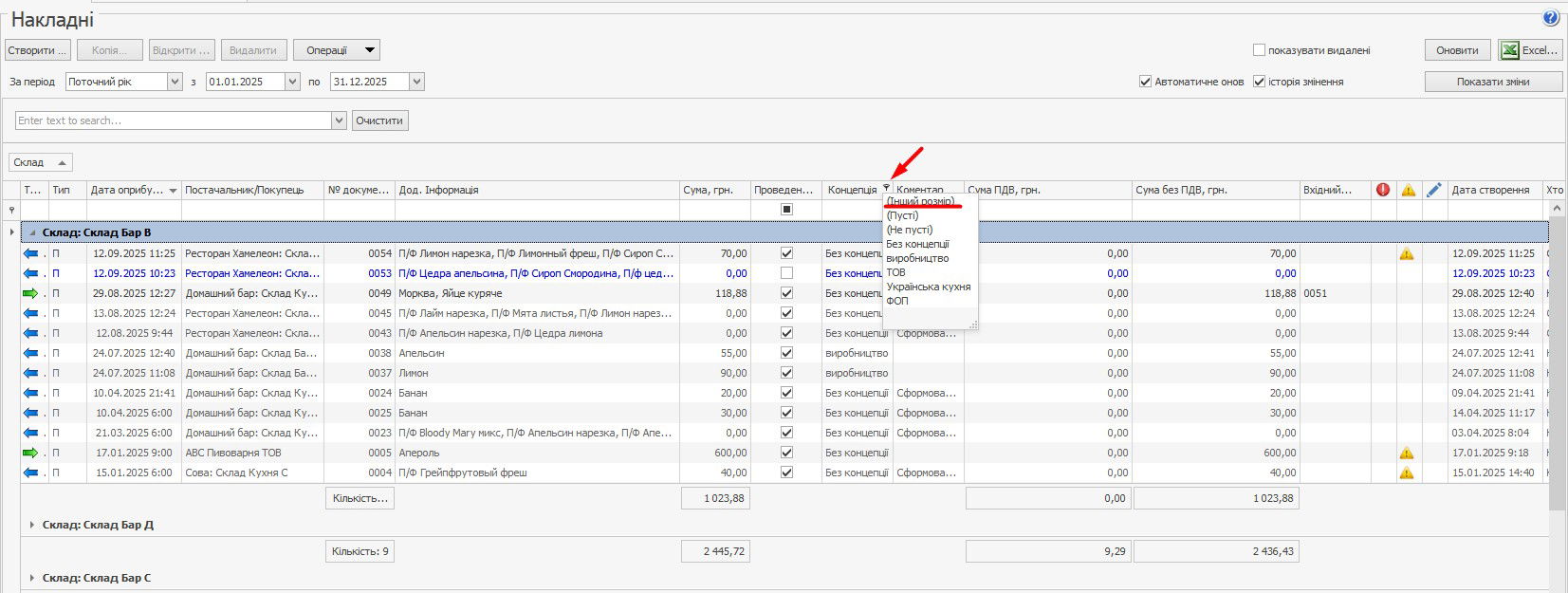
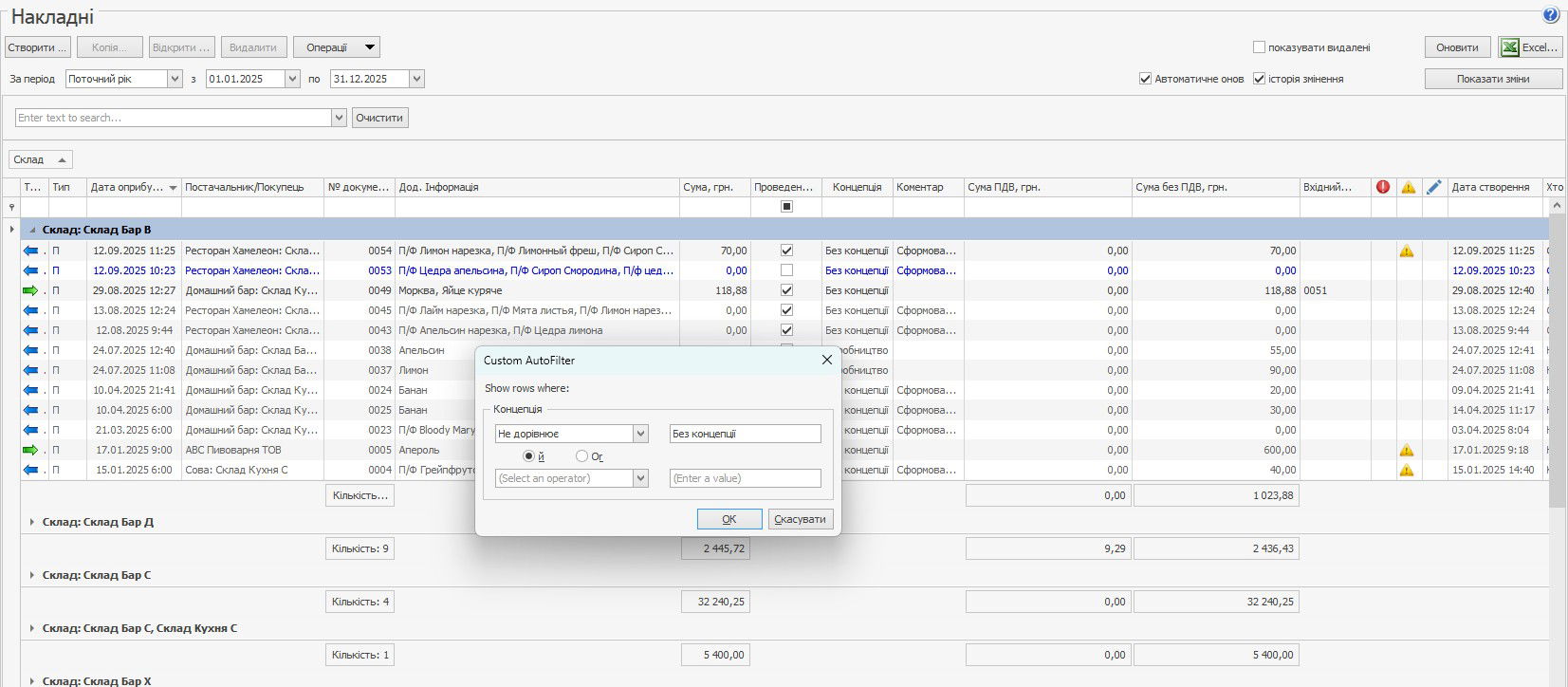
  Для фільтрації документів за допомогою конструктора фільтра наведіть курсор на заголовок колонки і натисніть на значок . З розкритого списку виберіть пункт «Умова», вкажіть умови фільтрації і натисніть кнопку ОК.
Групова обробка
Можлива робота відразу з декількома документами. Для цього виділіть їх мишкою в списку, утримуючи клавішу Ctrl або Shift, і виберіть потрібний пункт контекстного меню.
Групова обробка супроводжується повідомленнями, які інформують про виконувані дії.
Якщо при проведенні або відвантаженні декількох накладних виникають помилки або попередження, то відкривається вікно групової обробки документів. Тут ви можете дізнатися подробиці і статус виконання операції. Для продовження обробки встановіть галочки навпроти потрібних документів і натисніть кнопку Провести позначені. Щоб виділити всі документи, клацніть правою кнопкою миші на будь-якому з них і виберіть пункт Вибрати все.
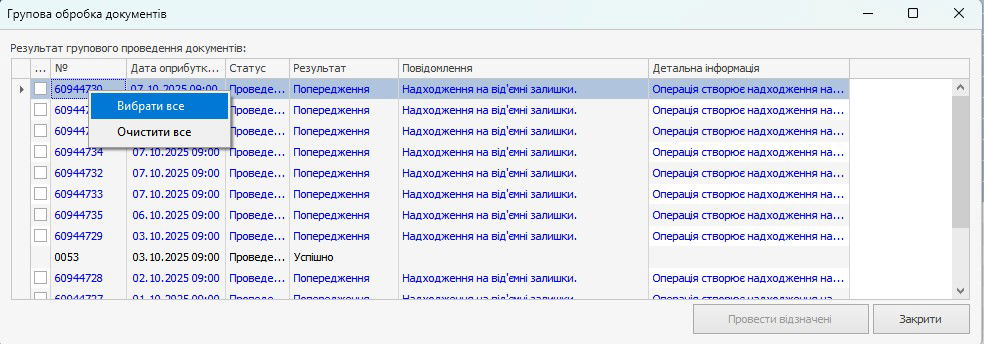
Документи
Створення
Номери документам за замовчуванням присвоюються автоматично відповідно до налаштованого шаблону, детальніше див. Нумерація документів. Документ можна створити на основі вже існуючого. Для цього виберіть пункт контекстного меню Скопіювати або натисніть кнопку Копія.
При створенні документів вручну значення собівартості елементів номенклатури та їх залишків на складі відображаються тільки після натискання кнопки Оновити.
У складських документах номенклатурні позиції різних типів розподілені по окремих закладках. Тип елементів, доступних для вибору, визначається тим, яка закладка вибрана над заповнюваним списком: «Все» (за замовчуванням), «Товари», «Страви», «Заготовки», «Послуги» або «Модифікатори».
У документи можна додавати товари за штрих-кодами. Для цього в налаштуваннях підприємства встановіть галочку Використовувати штрих-коди при створенні документів. У документах з'явиться колонка Штрих-код. При введенні штрих-коду в документ автоматично буде підставлятися фасування товару, до якого прив'язаний введений штрих-код.
В Syrve можна реєструвати складські документи на списання з утворенням від'ємних залишків, а також оприбуткування на від'ємні залишки. Ця можливість регулюється в налаштуваннях системи на вкладці Налаштування обліку та правами доступу. Але при обліку за методом ФІФО незалежно від налаштувань оприбуткування на від'ємні залишки заборонено. При спробі провести документ для реєстрації такої операції, відкриється попередження.
При створенні складського документа можна вказати час його проведення, якщо у співробітника є спеціальне право «Редагувати час документа» (B_CEDT). Якщо такого права немає, то документ сформується на дату і час, задані в налаштуваннях торгового підприємства на вкладці Налаштування обліку.
Проводки
Щоб дізнатися, за якими рахунками і які проводки сформувалися за документом, виберіть пункт Дії → Показати проводки. Відкриються картки всіх рахунків, що беруть участь в операції. Пункт доступний співробітникам з правами «Працювати з фінансами» (B_FIN) і «Відкривати рахунок» (B_MCB).
Всі можливі проводки за документами наведені в Довіднику проводок.
Друк
Всі друковані форми, які можна викликати з самого документа, також викликаються на друк із загального списку документів. Роздрукувати можна тільки збережений документ. Якщо документ створений і йому присвоєно номер, але не збережений, роздрукувати його неможливо.
Редагування
Щоб переглянути, змінити або провести документ, виберіть його і натисніть кнопку Відкрити або двічі натисніть ліву кнопку миші.
Якщо після перегляду накладної хочете залишити її в первісному вигляді, натисніть кнопку Вийти без збереження. Якщо ви внесли зміни, натисніть кнопку Зберегти і закрити. За замовчуванням накладна буде збережена з перепроведенням, тобто зміни будуть застосовані. Якщо ви хочете скасувати проведення будь-якої накладної, відкрийте її, зніміть галочку з перепроведенням і натисніть кнопку Зберегти і закрити.
Звіти
З контекстного меню накладної, внутрішнього переміщення та акта списання можна отримати звіти «Рух товару», а також «Звіт про входження товару в страву». Звіт «Рух товару» відкривається також з контекстного меню звіту «Залишки на складах». Рух товару показано тільки по тих складах, які були вказані в вихідному документі.
У звіт можуть виводитися дані з деталізацією, наприклад, по складах. По кожному складу цей звіт можна відкрити в окремому вікні. У декількох вікнах можна переглядати, наприклад, звіти «Рух товару», «Розширена оборотно-сальдова відомість» і «Залишки на складах».