Журнал «Розклад»
Призначити зміни співробітникам ви можете в розділі меню Співробітники → Розклад.
Розклад являє собою таблицю, яка утворена перетином списку співробітників (по вертикалі) і календарних дат (по горизонталі), на які складається розклад. Крім того, тут відображаються періоди, коли співробітник недоступний.
Детальніше про такі періоди див. у статті Реєстрація співробітників.
У комірках таблиці відображаються зміни, призначені співробітникам. Вони позначаються в такому форматі:
Коротка назва зміни: час зміни \ Коротка назва посади \ Підрозділ.
Для більш детального відображення часових відрізків, клацніть правою кнопкою миші в будь-якому місці таблиці з розкладом і в контекстному меню в розділі Часові шкали виберіть потрібний пункт.
За допомогою миші ви можете змінювати межі зміни з точністю, заданою в пункті контекстного меню Часові шкали.
За допомогою параметра Точний інтервал ви можете налаштувати відображення змін у розкладі:
- При встановленій галочці розмір елемента розкладу залежить від тривалості зміни і наочно відображається, в який момент часу зміна починається і закінчується. Це допомагає побачити моменти перетину однієї зміни з іншою або з періодом, коли співробітник недоступний.
- Якщо галочка не встановлена, то елемент розкладу займає всю комірку того дня, на який призначена зміна, або розтягнутий на кілька днів, і візуально неможливо визначити момент перетину змін.
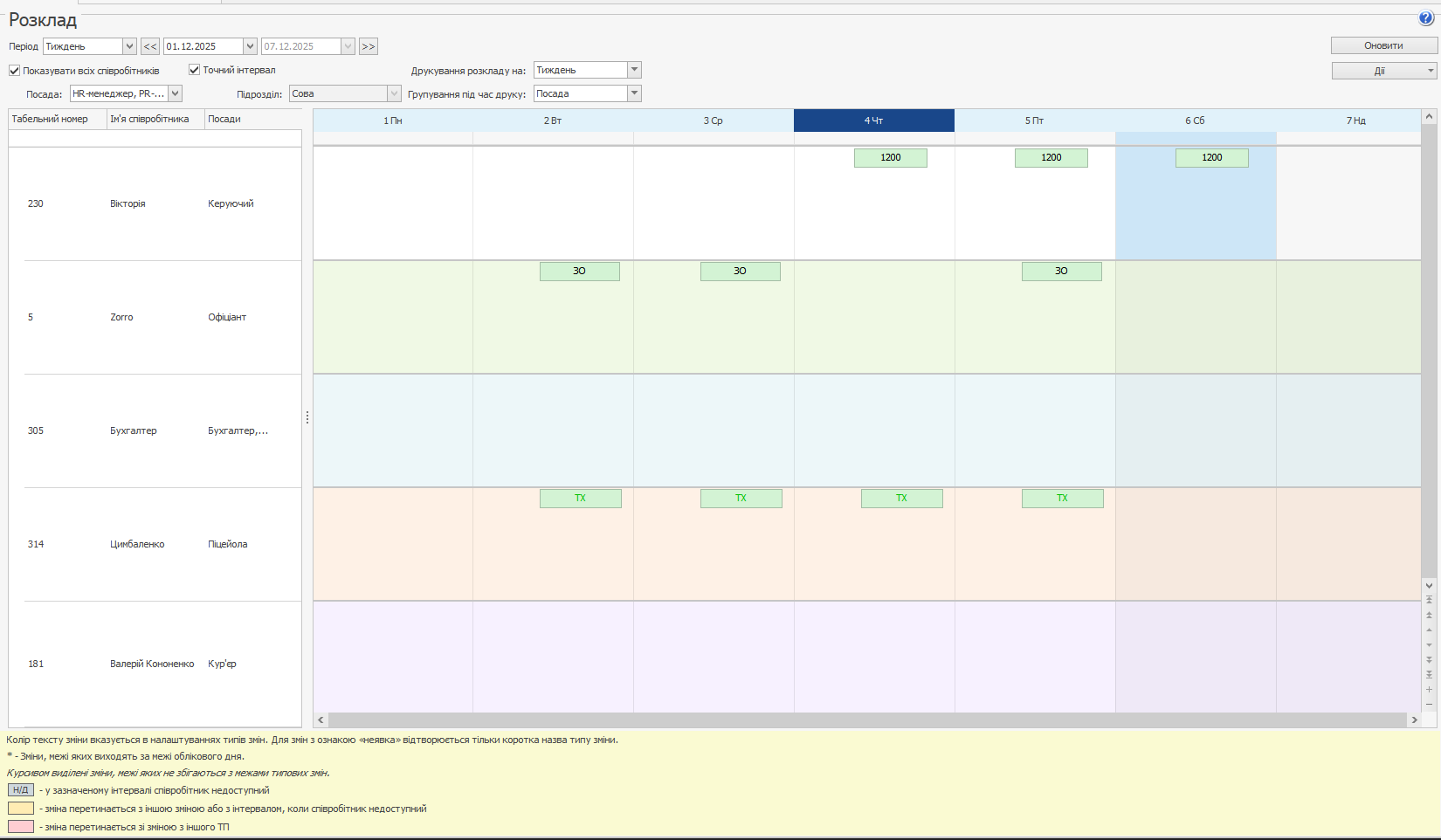
Вибрати часовий інтервал розкладу (тиждень, місяць або довільний) ви можете за допомогою списку Період і календаря. Для переходу до наступного або попереднього тижня чи місяця використовуйте кнопки  і
і 
За замовчуванням у таблиці відображаються тільки ті співробітники, яким призначено розклад на вибраний період часу. Для виведення повного списку встановіть галочку Показувати всіх співробітників.
Ви можете відібрати співробітників у таблиці за певними посадами. Для цього в полі Посада відзначте потрібні пункти.
Для призначення співробітнику типової робочої зміни клацніть правою кнопкою миші на потрібній комірці таблиці і виберіть зміну з пункту контекстного меню Додати типову зміну.
Типові різновиди змін (наприклад, доба, нічна та денна зміна тощо) можна сформувати заздалегідь у розділі Співробітники → Типи змін або налаштувати параметри зміни вручну, вже з розкладу.
Налаштувати розклад можна також під час його планування.
Щоб призначити співробітнику зміну, параметри якої відрізняються від типової:
- Натисніть клацніть правою кнопкою миші на потрібній комірці.
- Виберіть пункт меню Додати.
- Налаштуйте параметри зміни:
a. Виберіть тип зміни.
b. Вкажіть дати та час початку і закінчення зміни.
c. Встановіть тривалість зміни
d. Вкажіть тривалість неоплачуваного часу.
e. Виберіть посаду співробітника, на якій він буде працювати в цю зміну. Для вибору доступні посади, зазначені в картці співробітника. - Натисніть кнопку Зберегти.
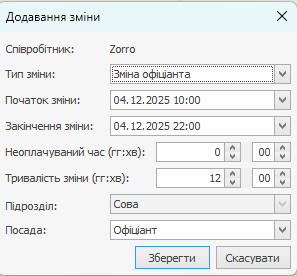
Нетипові зміни в розкладі виділені курсивом. При необхідності на одну дату співробітнику можна призначити дві зміни.
Призначену зміну можна замінити на іншу або (і) змінити її параметри, вибравши комірку таблиці і пункт контекстного меню Редагувати. Для видалення призначеної зміни з розкладу виберіть потрібну комірку і натисніть клавішу Del, або виберіть пункт контекстного меню Видалити.
Якщо зміни в розкладі часто повторюються, то для прискорення процесу потрібну зміну можна копіювати. Команди копіювання та вставки доступні з контекстного меню та після натискання клавіш Ctrl+C, Ctrl+V. Скопійована в буфер обміну комірка виділяється в таблиці жовтим кольором.
З розкладу можна перевірити явку співробітника, вибравши зміну і пункт контекстного меню Журнал явки. А потім повернутися в ту ж комірку розкладу, вибравши відповідний пункт контекстного меню.
Для спрощення планування відпусток, лікарняних та інших видів неробочих годин, в системі передбачений механізм автоматичного створення неробочих явок.
Наприклад, щоб реєструвати явки для обліку лікарняних необхідно:
- Перевірити, що в налаштуваннях системи на вкладці Облік робочого часу включено налаштування Автоматично створювати пов'язану явку.
- Створити тип явки Лікарняний, встановивши для нього статус Неявка.
- Створити тип зміни Лікарняний, де встановити галочку Використовувати тип явки за замовчуванням і вибрати в списку тип явки Лікарняний.
- У розкладі співробітника призначити типову зміну Лікарняний на всі дні відсутності співробітника через хворобу.
Після цього в журналі явок будуть автоматично створені неробочі явки. Аналогічні дії виконуються для відпустки та інших запланованих неробочих днів.
У комірках розкладу використовуються такі позначення:
| Позначення | Для чого використовується |
|---|---|
 | Коротка назва зміни, час її початку та закінчення, коротке найменування посади, торгове підприємство. Колір шрифту задається в налаштуваннях типу зміни (див. розділ Налаштування типів змін). |
 | Коротка назва схеми. Повна інформація про зміну не може розміститися в блоці. |
  | Курсивом позначені зміни, параметри яких відрізняються від типових. |
 | Світло-жовта комірка – зміна перетинається з іншою зміною або з періодом, коли співробітник недоступний. |
 | Зірочкою позначені зміни, які закінчуються в наступному обліковому дні. Наприклад, початок зміни – 23.06. о 16:00, закінчення – 24.06. о 23:00, тривалість – 31 година. |
 | Двома зірочками позначені зміни, які закінчуються через один обліковий день. Наприклад, початок зміни – 23.06. о 16:00, закінчення – 25.06. о 00:00, тривалість – 32 години. |
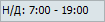 | Інтервал, коли співробітнику не може бути призначена зміна. Налаштовується на вкладці Доступність у картці співробітника. Детальніше див. Доступність |
У Syrve, що входять до мережі під управлінням Syrve HQ, у повній назві зміни додатково відображається назва торговельного підприємства, в якому співробітнику призначена зміна.