Автоматичний розрахунок замовлень
Швидке переміщення по статті:
У процесі закупівлі інгредієнтів для приготування страв персонал найчастіше формує замовлення, керуючись своїм досвідом і візуальним аналізом залишків на складі. Процес іноді займає багато часу і може призводити до помилок в оцінці необхідної кількості продуктів. Для скорочення помилок і економії часу ви можете скористатися функцією автоматичного розрахунку обсягу замовлень.
Методи розрахунку
При формуванні замовлення доступні наступні методи розрахунку кількості продуктів:
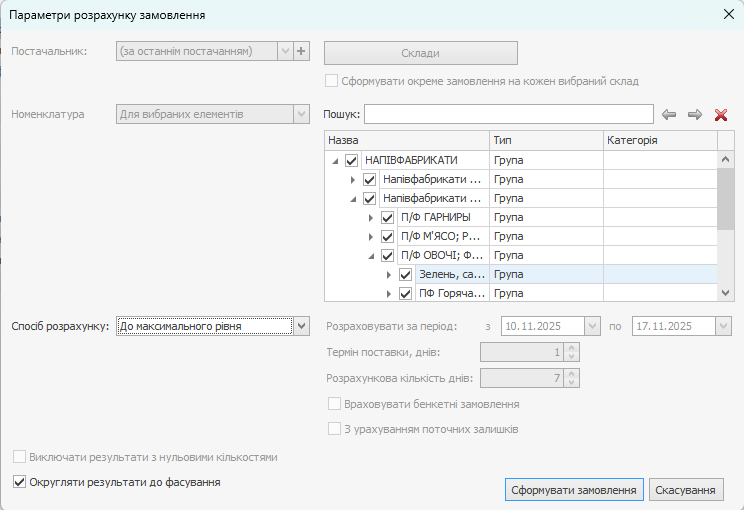
- До максимального рівня. Суть методу полягає в поповненні поточного залишку товару на складі до максимального рівня запасів. Якщо значення максимального рівня по товару не задано, то в замовленні кількість цього товару буде дорівнювати нулю. Якщо ви не вказали постачальника і вибрали цей метод розрахунку, то система визначить, у кого востаннє замовлялися вибрані товари. Для кожного такого постачальника буде сформовано замовлення, в якому кількість товару відповідатиме останній поставці від даного контрагента.
Щоб скористатися методом «До максимального рівня», вам необхідно визначити для кожного товару в його номенклатурній картці на вкладці Додаткова інформація рівні мінімальних запасів по кожному складу. - За останньою поставкою. Кількість товару визначається з найближчої до поточної дати прибуткової накладної від обраного постачальника, за якою даний товар був оприбуткований. Якщо надходжень товару від цього постачальника не було, то його кількість буде дорівнювати нулю.
- За середніми продажами. Кількість товару визначається виходячи з даних про його витрати за заданий період.
Кількість товару методом «За середніми продажами» розраховується за такою формулою:
Кількість = (Обсяг витрат / кількість днів у заданому періоді) * (Термін поставки + Розрахункова кількість днів),
де:
- Термін поставки – кількість днів, протягом яких постачальник повинен привезти товар.
- Розрахункова кількість днів – кількість днів, на яку має вистачити замовленого обсягу товару.
- Вихідними даними для визначення обсягу витрат є інформація з наступних документів:
Видаткові накладні.
Акти списання.
Акти приготування.
Акти реалізації (банкетні та небанкетні).
Для розрахунку використовуються документи, створені як вручну, так і зареєстровані в Syrve POS протягом обраного періоду.
Розрахунок ціни
При автоматичному розрахунку система додає до замовлення ціни на товари. Це залежить від того, чи вказали ви постачальника, а також від наявності прайс-листів із зв'язками «товар у нас» - «товар постачальника».
- Постачальник вказаний. Для кожного вказаного товару система шукає ціну в прайс-листі постачальника. Якщо товар не знайдено або прайс-листа у постачальника немає, то ціна залежить від галочки Підставляти ціни за останнім надходженням в налаштуваннях торгового підприємства або корпорації:
Галочка встановлена – ціни підставляються з останньої за датою накладної від обраного постачальника, від якого надходив товар.
Галочка не встановлена – ціна підставляється нульова. - Постачальник не вказаний, а обрано пункт «(за останньою поставкою)». Спочатку для кожного товару система визначає постачальника за останньою накладною, за якою цей товар постачався. Далі ціна підставляється так само, як у пункті вище, коли ви явно вказуєте постачальника. Якщо така накладна не знайдена, то підставляється нульова ціна.
Розрахунок зовнішніх замовлень
Функція розрахунку зовнішнього замовлення доступна з наступних документів:
- Звіт «Залишки на складах»:
Виберіть товари, які необхідно замовити, або зробіть це пізніше у вікні параметрів розрахунку.
Виберіть Дії → Замовити.
Переходьте до заповнення полів у вікні параметрів замовлення (див. нижче) - Вікно створення нового або редагування невиконаного замовлення:
Відкрийте Виробництво та логістика → Замовлення страв та продуктів.
Натисніть кнопку Створити або відкрийте непроведене замовлення. На даному етапі ви можете заповнити таблицю товарами без зазначення їх кількості.
Натисніть кнопку Розрахувати замовлення і перейдіть до заповнення параметрів розрахунку замовлення. Кнопки Замовити і Розрахувати замовлення доступні за наявності у користувача права «Створювати зовнішні замовлення» (B_CEXORD).
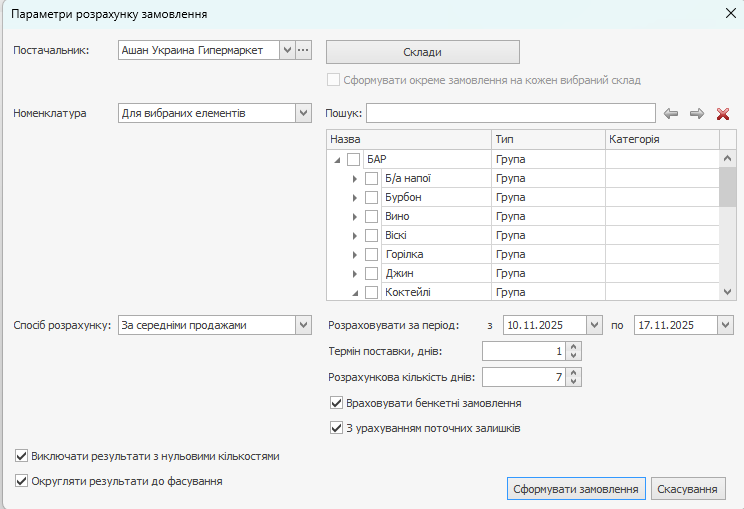
У вікні параметрів розрахунку замовлення:
- Виберіть постачальника. Якщо ви залишите це поле порожнім, то система сама визначить, хто останній раз поставляв обраний товар, і сформує кілька замовлень на кожного такого постачальника.
- Укажите один или несколько складов, на которые формируется заказ:
● Якщо ви вкажете один склад, то тільки по ньому буде виконаний розрахунок кількості, а також оформлений прихід товару.
● Якщо ви вкажете кілька складів, то розрахунок обсягу товару буде виконаний по всіх обраних складах. В результаті ви отримаєте зведений список товарів в одному замовленні. Оприбуткування продуктів буде на один склад, який ви оберете в шапці замовлення.
● Ви можете сформувати по кожному складу окреме замовлення, для цього поставте відповідну галочку. У цьому випадку і розрахунок кількості, і надходження товарів буде виконано по кожному обраному складу. - Вкажіть товари, які ви хочете замовити, якщо ви цього не зробили раніше. Доступні такі критерії відбору:
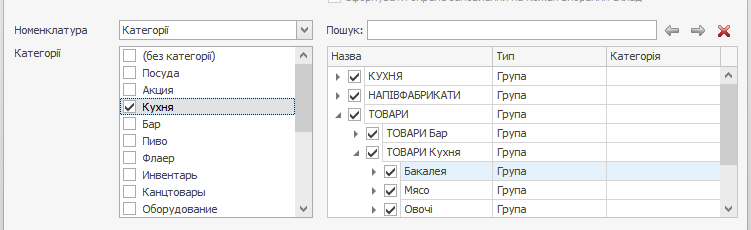
● Для вибраних елементів. Для додавання в замовлення доступні всі елементи довідника номенклатури. Позначте галочками необхідні товари або групи.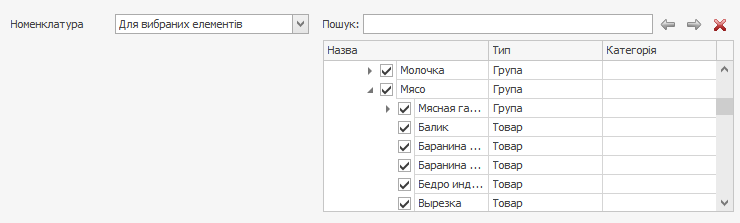 ● Категорії. Для вибору доступні товари, згруповані за категоріями.
 ● Прайс-лист. Для вибору доступні товари, що входять до прайс-листа обраного постачальника.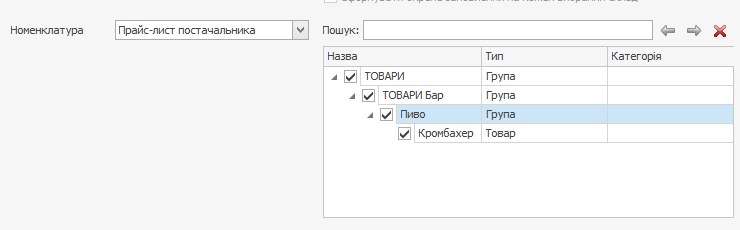
- Виберіть метод розрахунку кількості товарів.
- Якщо ви вибрали спосіб «За середніми продажами», вкажіть:
Період, за який необхідно виконати розрахунок.
Термін поставки.
Розрахункова кількість днів. - Щоб врахувати продукти, витрачені не тільки на звичайні замовлення, але і на банкети, поставте галочку Враховувати банкетні замовлення.
- Щоб при розрахунках врахувати вже наявну кількість товару на складі, встановіть галочку З урахуванням поточних залишків. Система розрахує необхідну кількість товару, виходячи із середніх продажів, і відніме кількість, яка є на складі. Наприклад, якщо на складі достатньо товару, тобто більше розрахованого, то його замовляти не потрібно.
- Щоб у замовлення потрапили всі виділені товари, незалежно від підрахованої кількості, зніміть галочку Виключати результати з нульовими кількостями. За замовчуванням галочка встановлена, при цьому в замовлення не потрапляють товари, у яких кількість в результаті розрахунку вийшла рівною нулю.
- Для замовлення цілої кількості фасовок встановіть галочку Округляти до фасовки. Наприклад, за результатами розрахунків вийшло, що потрібно замовити 18 кг апельсинів. У номенклатурній картці цього товару налаштована фасовка «Ящик», який вміщує 10 кг. Якщо ви встановите галочку і в замовленні виберете цю фасовку, то кількість товару в тарі буде дорівнювати 2 шт., а кількість в одиницях – 20 кг.
- Натисніть кнопку Сформувати замовлення.
В результаті система створить нове зовнішнє замовлення, якщо ви формували його зі звіту «Залишки на складах», або заповнить таблицю обраними товарами та їх кількістю, якщо ви виконували розрахунок вже з нового замовлення.
Далі заповніть відсутні поля та збережіть документ, як описано в статті Зовнішні замовлення.
Розрахунок внутрішніх замовлень
Для внутрішніх замовлень також доступний автоматичний розрахунок кількості товару. Цей процес аналогічний розрахунку для зовнішніх замовлень за деякими винятками.
- Функціонал розрахунку доступний тільки з вікна внутрішнього замовлення. Щоб відкрити вікно параметрів розрахунку, натисніть кнопку Розрахувати замовлення.
- Виконавець, склад замовника та список товарів вже вказані в бланках замовлень. Тому у вікні розрахунку замовлення вам потрібно лише вибрати, за яким методом слід обчислювати обсяг товару. Способи розрахунку використовуються ті самі, що й при розрахунку зовнішніх замовлень.