OLAP-звіти
OLAP-звіт відрізняється від звичайного тим, що ви самі визначаєте ті параметри, за якими хочете отримати інформацію. У системі Syrve такі звіти можуть бути побудовані для аналізу будь-яких даних. Наприклад, про суми виручки, популярні страви, ефективність роботи співробітників, витрату товарів тощо.
Якщо торговельне підприємство входить до мережі, управління якою здійснюється за допомогою Syrve HQ, то OLAP-звіти можуть бути налаштовані централізовано в Syrve HQ і потім репліковані в RMS. Редагування та видалення таких «централізованих» OLAP-звітів в окремих торговельних підприємствах неможливе.
При реплікації звіти в RMS замінюються аналогічними за назвою «централізованими» звітами, завантаженими з Syrve HQ.
У системі існує два види OLAP-звітів:
- OLAP Звіт про продажі для аналізу будь-якої інформації, що проходить по пробитих чеках. Що означають параметри звіту і як вони розраховуються, див. у статті Поля OLAP-звіту з продажу.
- OLAP Звіт про проводки для аналізу інформації за зареєстрованими проводками. Проводка — це відображення будь-якої операції, яка спричинила рух грошових коштів за внутрішніми рахунками системи. Що означають параметри звіту і як вони розраховуються, див. у статті Поля OLAP-звіту за проводками.
Наприклад, у звіті про продажі можна переглянути інформацію про кількість реалізованих страв і кількість гостей, які купували їх щодня, але для того, щоб переглянути, як списувалися інгредієнти проданих страв, необхідно використовувати Звіт про проводки. Це пов'язано з тим, що для системи продаж – це, крім отриманих від гостя грошей, списання зі складу товарів, що є інгредієнтами страв. Кожне таке списання – це окрема проводка.
Дані звіти розташовані в пункті меню Звіти . Крім того, OLAP Звіт по продажах можна побудувати зі списку касових змін. Для цього в пункті меню Роздрібні продажі → Касові зміни відзначте галочками зміни, що вас цікавлять, і в меню Дії виберіть пункт Створити новий OLAP-звіт.
В OLAP-Звіті з продажу вже попередньо налаштовані звіти для аналізу сум виручки. Щоб побудувати один з цих звітів, потрібно просто вибрати його назву в полі Формат звіту.
Щоб додати новий звіт:
- Перетягніть параметри в область даних.
- Натисніть кнопку Зберегти як.
- Введіть назву та виберіть тип звіту:
◌ «Для всіх користувачів» – звіт доступний всім користувачам.
◌ «Тільки для мене» – звіт доступний тільки творцеві. - Натисніть кнопку Зберегти.
Користувач з правом «Редагувати загальні OLAP-звіти» (B_ESOR) може створювати та редагувати всі звіти, у тому числі доступні всім користувачам.
Якщо права «Редагувати загальні OLAP-звіти» (B_ESOR) у користувача немає, то він може створювати і зберігати тільки особисті звіти. Загальні йому доступні тільки для читання і редагування без збереження змін.
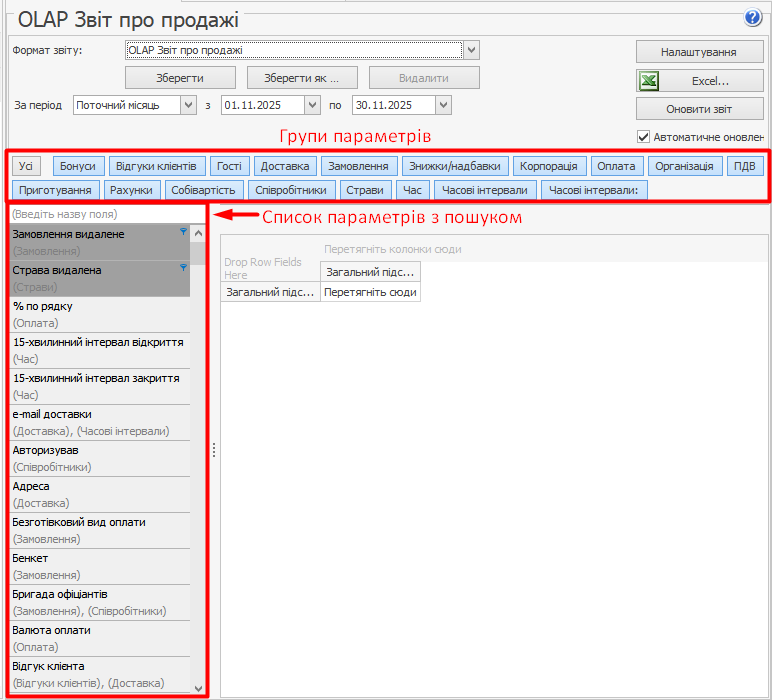
Показники, які можна додати до звіту, розташовані в лівій частині в алфавітному порядку. Під назвою кожного з них вказана група, до якої належить даний показник.
Для побудови звіту перетягніть параметри, що вас цікавлять, в області рядків, стовпців або даних таблиці. Область, в якій ви можете розмістити параметр, буде підсвічуватися синім кольором.
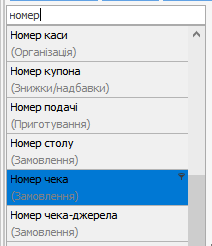
Для полегшення пошуку потрібного показника введіть його назву в пошуковий рядок:
Всі параметри розбиті на групи. Кнопка з назвою групи підсвічується синім кольором. Якщо натиснути на неї, тим самим знявши підсвічування, то кнопки з параметрами, що відносяться до цієї групи, зникнуть зі списку. Наприклад, якщо при побудові певного звіту вас не цікавить інформація про те, в якому з місць обслуговування (відділень) була оформлена позиція і на якій касі було закрито замовлення, то можна приховати параметри групи Організація.
В якості додаткового відбору дані звіту можуть бути обмежені одним або декількома значеннями параметра, що цікавить. Для цього:
- Наведіть курсор миші на праву частину кнопки з назвою параметра і натисніть на значокщо з'явився . Якщо параметру відповідає кілька значень, то відкриється їх список.
- Виберіть одне або декілька значень для відбору та натисніть ОК.
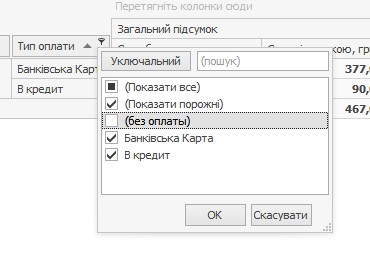
- Включає: у звіті відображатиметься інформація тільки за вибраними значеннями. Значення, яких не було в списку під час налаштування фільтра, надалі не потраплятимуть до звіту. Наприклад, якщо з'явилися нові страви, то у звіті з продажу їх не буде.
- Виключає: у звіті відображатиметься інформація за всіма значеннями, крім вибраних. Щоб вибрати цей тип, натисніть кнопку Включний. На ній зміниться напис і застосується тип фільтра Виключний.
Роботу фільтрів добре видно в прикладі Виручка за страви по касах з різними типами фільтрації.
Показники, до яких застосовані фільтри, виділяються темним кольором і розміщуються на початку списку, якщо не були додані в область рядків, стовпців або даних таблиці.
Сформований звіт ви можете зберегти. У цьому випадку при наступному його відкритті не потрібно буде знову налаштовувати параметри, що вас цікавлять, але при цьому даний звіт буде містити актуальні на момент відкриття дані.
Якщо ви створюєте або переробляєте звіт, що містить багато даних, рекомендується зняти галочку з поля Автоматичне оновлення, оскільки це може значно збільшити час формування звіту. Якщо галочка в цьому полі стоїть, то в реальному часі відстежуються всі зміни даних, представлених у звіті, і негайно відображаються в ньому.
Ви можете отримати інформацію про продажі та проводки, зареєстровані в Інтернеті, за допомогою веб-звітів про продажі та проводки