Приклади OLAP-звітів
Швидке переміщення по статті:
- Знижки за гостьовими картками
- Безкоштовне харчування персоналу
- Погодинна витрата страв
- Прибутки та витрати підприємства
- Списання інгредієнтів страв
- Страви, списані на безкоштовне харчування співробітників
- Виручка за страви по касах
- Звіти по знижках і надбавках
Знижки за гостьовими картками
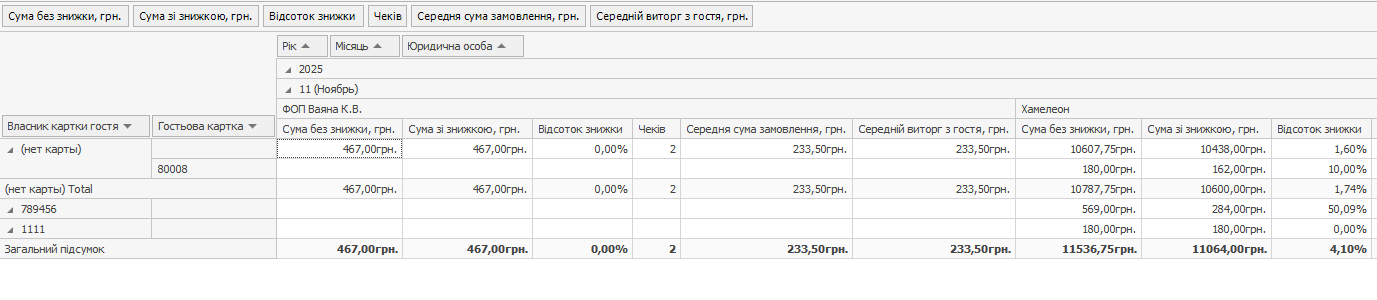
Щоб створити звіт про знижки за гостьовими картками, відкрийте OLAP-звіт про продажі та додайте до нього:
- Рядки:
● Власник картки гостя,
● Гостьова карта (з групи параметрів «Гості»). - Стовпці: Рік, Місяць, Юридична особа.
- Область даних:
● Сума без знижки,
● Сума зі знижкою (з групи «Оплата»),
● Відсоток знижки (з групи «Знижки»),
● Чеків (з групи «Замовлення»),
● Середня сума чека,
● Середній виторг з гостя (з групи «Оплата»).
Використання знижок налаштовується в розділі Дисконтна система → Знижки та надбавки. У параметрах знижки налаштовується можливість надавати знижку прокатуванням картки гостя, вручну або автоматично. Дисконтна картка гостя реєструється в розділі Дисконтна система → Клубні картки.
Безкоштовне харчування персоналу
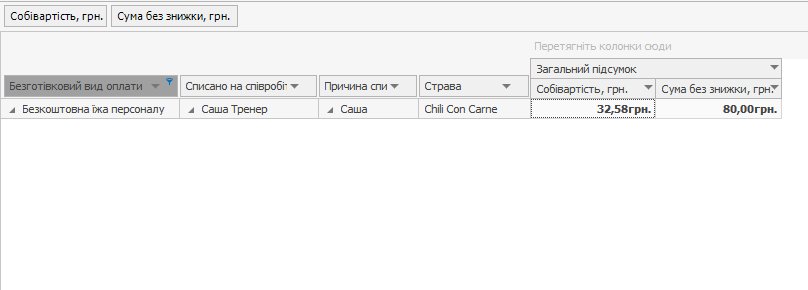
Щоб скласти звіт про витрати на безкоштовне харчування персоналу, відкрийте OLAP-звіт з продажі та додайте до нього:
- Рядки:
● Безготівковий тип оплати з фільтром за назвою типу оплати, який використовується для обліку харчування персоналу. Наприклад, «Обіді співробітників». Для обліку безкоштовного харчування співробітників у розділі Роздрібні продажі → Тип оплати налаштовується спеціальний тип оплати «Без виручки».
● Списано на співробітника (з групи «Співробітники»).
● Причина списання (з групи «Замовлення»). Тут буде вказано коментар, введений під час оплати.
● Страва (з групи «Страви»). - Область даних:
● Собівартість (з групи «Собівартість»),
● Сума без знижки (з групи «Оплата»).
Погодинна витрата страв
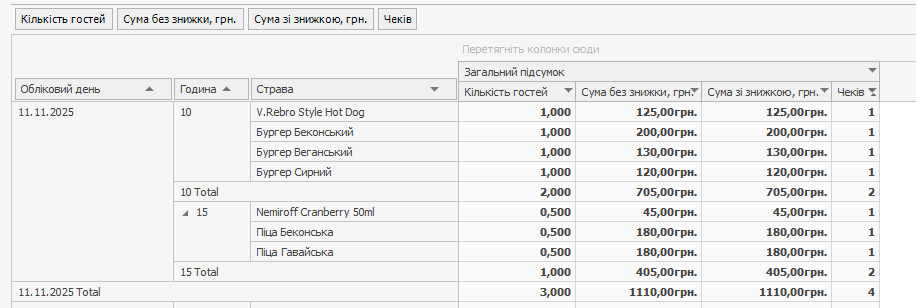
Інформація про продані товари з розбивкою за годинами (OLAP-звіт про продажі):
- Рядки: Розрахунковий день, Година закриття, Страва.
- Область даних: Кількість гостей, Сума без знижки, Сума зі знижкою, Чеків.
Цей звіт можна отримати з існуючого звіту про погодинний виторг.
Прибутки та витрати підприємства
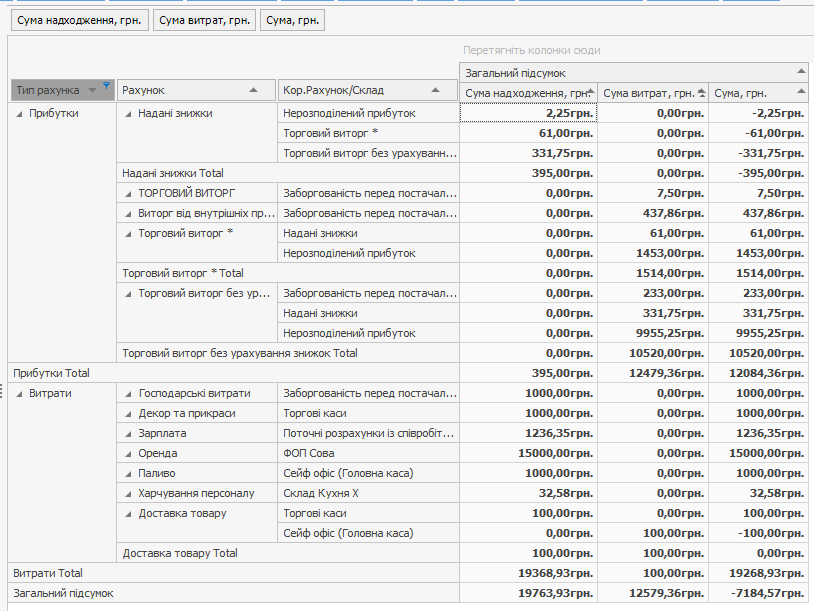
Щоб скласти звіт про фінансово-господарську діяльність підприємства, відкрийте OLAP Звіт за проводками і додайте до нього:
- Рядки: Тип рахунку з фільтром «Прибутки та витрати», Рахунок, Кор.Рахунок/Склад.
- Область даних: Сума надходження, Сума витрат, Сума.
Списання інгредієнтів страв
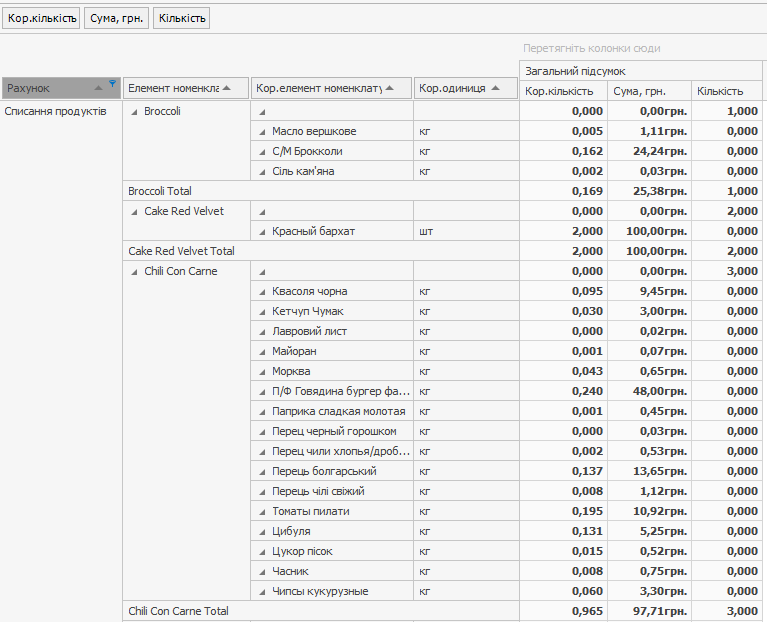
Щоб створити звіт про списання інгредієнтів проданих страв, відкрийте OLAP Звіт за проводками та додайте до нього:
- Рядки: Рахунок з фільтром «Витрата продуктів», Елемент номенклатури, Корр. Елемент номенклатури, Корр. Одиниця виміру.
- Область даних: Кор. Кількість, Сума, Кількість.
Страви, списані на безкоштовне харчування співробітників
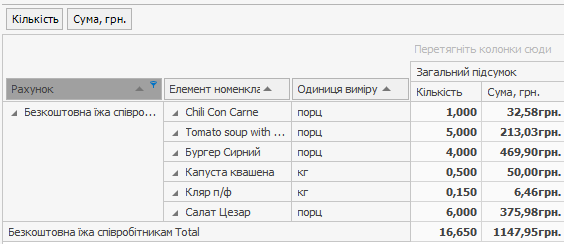
Щоб скласти звіт про страви, списані на безкоштовне харчування співробітників, відкрийте OLAP Звіт за проводками та додайте до нього:
- Рядки: Обліковий день, Рахунок з фільтром «Безкоштовне харчування співробітників», Елемент номенклатури, Одиниця виміру.
- Область даних: Кількість, Сума.
Виручка за страви по касах
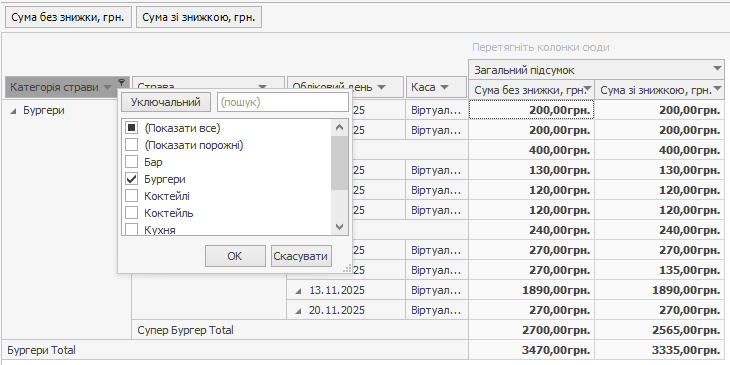
Щоб побудувати звіт з продажу бургерів, в OLAP звіт з продажу додайте:
- Рядки: Категорія страви з фільтром «Бургери», Страва з фільтром для показу тільки певних страв, Обліковий день, Каса.
- Область даних: Сума без знижки, Сума зі знижкою.
Вибір категорії страв у звіті
Щоб побудувати звіт:
- У полі Страва налаштуйте фільтр для показу тільки певних страв. Для цього:
Наведіть курсор миші на кнопку Страва і натисніть на значок У списку, що відкрився, присутні тільки страви, які продані за вказаний звітний період, наприклад, за поточний день, або за вибрані касові зміни.
У нашому прикладі формується звіт за поточний місяць, і в ньому продажів страв «Бургер Курячий» і «Бургер Грибний » ще не було, тому ці страви в списку «Страва» відсутні. А страви «Бургер Беконський», «Бургер Веганський», «Бургер Сирний» і «Супер Бургер» вже були продані, тому вони в списку є.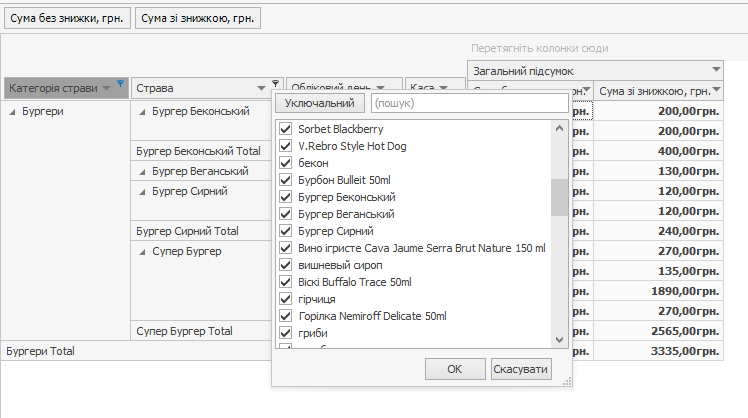 Вибір страв
Позначте галочками страви, за якими ви хочете скласти звіт: «Бургер Беконський», «Бургер Веганський» і «Бургер Сирний», потім натисніть кнопку ОК. До звіту потраплять тільки зазначені страви. - Збережіть два звіти з різними типами фільтрації. Потім подивіться, які дані потраплять у ці звіти при наступному відкритті звітів:
У полі Страва виберіть тип «Що виключає», при цьому не знімайте галочки з вибраних страв. Натисніть Зберегти як і введіть назву звіту «Виручка за бургери страви по касах».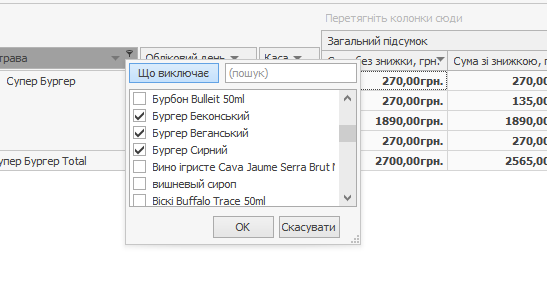 Налаштування звіту з фільтром «Що виключає»
У полі Страва виберіть тип «Уключальний» при цьому не знімайте галочки з вибраних страв. Натисніть Зберегти як і введіть назву звіту «Виручка за бургери (тільки Беконський, Веганський, Сирний)»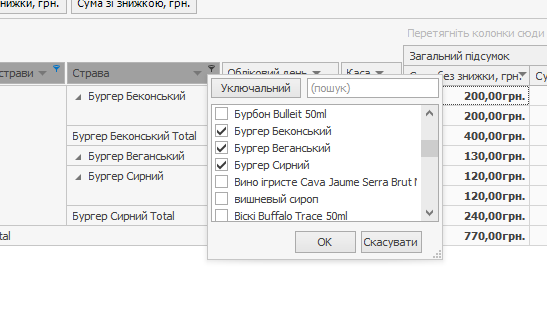 Налаштування звіту з фільтром «Уключальний»
 Після збереження звітів продайте страви «нові» страви «Бургер Курячий» і «Бургер Грибний», які в звітний період ще не продавалися.
Створіть звіти за поточний місяць
У звіт «Виручка за перші страви по касах» з типом фільтрації «Що виключає» потраплять тільки нові «Бургер Курячий» і «Бургер Грибний» — всі продані перші страви, крім тих, що відзначені у фільтрі.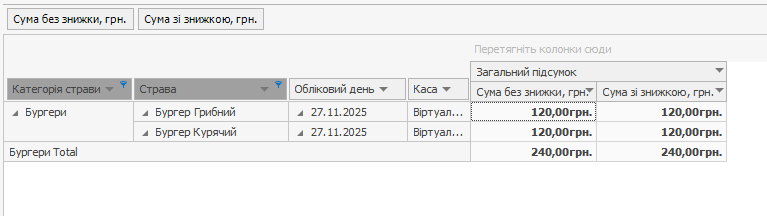 У звіті з виключним фільтром залишилися всі страви, крім позначених галочками
У звіт «Виручка за бургери (тільки Беконський, Веганський, Сирний)» з типом фільтрації «Включає» потраплять тільки страви, які відзначені у фільтрі — «Бургер Беконський», «Бургер Веганський» і «Бургер Сирний»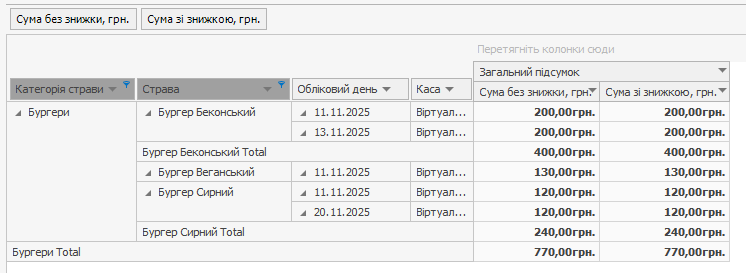 У звіті з включеним фільтром залишилися тільки страви з галочками
Звіти по знижках і надбавках
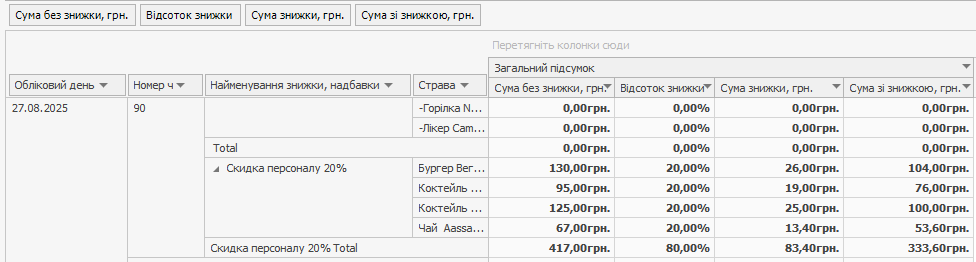
В OLAP звіті з продажу є кілька полів для знижок і надбавок: Тип знижки і Тип надбавки, і загальне поле Найменування знижки, надбавки. Розглянемо на прикладах, чим вони відрізняються.
Тип знижки та Тип надбавки
У полі Тип знижки перераховуються знижки, застосовані до всіх страв замовлення, а їх величина підсумовується.
Це поле зручно використовувати, коли знижок мало, і вони застосовуються до всього замовлення в цілому, а не до страв окремо.
Точно так само працює поле Тип надбавки.
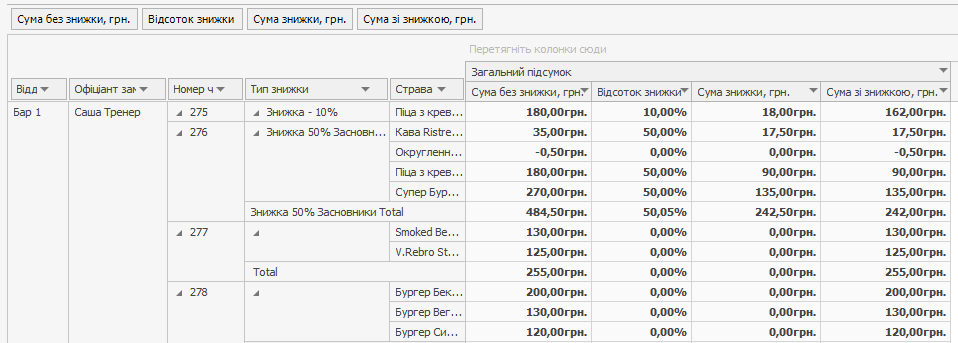
Коли знижок або надбавок багато, зручніше використовувати поле Назва знижки, надбавки.
Найменування знижки, надбавки
У цьому полі знижки та надбавки відображаються в окремих рядках. У звіті відразу видно, до якої страви застосовується яка знижка.
За допомогою цього ж поля зручно дізнатися, скільки всього страв з конкретною знижкою продано за період, на яку суму тощо. Для цього додайте до звіту поле «Кількість страв» і в полі «Найменування знижки, надбавки» виберіть потрібну знижку.