Утримання
Швидке переміщення по статті:
Типи утримань
Утримання та штрафи співробітникам можуть нараховуватися автоматично або в ручному режимі. Для цього в автоматичних утриманнях повинні бути визначені необхідні налаштування та сформований список можливих ручних утримань.
Виберіть у меню Співробітники пункт Типи утримань. У вікні, що відкрилося, міститься список автоматичних і ручних утримань, визначених в системі. Автоматичні утримання «Ранній вихід», «Пропуск зміни» і «Запізнення», якщо вони активні, будуть нараховуватися співробітникам автоматично при настанні події, заданої в їх налаштуваннях. «Ручні утримання» призначаються відповідальним співробітником при необхідності.
Налаштування заздалегідь визначених утримань (наприклад, сума штрафу) можуть бути змінені. Для цього двічі натисніть кнопку миші на відповідному утриманні, відредагуйте значення необхідного параметра і натисніть кнопку Зберегти.
Цей список можна відфільтрувати за одним із типів, для цього його потрібно вказати в полі Вибрати.
Для додавання нового типу утримання:
- У вікні Типи утримань натисніть кнопку Додати.
- У вікні, що відкрилося, в полі Тип утримання виберіть тип доданого утримання: «Пропуск зміни», «Запізнення», «Ранній вихід» або «Ручні штрафи».
- У полях Повне найменування та Коротке найменування введіть відповідно повну та скорочену (три-чотири символи) назву утримання.
- Вкажіть суму ручного утримання. Якщо утримання автоматичне, вкажіть його суму або відсоток від зарплати, а також параметр утримання (наприклад, за яку з пропущених змін штрафувати або величину запізнення).
 Сума утримання, заданого у відсотках, розраховується від погодинної оплати.
Наприклад, встановлено штраф за запізнення більше ніж на 30 хвилин – 30%. Співробітник має тариф оплати 200 грн./год. Йому призначено зміну з 10:00 до 23:00 з неоплачуваним часом 1,5 години. Таким чином, за розкладом він повинен відпрацювати (23:00 – 10:00) – 1,5 год = 11,5 годин. З урахуванням цієї тривалості і буде розраховуватися штраф.
Припустимо, співробітник прийшов о 11:00. Штраф за запізнення на 1 годину складе:
(11,5 год × 200 грн./год) × 0,3 = 690 грн. - За необхідності в полі Коментар введіть додаткову інформацію про утримання та натисніть кнопку Зберегти.
Нарахування утримання
При виборі пункту меню Співробітники → Утримання відкриється список утримань за період, заданий за допомогою полів з і по. Якщо ви хочете оштрафувати будь-якого співробітника:
- У вікні Утримання натисніть кнопку Додати.
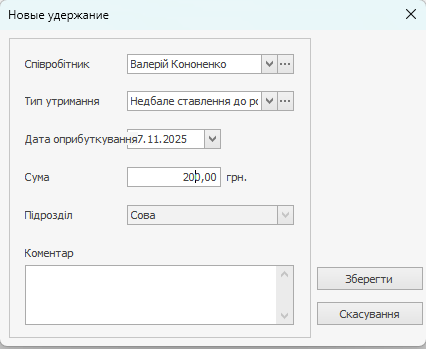
Виберіть зі списку співробітника, якого ви хочете оштрафувати.
У полі Тип утримання виберіть зі списку штраф, який хочете призначити. Натиснувши кнопку
 ви перейдете до вікна редагування вибраного типу утримання.
При необхідності в полі Дата відредагуйте запропоновану за замовчуванням дату утримання, в полі Сума – його розмір.
Введіть коментар, що пояснює причину утримання, і натисніть кнопку Зберегти.
Нарахування (утримання) можуть бути вивантажені в MS Excel натисканням кнопки Excel.
Скасування автоматичного утримання
Якщо співробітник запізнився на роботу (або пішов раніше закінчення зміни) з причини, яку ви вважаєте поважною, а йому за це автоматично було нараховано штраф, і ви хочете його скасувати:
- Виберіть пункт меню Співробітники → Утримання. Відкриється вікно зі списком утримань за минулий місяць.
- Виберіть у списку утримання, яке ви хочете скасувати, і натисніть кнопку Видалити.
- У вікні, що відкрилося, в довільній формі напишіть обґрунтування даної операції та натисніть кнопку Видалити.
Скасування утримання негайно відіб'ється на балансі співробітника.
Ви також можете змінити суму утримання. Для цього на потрібному рядку в списку утримань натисніть правою кнопкою миші і виберіть пункт контекстного меню Змінити суму, далі введіть суму і, при необхідності, коментар.