Товарний звіт
Товарний звіт надає інформацію про всі документи, відповідно до яких було зареєстровано рух товарів на складах закладу.
Для його отримання виберіть пункт меню Звіти або Товари і склади → Товарний звіт, вкажіть період, що вас цікавить, склад (для цього натисніть кнопку Все, навпроти складу повинна стояти галочка) і натисніть кнопку Оновити.
Якщо встановлено прапорець у полі Включати корекцію собівартості, звіт міститиме рядки з типом «Корекція собівартості». Ці рядки відповідають проводкам з корекцією собівартості і з'являються при оприбуткуванні товару на склад, у якого зареєстровані від'ємні кількісні залишки даної позиції на момент надходження.
Якщо галочка Включати корекцію собівартості не встановлена, то зі звіту будуть виключені дані, що відповідають проводкам з корекцією собівартості. У цьому випадку в даних звіту можуть з'явитися розбіжності між залишками на кінець заданого періоду і залишками на його початок з урахуванням надходження і витрати за період.
За замовчуванням товарний звіт будується за всіма складськими документами. Якщо ви хочете отримати звіт тільки за певними даними, натисніть кнопку Типи документів, зніміть галочки з тих документів, дані яких не повинні враховуватися при формуванні товарного звіту, і натисніть кнопку Оновити.
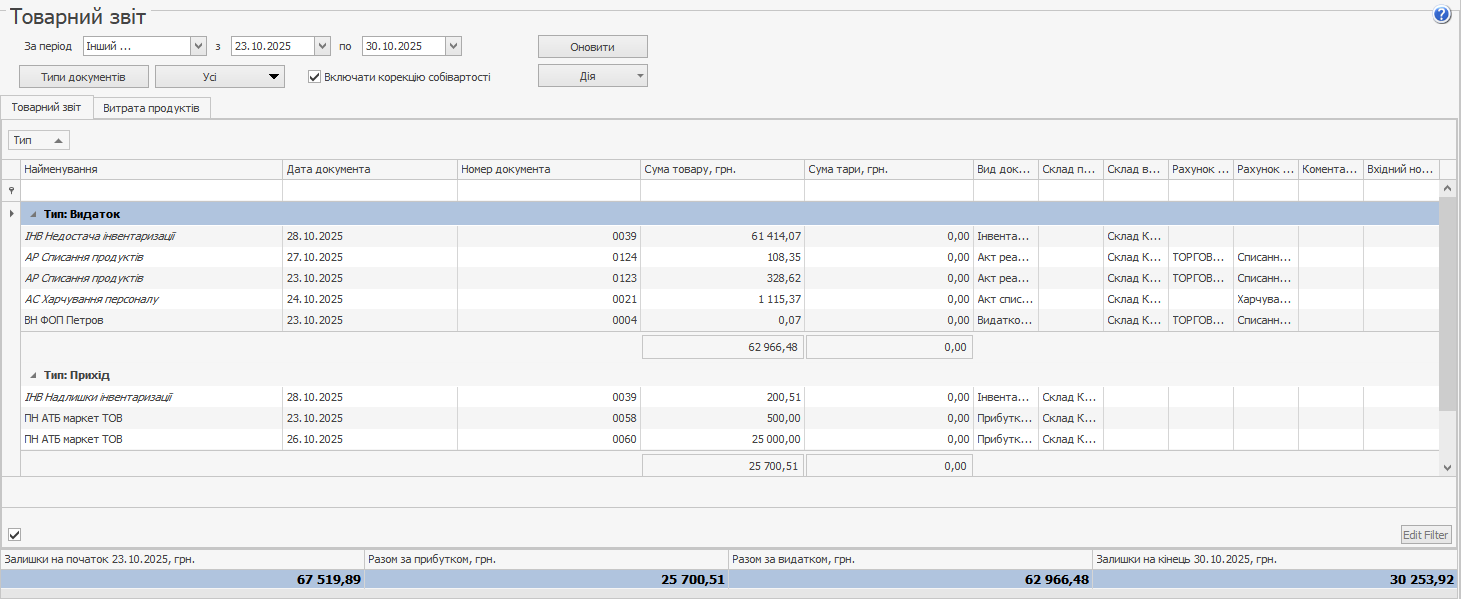
Документи у звіті за замовчуванням згруповані за типом: Прихід і Видаток. Якщо ви хочете зняти групування за цим параметром, наведіть курсор миші на його назву: Тип, натисніть ліву кнопку миші, перетягніть його в потрібну колонку списку даних, а потім відпустіть кнопку миші. Аналогічним чином ви можете прибрати групування, налаштоване вручну.
На відповідних закладках формуються Товарний звіт і дані по Витраті продуктів, виводяться підсумкові суми по надходженню і витраті та по кожній обраній групі даних. Суми залишків на початок і кінець заданого періоду, підсумкові суми по надходженню і витраті показані в нижній області вікна.
Якщо Товарний звіт формується за декількома складами, то один документ може бути показаний у звіті двома рядками: у групі Витрати для складу, з якого товар відвантажується, і Прибуток – для складу, на який товар надходить. Ви можете відкрити документ з товарного звіту, виконавши подвійне клацання по відповідному рядку. Бухгалтер бачить вхідні номери прибуткових накладних (номери накладних у постачальників) у колонці Вхідний номер.
Вид документа ви можете визначити за префіксом у його назві, наприклад, прибуткова накладна має префікс «ПН». Залежно від виду документа в назву може бути включено найменування покупця, постачальника, складу або рахунку списання (наприклад, Акт списання: «АС Витрата продуктів»). Для документів Внутрішнє переміщення, Акт приготування та Акт переробки відображаються найменування складів списання та оприбуткування продукції (наприклад, внутрішнє переміщення: «ВП Склад Бар/Склад Кухня».
На вкладці Витрата продуктів представлена інформація про всі елементи номенклатури, за якими зареєстровані витрати та надходження за вказаний період на обраних складах. Для кожної номенклатурної позиції відображається її кількість та собівартість на початок і кінець обраного періоду.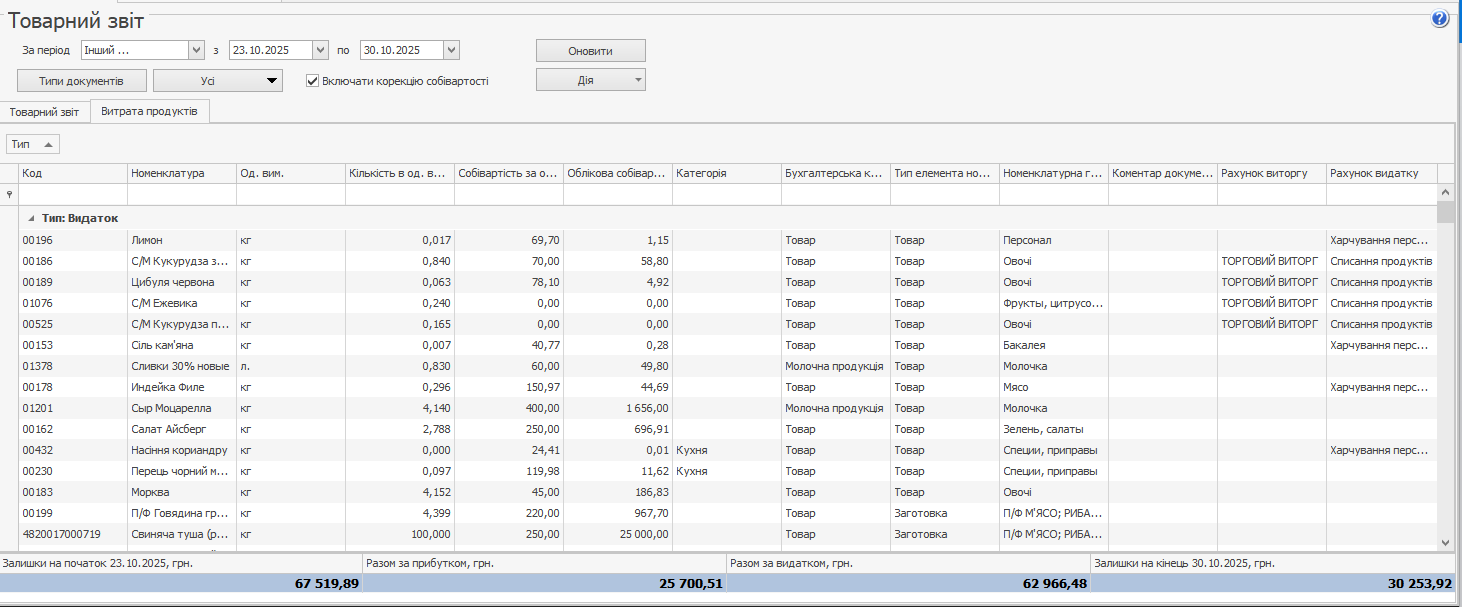
Рядки в товарному звіті можна сортувати за значенням будь-якого параметра (або за декількома параметрами). Для цього введіть значення в клітинку таблиці на перетині рядка з піктограмою  і стовпця з назвою параметра. У вікні будуть відображатися тільки рядки, які відповідають заданим критеріям відбору.
Наприклад, щоб вибрати позиції в товарному звіті відповідно до певної номенклатурної групи, наведіть курсор і введіть її назву, наприклад «вино» (можна ввести кілька перших символів) у полі номенклатурна група (у рядку з піктограмою). 
Інформація, що відображається у звіті, може бути додатково згрупована за значеннями в будь-якому полі. Для цього встановіть курсор на заголовок стовпця з параметром, за яким ви хочете згрупувати дані, клацніть правою кнопкою миші, перетягніть цей заголовок у спеціальну область над списком даних і відпустіть кнопку миші. Багаторівневе (вкладене) групування можна виконати для всіх параметрів. Щоб відкрити/закрити список елементів, натисніть кнопку /
/ ліворуч від поточної групи.
Дані звіту можна сортувати за будь-яким параметром. Для цього натисніть на область заголовка стовпця. Дані будуть відсортовані в порядку зростання (значок).  Якщо натиснути на нього ще раз, це змінить напрямок сортування (значок).
Щоб відфільтрувати дані за допомогою конструктора фільтрів, клацніть праворуч від області заголовка (піктограма),  виберіть «Інший розмір» у відкритому меню, вкажіть умови та натисніть «OK».
З форми отриманого звіту можна переглянути розширену оборотно-сальдову відомість, сформовану відповідно до фільтрації, заданої у звіті. Для цього натисніть кнопку Дія → Оборотно-сальдова відомість.
Ви також можете згрупувати дані, наприклад, за полями Найменування, Вид документа, Склад надходження і Склад витрати і отримати товарний звіт у форматі MS Excel з урахуванням цього групування. Для цього в меню Дія → Excel.
Товарний звіт можна експортувати в Excel.
У товарному звіті можна вибрати документи, що цікавлять, і отримати по них зведений звіт. Для цього натисніть Дія → Зведені звіти → <назва звіту>.
За актами реалізації, внутрішніми переміщеннями та видатковими накладними – зведений звіт Марочний звіт. За зворотними накладними, актами списання, актами реалізації та видатковими накладними – зведений звіт Витрати продуктів (відомість витрат продуктів).
Можна також надрукувати масив форм за вибраними документами. Для цього натисніть Дія → Груповий друк → <назва звіту>.