Створення наказу
Швидке переміщення по статті:
- Як створити наказ
- Інші способи створення наказу
◌ Шаблон наказів
◌ Прибуткова накладна
◌ Довідник номенклатури - Друк наказу
- Прейскурант
Як створити наказ
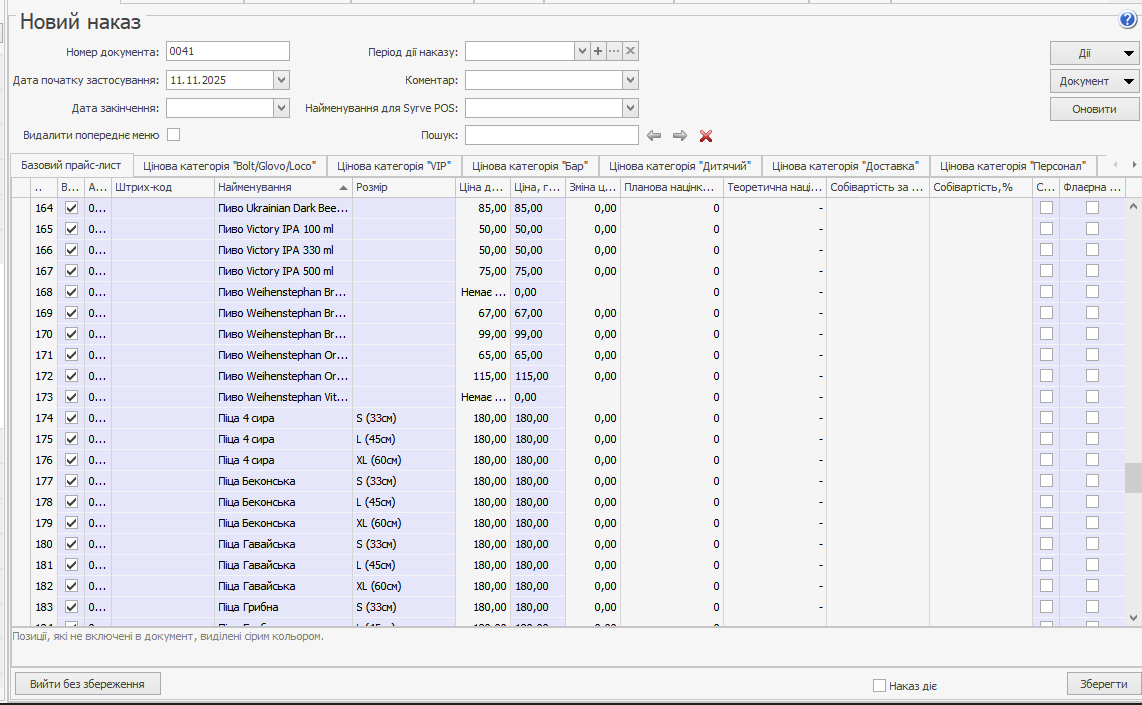
- Перейдіть до розділу Прейскурант → Накази про зміну прейскуранта і натисніть кнопку Створити.
- У полі Дата початку застосування вкажіть, коли набере чинності наказ. Використовуйте сьогоднішню або пізнішу дату. Ввести наказ в дію заднім числом не можна.
- Для наказу за розкладом виберіть період дії, наприклад, бізнес-ланч з 13.00 до 16.00. Якщо потрібного періоду в довіднику немає, створіть новий: натисніть кнопку
 в полі Період дії наказу.
 - У полі Назва для Syrve POS введіть коротку назву замовлення. Вона буде відображатися в списку прейскурантів у Syrve POS.
- Якщо наказ створюється для акції, обмеженої в часі, вкажіть Дату закінчення дії. Наприклад, «Безалкогольні коктейлі за спеціальною ціною тільки до 31 серпня».
- Щоб страви з базового замовлення додалися до вже чинного прейскуранту, не встановлюйте галочку Видалити попереднє меню.
Якщо галочка Видалити попереднє меню встановлена, то новий прейскурант буде містити тільки позиції цього замовлення. Для замовлення за часом галочка недоступна.
У будь-якому випадку до прейскуранту також увійдуть позиції, за якими не було наказів, але в їх номенклатурних картках вказані місця продажу. - Додайте в замовлення всі страви, ціна яких повинна змінитися. Заповнити замовлення можна автоматично або вручну:
Якщо для позиції не вказано тип місця приготування, вкажіть його на вкладці Основні властивості.
● Замовлення з великою кількістю позицій зручно заповнювати автоматично: виберіть Дії → Додати номенклатуру і виберіть один з варіантів: тільки страви, страви і товари, страви і заготовки, вся номенклатура. Якщо елемент номенклатури має шкалу розмірів, то він додається з усіма діючими розмірами.
● Замовлення для декількох страв заповнюється вручну: у полі Назва введіть початок назви та виберіть страву зі списку. Якщо потрібної позиції немає в номенклатурі, натисніть кнопку і заповніть картку, що відкрилася.
Позиція, яка одного разу включена до прейскуранта, залишається в ньому доти, доки її спеціально не виключать з продажу. Тому не обов'язково включати до кожного наказу всі актуальні страви, достатньо вказувати в новому наказі лише ті позиції, які потребують зміни. - Для кожної страви зі шкалою розмірів створіть стільки рядків, скільки розмірів доступно для продажу, і встановіть ціну. Щоб додати ці рядки автоматично, у колонці Розміри виберіть пункт Усі розміри.
- Щоб включити в прейскурант позиції, в колонці Включити в прайс-лист встановіть галочки навпроти страв, які додаються в прейскурант або на які змінюється ціна.
Щоб зняти з продажу страви, навпроти них зніміть галочки в колонці Включити в прайс-лист.
Щоб включити або виключити відразу всі страви, в контекстному меню виберіть пункт Включити все або Виключити все.
Позиції, яких торкнулися зміни, виділяються чорним кольором. Позиції, виділені сірим кольором, будуть видалені з наказу при збереженні. Ціна на них не зміниться. - Для кожної цінової категорії в одному замовленні можна створити різний набір страв на окремих закладках. Але тільки в тому випадку, якщо ці страви є в базовому прейскуранті на першій закладці. Щоб включити або виключити страву для кожної категорії, повторіть п.9.
Якщо в колонці Ціна до зміни відображається «Немає в продажу», значить, страва тимчасово знімалася з продажу. - Розрахуйте ціну для страв, включених у замовлення. Детальніше про методи розрахунку див. у статті Призначення цін у замовленні.
- Позиції, які планується продавати зі знижкою «Флаєр», позначте галочкою Флаєрна програма. У номенклатурній картці таких елементів на вкладці Додаткова інформація встановиться галочка Бере участь у флаєрній програмі. Якщо хочете виключити страви з програми, залиште порожньою колонку Флаєрна програма.
- Встановіть галочку Наказ діє і натисніть кнопку Зберегти.
Наказ не вдасться зберегти, якщо в ньому залишилися страви, яких не торкнулися зміни. Вони виділені сірим кольором. Ви можете Продовжити збереження, тоді такі страви будуть видалені автоматично. Або натисніть кнопку Скасувати, перевірте пропущені позиції, видаліть непотрібні та збережіть наказ ще раз.
Інші способи створення наказу
Шаблон наказів
Якщо зміни в прейскуранті стосуються того ж набору страв, то для економії часу зробіть копію колишнього наказу або скористайтеся готовим шаблоном наказів.
Детальніше про роботу з шаблонами див. у розділах Шаблони наказів.
Щоб скопіювати наказ, виберіть відповідний зі списку та натисніть кнопку Копія або в контекстному меню виберіть пункт Скопіювати. В результаті буде сформовано повну копію вибраного наказу. Внесіть зміни та збережіть новий наказ.
Прибуткова накладна
Щоб створити замовлення з прибуткової накладної, відкрийте накладну і в меню Дії виберіть пункт Переоцінка. У замовлення потраплять всі товари з накладної.
Довідник номенклатури
Створити наказ можна з розділів довідника номенклатури: Страви, Товари, Заготовки, Модифікатори або Номенклатура. Для цього в розділі меню Товари і склади виберіть довідник, виділіть потрібні позиції за допомогою миші і клавіші Ctrl або Shift і в контекстному меню виберіть пункт Наказ про зміну прейскуранта.
Друк наказу
Створений наказ можна роздрукувати. Для цього натисніть кнопку Документ і виберіть пункт Накази. У вікні Властивості наказу, що відкрилося, введіть посаду та ім'я співробітника, який видав наказ, і натисніть кнопку ОК. Відкриється вікно попереднього перегляду наказу, звідки його можна роздрукувати.
Якщо в один наказ включені пункти про різні дії: про зміну цін, введення найменувань, вилучення з прейскуранта, то у вікні перегляду сформуються окремі накази для цих дій.
Прейскурант
Як додаток до наказу буде сформовано новий прейскурант. Щоб його переглянути та роздрукувати, натисніть кнопку Документ і виберіть пункт Прейскурант.
Для кожної позиції в прейскуранті відображається ціна, яка діє на дату перегляду. Для страв, ціна яких зміниться відповідно до наказу, відображається нова ціна і дата, починаючи з якої вона буде встановлена. Якщо відповідно до наказу позиція виключається з прейскуранта, то замість ціни буде написано «Немає в продажу» і дата зняття з продажу.
У друкованій формі прейскуранта на всіх сторінках у полі «Затверджую» вказується факсиміле та ПІБ керівника торговельного підприємства, якщо вони налаштовані в полі Керівник на вкладці Загальні налаштування в налаштуваннях торговельного підприємства. Якщо факсиміле або ПІБ не задані, то в друкованій формі наказу буде виведений порожній рядок для підпису керівника.
Прейскурант можна завантажити в MS Excel або роздрукувати: виберіть Дії→Excel або Друк.
З прейскуранта можна надрукувати певні позиції меню, наприклад, змінений бізнес-ланч: виберіть номенклатурну групу або страви та дію Друк виділених елементів.
Щоб під назвами товарів друкувалися їх описи, опишіть товари в записі списку товарів на вкладці Додаткова інформація.
Коли вводиться в дію новий прейскурант або змінюються ціни на вже продавані позиції, і необхідно надрукувати цінники, виберіть пункт Дії → Друк цінників. Детальніше див. Друк цінників.