Реєстрація співробітників
Швидке переміщення по статті:
- Основні відомості
- Додаткові відомості
- Паспорт/Ліцензія
- Оплата
- Фото
- Медкнижки та аналізи
- Доступність
- Нова картка співробітника
- Групове редагування співробітників
- Зміна пароля для роботи в Syrve Office
Для реєстрації співробітників необхідно мати права Редагувати права доступу (B_EP) і Додавати, видаляти, редагувати картки співробітників (B_EE).
Щоб співробітник підприємства мав можливість працювати в системі Syrve, він повинен бути зареєстрований в ній як користувач, для цього:
- Виберіть у меню Співробітники пункт Список співробітників.
- У вікні, що відкрилося, натисніть кнопку Додати, розташовану в лівому верхньому куті, відкриється вікно Персональна картка.
- Заповніть інформацію на вкладках персональної картки.
- Після введення всіх параметрів натисніть кнопку Зберегти.
Список співробітників ви можете вивантажити у файл MS Excel. Наприклад, щоб скласти телефонний довідник співробітників, увімкніть показ колонки з номерами телефонів і збережіть такий список у файлі.
Основні відомості
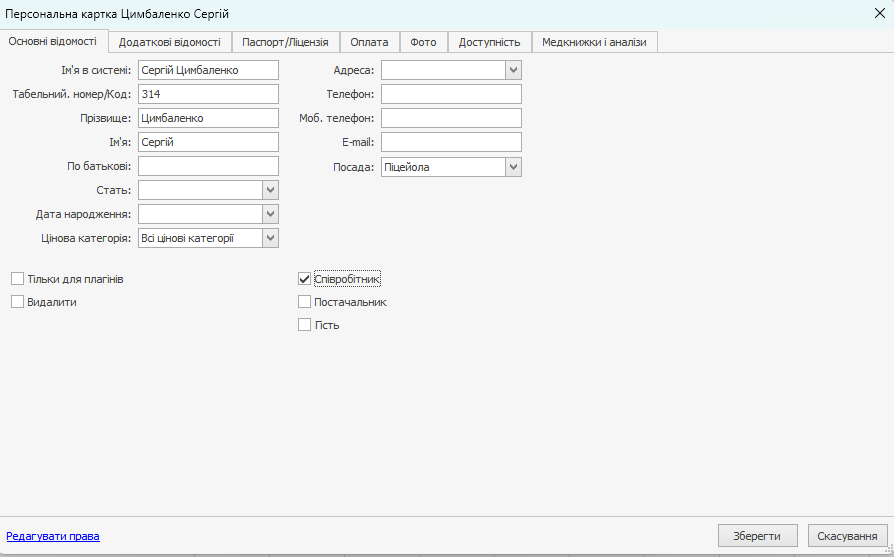
Поля закладки Основні відомості заповніть особистими даними співробітника.
Поле Ім'я в системі є обов'язковим для заповнення.
Табельний номер заповнюється автоматично. Ви можете змінити це значення, але при цьому воно повинно бути унікальним в системі.
Посаду виберіть зі списку, вона визначає права співробітника за замовчуванням. При цьому система запропонує призначити співробітнику оплату, задану для обраної посади. Після підтвердження запиту тариф оплати праці посади буде автоматично перенесений в картку співробітника. Щоб призначити співробітнику кілька посад, встановіть галочки навпроти потрібних пунктів. При цьому в конкретний момент часу він зможе працювати тільки під однією з них. Права доступу, які співробітник отримує від конкретної посади, будуть діяти тільки тоді, коли у співробітника відкрита зміна на цій посаді.
Для налаштування прав співробітника перейдіть за посиланням Редагувати права.
Щоб співробітник міг купувати товари та послуги за спеціальними цінами, виберіть для нього цінову категорію.
Додаткові відомості
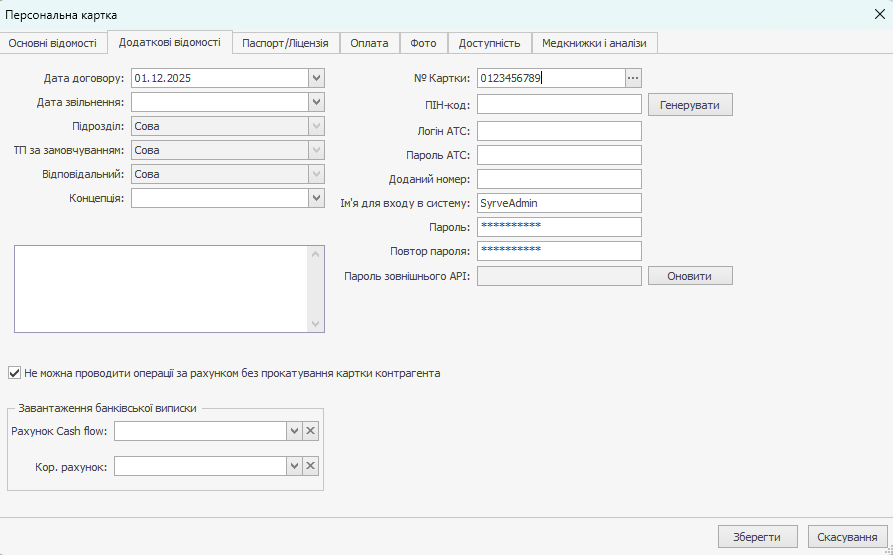
У полі Дата договору вкажіть дату найму співробітника та налаштуйте його доступ до системи.
Щоб позначити закінчення трудової діяльності співробітника на вашому підприємстві, заповніть поле Дата звільнення.
У Syrve POS співробітник може увійти за допомогою прокатування особистої магнітної картки або введення індивідуального PIN-коду. У разі використання пристрою для прокатування магнітних карток введіть у поле № Картки номер магнітної картки співробітника або натисніть кнопку  і прокатайте картку.
PIN-код для співробітника система може згенерувати автоматично. Для цього скористайтеся кнопкою Генерувати. Або задайте PIN-код вручну. При цьому він повинен відповідати таким вимогам:
- PIN-код повинен бути унікальним в межах одного підприємства.
- Дотримуйтесь однакової кількості цифр у PIN-кодах усіх співробітників, оскільки їх перевірка виконується за початковими цифрами. Наприклад, коди 111 і 1111 вважатимуться однаковими.
- Увійти в Syrve можна за іменем та паролем. Введіть їх у полях Ім'я для входу в систему, Пароль та Повторити пароль. Надалі співробітник може змінити свій пароль. Щоб змінити пароль іншого співробітника, потрібно мати право Редагувати права (B_EP).
У Syrve Office співробітник є відповідальним у своєму торговому підприємстві («Відп. ТП», поле Відповідальний), а також він може мати права на роботу з фінансовим модулем. Таке налаштування обмежує співробітника в доступі до фінансових даних підприємства. Доступ до фінансової інформації в корпорації налаштовується в Syrve HQ.
Для всіх проводок, пов'язаних з нарахуванням, утриманням і виплатою заробітної плати співробітникам (за рахунком «Поточні розрахунки з співробітниками»), ви можете задати різні «концепції». І ви можете отримати Звіт про рух грошових коштів з деталізацією за цією ознакою. Для цього в персональній картці співробітника задайте параметр Концепція.
Паспорт/Ліцензія
Введіть паспортні дані співробітника, номер соціального страхування
та ідентифікаційний номер платника податків на вкладці Паспорт/Ліцензія. Ці дані будуть використовуватися в друкованих формах.
Оплата
На вкладці Оплата представлена історія призначення тарифів оплати співробітника відповідно до посад, які він коли-небудь обіймав.
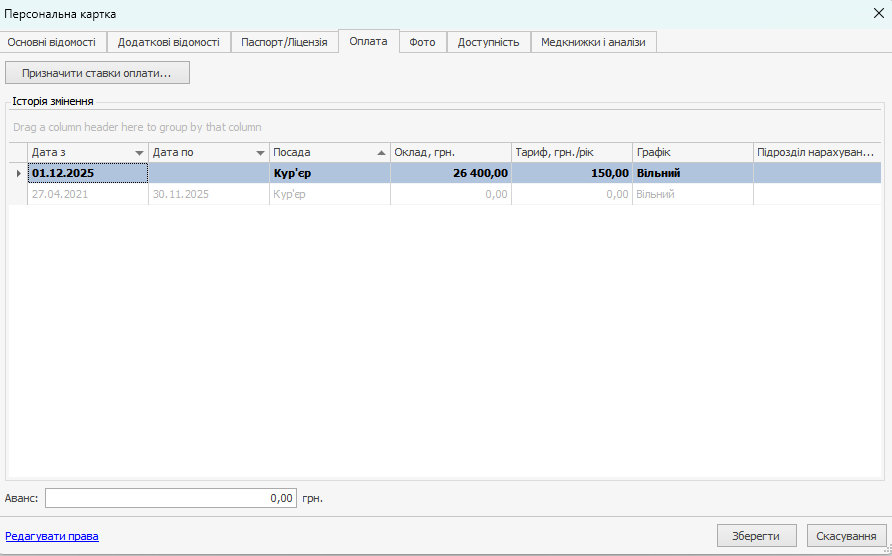
Жирним шрифтом виділено діючі на даний момент ставки оплати.
При виборі посади система пропонує застосувати тарифні ставки, зазначені в її картці. Ви можете використовувати їх або призначити індивідуальні ставки для кожної посади в картці співробітника. Для цього:
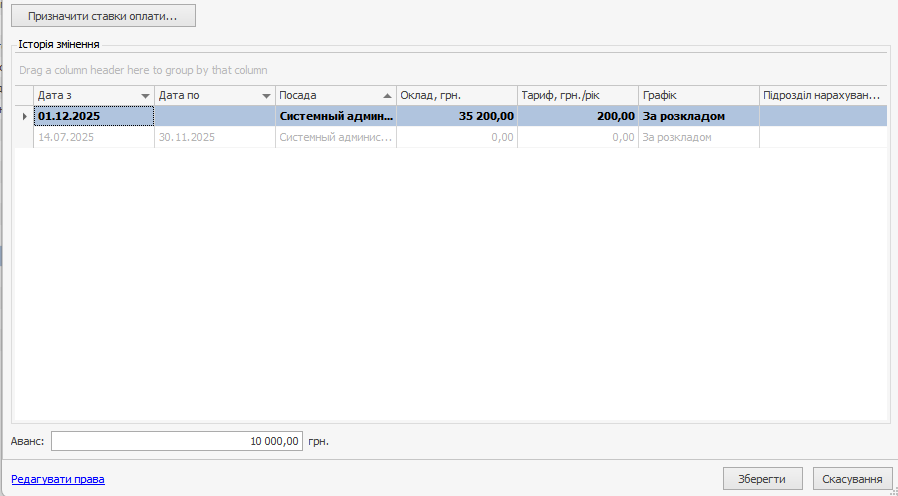
- Натисніть кнопку Призначити ставки оплати. Відкриється вікно, в якому в таблиці буде представлений перелік посад, призначених співробітнику (зазначених на вкладці Основні відомості), а також діючих тарифів. Графік встановлюється відповідно до зазначеного в картці посади. Для графіків «За розкладом» і «Вільний» оклад обчислюється автоматично і є передбачуваним доходом співробітника за місяць, його редагувати не можна.
- Виберіть посаду, для якої потрібно призначити ставку. Посади з графіком роботи «Оклад» групуються в одному рядку. Для таких посад вказується єдина ставка оплати.
- Залежно від графіка роботи, встановленого для посади, вкажіть ставки оплати в колонках Тариф (для графіків «За розкладом» або «Вільний») або Оклад (для графіка «Оклад»).
- Можливі ситуації, коли співробітник офіційно оформлений на одному підприємстві, але може виходити на роботу на іншому, і кожне з них належить різним юридичним особам. При цьому співробітник може там отримувати харчування, яке йде в рахунок зарплати. За замовчуванням зарплата співробітника нараховується в тому підрозділі, в якому він відкривав явку. Для обліку зарплати співробітника в одному підрозділі встановіть галочку Нараховувати оплату тільки в підрозділі і виберіть потрібне торгове підприємство. Для підприємств, що входять в мережу, налаштування виконується в Syrve HQ.
- У полі Дата застосування вкажіть, з якого числа повинні почати діяти задані ставки оплати.
- Введіть суму авансу.
- Натисніть кнопку Зберегти.
Після того, як посада була призначена співробітнику, зміна її ставок оплати ніяк не відбивається на цьому співробітнику. Тому зміну ставок оплати слід виконувати в картці співробітника.
При редагуванні графіка роботи посади відбувається оновлення графіка і в ставках оплати співробітника, також в деяких випадках величина ставки. Наприклад, ви змінили графік роботи будь-якої посади на «Оклад», і у співробітника вже є ставка за іншою посадою з окладом. У цьому випадку для цього співробітника ставка посади, у якої було змінено графік оплати, стане рівною вже наявній ставці.
Зміни графіка роботи посади набирають чинності:
- З поточної дати, якщо графік роботи Вільний був змінений на За розкладом і навпаки.
- З першого числа місяця, якщо графік «Оклад» був змінений на «Вільний» або «За графіком» і навпаки. При цьому, якщо зміна була виконана 1-го числа, то вони набудуть чинності з цієї ж дати, а якщо зміна була внесена в будь-яку іншу дату, то вони набудуть чинності з 1-го числа наступного місяця.
Щоб заборонити співробітникам змінювати нарахування зарплати заднім числом, встановіть дату закриття періоду. Тоді фактично відпрацьований час, розклад і ставки оплати, зареєстровані раніше цієї дати, зможе змінити тільки співробітник з правом Змінювати ставки оплат, розклад і явки в закритому періоді (B_EAP).
Щоб налаштувати період редагування, перейдіть в Налаштування торговельного підприємства на вкладку Облік робочого часу. У блоці Період редагування даних вкажіть Дату блокування і збережіть зміни. В Syrve Office, який входить в мережу під управлінням Syrve HQ,, це поле не доступне для зміни.
Фото
На вкладці Фото додайте фотографію співробітника. Під час перегляду відеофрагментів у журналі подій ви зможете переглянути фотографію співробітника та порівняти її із зображенням на відео. Див. Відеоспостереження.
Щоб додати фотографію, натисніть кнопку Вибрати і виберіть файл із зображенням (у форматі .bmp, .jpg, .gif або .png). На вкладці з'явиться фотографія із зазначенням її розміру в пікселях.
Медкнижки та аналізи
Щоб контролювати терміни проходження медичних оглядів і здачі аналізів співробітниками, вкажіть дати їх видачі.
Для призначення користувачеві медичного аналізу та додавання його до медичної книжки:
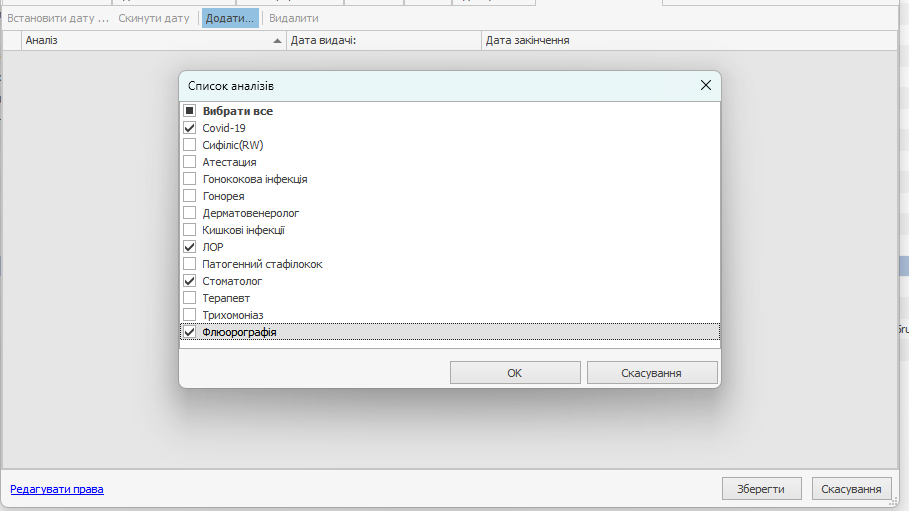
- Натисніть кнопку Додати.
- Виберіть необхідні аналізи або медогляди та натисніть кнопку ОК.
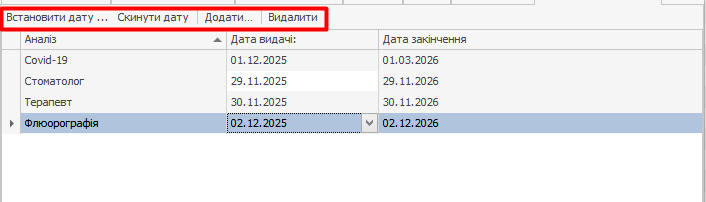
- Введіть для кожного аналізу дату видачі у форматі ДД.ММ.РРРР або виберіть у календарі. При цьому дата закінчення дії аналізу розрахується автоматично відповідно до терміну дії, встановленого в довіднику медичних аналізів.
- Натисніть кнопку Зберегти для застосування внесених змін і закриття персональної картки.
Для управління записами в медичній книжці співробітника використовуйте меню, розташоване над списком аналізів:
Для призначення медичної процедури та дати її проходження відразу декільком співробітникам ви можете скористатися функцією групового редагування медичних книжок. Для цього:
- Виділіть декількох співробітників, утримуючи клавішу Shift або Ctrl.
- Клацніть правою кнопкою миші на виділених рядках і виберіть пункт Редагувати.
- У вікні, що відкрилося, ви можете редагувати призначення процедур для виділених співробітників. Процес аналогічний редагуванню медичної книжки для одного користувача.
Зверніть увагу на наступне:
- Якщо медичний аналіз присутній у всіх редагованих користувачів, і дата початку дії не збігається, то він позначається сірим текстом (кілька значень).
- Якщо медичний аналіз присутній у всіх редагованих користувачів, і дата початку дії збігається, то він позначається датою початку і датою закінчення.
- Якщо медичний аналіз присутній у всіх редагованих користувачів, і дата початку дії не встановлена, такий аналіз позначається порожнім полем.
- При додаванні нового медичного аналізу процедура, яка присутня тільки у деяких виділених користувачів, буде позначена знаком
 Таку процедуру ви можете призначити всім, але у тих співробітників, яким вона призначається вперше, дата видачі буде порожньою.
Доступність
При плануванні розкладу співробітника необхідно розуміти, за яким графіком він працює, коли може бути присутнім на роботі, а коли не може.
Наприклад
- Співробітник працює за графіком 2/2 або 5/2.
- В якості офіціанта підробляє студент, який може виходити на роботу тільки по понеділках і середах з 14.00 до 23.00, а також цілий день по неділях.
- Співробітник перебуває у від'їзді або на навчанні.
Такі періоди ви можете запланувати на вкладці Доступність. Вони будуть відображатися в розкладі, і ви зможете зрозуміти, коли співробітник доступний і йому можна призначити зміну.
За замовчуванням тут нічого не налаштовано, таким чином співробітник доступний завжди.
У блоці Графік доступності співробітника ви можете налаштувати графік роботи співробітника, що повторюється з певною періодичністю. Наприклад, графік «2 дні через 2» або «5 через 2». Для цього:
- Натисніть кнопку Додати.
- У полі Початок дії вкажіть дату, з якої почнеться відлік графіка.
- Вкажіть назву графіка.
- У полі Кількість днів вкажіть, з якою періодичністю буде повторюватися графік роботи. Наприклад, для графіка «2 через 2» кількість днів дорівнює 4, для графіка 5/2 – 7 днів. Мінімальне значення, яке ви можете вказати в цьому полі, становить 1, максимальне – 7.
- У розкладі нижче вкажіть періоди, в які співробітник недоступний. Для цього виділіть мишкою потрібні дати. Щоб виділити кілька інтервалів, використовуйте кнопку Ctrl . Зеленим кольором позначені періоди, в які співробітник доступний, червоним – періоди, коли співробітник недоступний.
- За замовчуванням час у графіку доступності має крок розміром в одну годину. Для більш детального планування встановіть галочку Редагування доступності з точністю до 15 хвилин.
- Натисніть кнопку Зберегти.
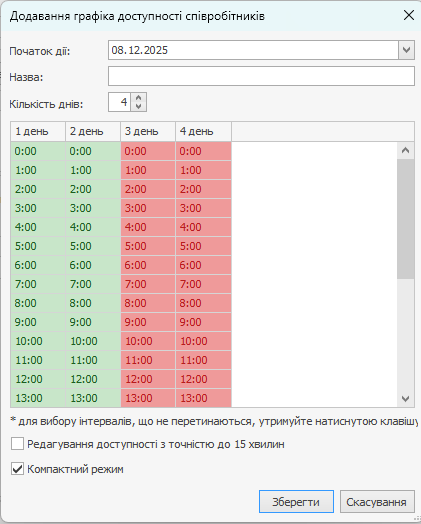
Щоб внести зміни в графік, двічі клацніть по ньому лівою кнопкою миші або виділіть потрібний і натисніть кнопку Редагувати.
Ви можете створити кілька графіків доступності. При цьому попередній графік буде діяти до тих пір, поки не настане дата початку дії нового графіка.
У блоці Індивідуальні періоди доступності співробітника ви можете налаштувати дні або періоди, які є винятком із графіка доступності. Наприклад, зазвичай по середах співробітник недоступний, але в середу наступного тижня (29.12) він зможе вийти на роботу.
Щоб налаштувати індивідуальний період:
- У полі Тип виберіть один із пунктів: Доступний або Недоступний.
- Вкажіть дату та час початку і закінчення індивідуального періоду.
Клацніть лівою кнопкою миші в будь-якій області списку. В результаті буде створено налаштований період.
Нова картка співробітника
Для реєстрації в Syrve POS співробітник прокатує персональну магнітну картку. Щоб завести нову картку, наприклад, якщо співробітник її загубив, необхідно виконати наступне:
- Виберіть у меню Співробітники пункт Список співробітників.
- Знайдіть у списку співробітника, який вас цікавить. Для швидкого пошуку введіть ім'я або частину імені співробітника в поле Пошук . Під час введення здійснюється пошук і відображення знайдених співробітників у списку.
- Відкрийте персональну картку співробітника. Для цього двічі клацніть лівою кнопкою миші на рядку співробітника.
- Перейдіть на вкладку Додаткові відомості.
- Встановіть курсор у полі № Карти та видаліть старий номер. Введіть номер нової карти.
- Збережіть налаштування.
Групове редагування співробітників
Якщо одні й ті ж зміни стосуються декількох співробітників, то для економії часу деякі налаштування ви можете зробити відразу для групи. Для цього виділіть співробітників за допомогою клавіш на клавіатурі Ctrl і Shift і в контекстному меню виберіть пункт Редагувати.
У вікні, що відкрилося, можна редагувати:
- Посада. Символ
 поруч із посадою означає, що не всім обраним співробітникам вона призначена, або не для всіх вона є основною.
● Щоб призначити обраним співробітникам посаду, встановіть навпроти неї галочку Для призначення ставки цієї посади перейдіть на вкладку Оплата і в діалоговому вікні виберіть, чи потрібно встановити тариф з картки цієї посади або залишити нульове значення, щоб потім ввести потрібний тариф.
● Щоб зробити посаду основною, встановіть навпроти неї галочку в колонці Основна роль. - Ставки оплати. На вкладці Оплата відображаються ті посади, які відзначені на вкладці Посади (призначені обраним співробітникам). Посади з графіком Оклад об'єднані в одному рядку. Якщо в полі Аванс стоїть значення «0,00», це означає, що у всіх співробітників аванс різний.
● Щоб призначити співробітникам тарифну ставку, на вкладці Оплата навпроти посади введіть значення ставки в стовпці Оклад або Тариф залежно від графіка роботи. Якщо у співробітника раніше була окладна посада, і ви її не скасували, то тариф за всіма окладними посадами не зміниться після збереження.
● Щоб призначити всім співробітникам аванс, на вкладці введіть потрібне значення в полі Аванс. - Медичні аналізи. Вибрані аналізи та медогляди і дати з призначення застосовуються до всіх вибраних співробітників. Щоб призначити аналіз співробітникам, натисніть кнопку Додати, встановіть галочки навпроти потрібних пунктів і натисніть кнопку ОК. Встановіть для кожного аналізу Дату видачі.
Зміна пароля для роботи в Syrve Office
Співробітник може змінити свій пароль для роботи в Syrve Office незалежно від наданих йому прав. Для цього всім співробітникам, які мають свій логін і пароль для входу в Syrve Office, доступний розділ Адміністрування → Змінити свій пароль.