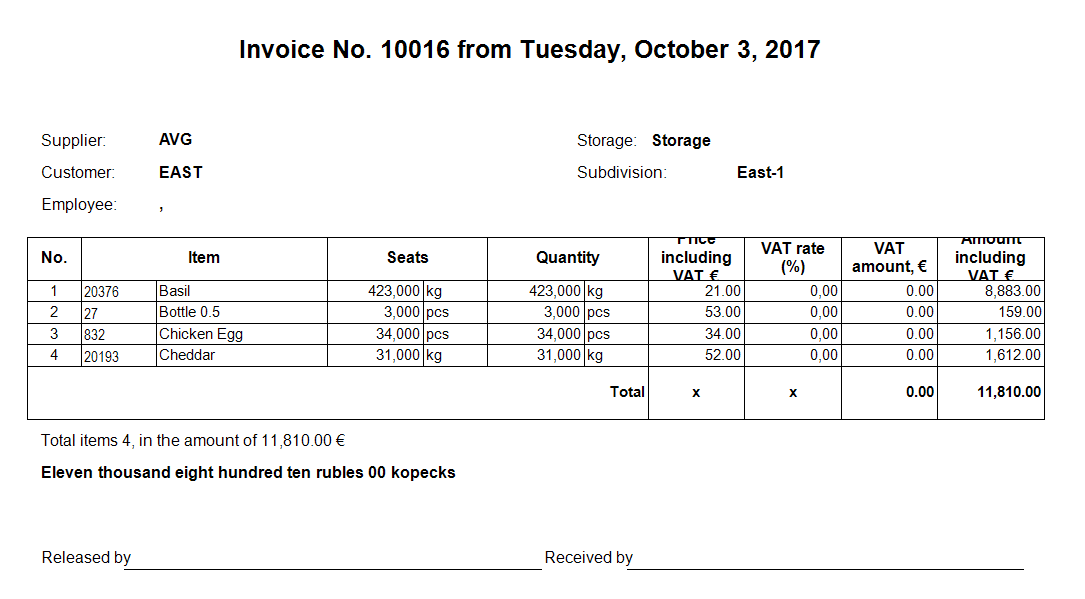
Приклад користувацького шаблону
Швидке переміщення по статті:
- Знайомство з дизайнером звітів
- Обов'язкові області
- Текстові комірки
- Заголовок звіту
- Заголовок даних
- Дані
- Підсумок даних
- Підсумок звіту
- Перевірка шаблону
- Пробний друк прибуткової накладної
Розглянемо створення користувацького шаблону «з нуля» на прикладі видаткової накладної. Шаблони для інших документів створюються аналогічно.
Попередньо зробіть ескіз документа, який потрібно друкувати на основі шаблону, або роздрукуйте схожий документ. Це спростить процес створення нового шаблону.
Знайомство з дизайнером звітів
Створіть і відкрийте шаблон Прибуткова накладна + , як описано в статті Шаблони друкованих форм.
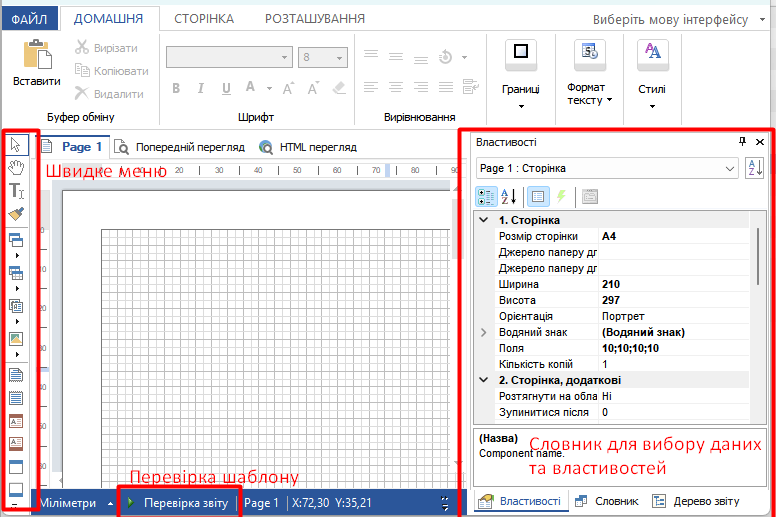
З'явиться вікно дизайнера Stimulsoft з порожньою сторінкою.
Зліва від сторінки розташоване Швидке меню, в якому потрібно вибирати елементи шаблону і перетягувати їх на сторінку. Праворуч знаходиться Словник, звідки вибираються властивості і дані, які повинні відображатися на друкованій формі. Кнопка Перевірка звітів внизу служить для пошуку помилок у створюваному шаблоні.
Обов'язкові області
Ці елементи повинні бути розміщені на сторінці шаблону в першу чергу.
Кожна обов'язкова область надає спеціальні властивості даним і реквізитам, які на ній розташовані. Наприклад, секція Заголовок звіту виводить «шапку» документа на першій сторінці.
Як правило, обов'язкові області однакові для більшості шаблонів.
- Виконайте команду швидкого меню Секції → Заголовок звіту і клацніть мишкою на сторінці. На сторінці з'явиться зелена область ReportTitleBand.
- Виконайте команду швидкого меню Секції → Підсумки звіту і клацніть мишкою на сторінці. На сторінці з'явиться зелена область ReportSummaryBand.
- У Словнику зліва перейдіть на вкладку Словник і відкрийте список Бізнес-об'єкти.
a. Виділіть мишкою пункт Item [Прибуткова накладна (дані)] і перетягніть його на сторінку: відкриється діалог Дані.
b. У діалоговому вікні Дані встановіть галочки Заголовок даних і Підсумок даних, натисніть ОК.
На сторінці з'являться сині області Header, Data і Footer.
Текстові комірки
Щоб текст, дані або реквізити відображалися в надрукованому документі, вони повинні бути розміщені в текстових комірках.
Вміст комірки може бути постійним для кожного примірника документа (наприклад, назва документа або заголовок таблиці). Такий текст вноситься і зберігається на етапі створення шаблону.
Якщо ж вміст комірки повинен бути унікальним для кожного документа або комірки (наприклад, номер документа або артикул і назва товару), то для його виведення використовуються спеціальні групи макропідстановок, які називаються Property [властивості] і Item [дані].
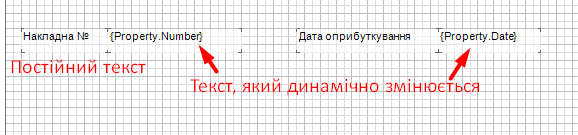
Розглянемо процес створення та заповнення комірки на прикладі заголовка накладної:
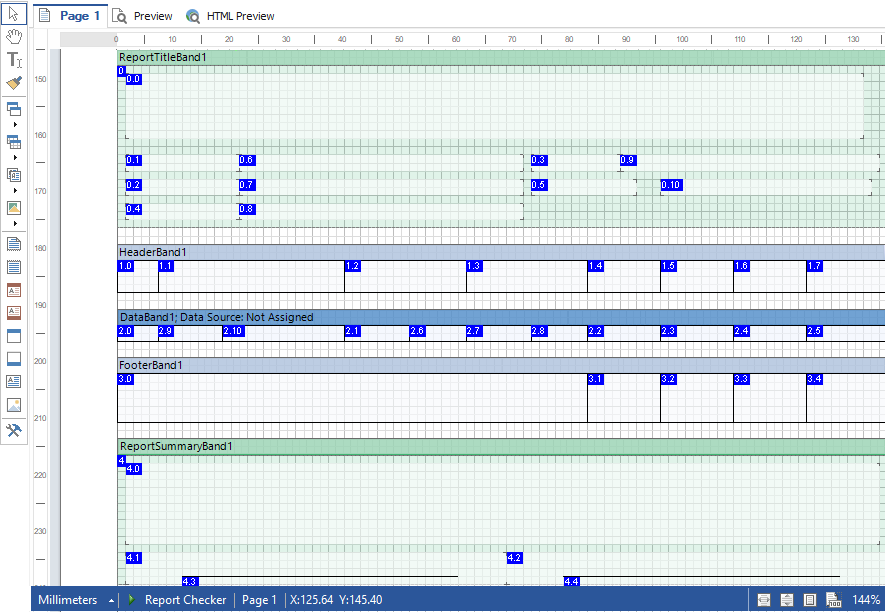
- Виконайте команду швидкого меню Компоненти → Текст і клацніть мишею по зеленій області ReportTitleBand. На сторінці з'явиться білий прямокутник, розміри якого можна змінювати за допомогою миші.
- Перетягніть текстову комірку на те місце шаблону, де повинен знаходитися заголовок, і надайте комірці потрібний розмір, як це показано на малюнку вище.
- Задайте властивості комірки. Для цього виділіть комірку, потім у Словнику праворуч перейдіть на вкладку Властивості та задайте розмір шрифту, вирівнювання, можливість перенесення тексту та межі комірки (якщо потрібно).
- Заповніть комірку:
a. Двічі клацніть мишкою по комірці. У вікні Редактор тексту, що з'явилося, введіть постійний текст «Накладна № … від … р.».
b. Щоб вивести дату і номер накладної, в правій частині вікна клацніть по заголовку Бізнес-об'єкти, а потім Property [Прибуткова накладна (властивості)] і перетягніть в поле введення властивості Number [Номер] і Date [Дата].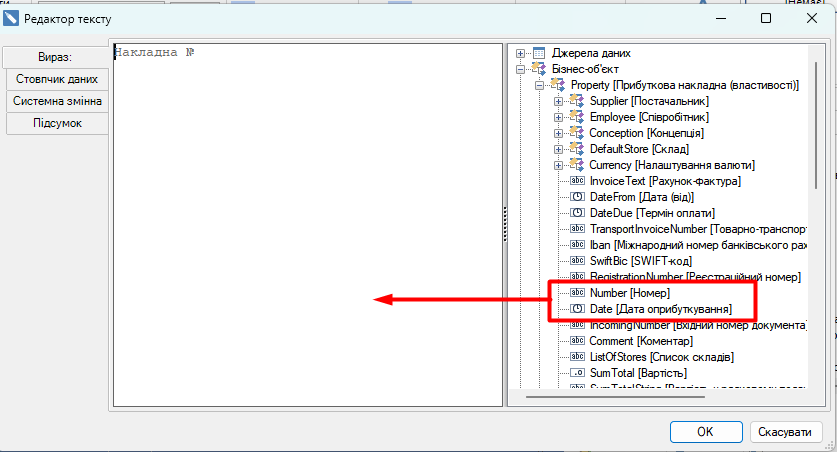 Щоб дата відображалася у символьному вигляді (наприклад, 1 квітня 2024), використовуйте вираз {DateToStrRu(Property.Date)}.
 Аналогічним чином створіть інші текстові комірки та розмістіть їх на шаблоні, як показано на малюнку нижче.
Текстові комірки зручно створювати копіюванням. Для цього виділіть комірку мишкою, натисніть клавішу Ctrl і мишкою перетягніть комірку на нове місце.
Заповніть створені комірки (процес заповнення комірок описаний далі, окремо для кожної області).
Заголовок звіту
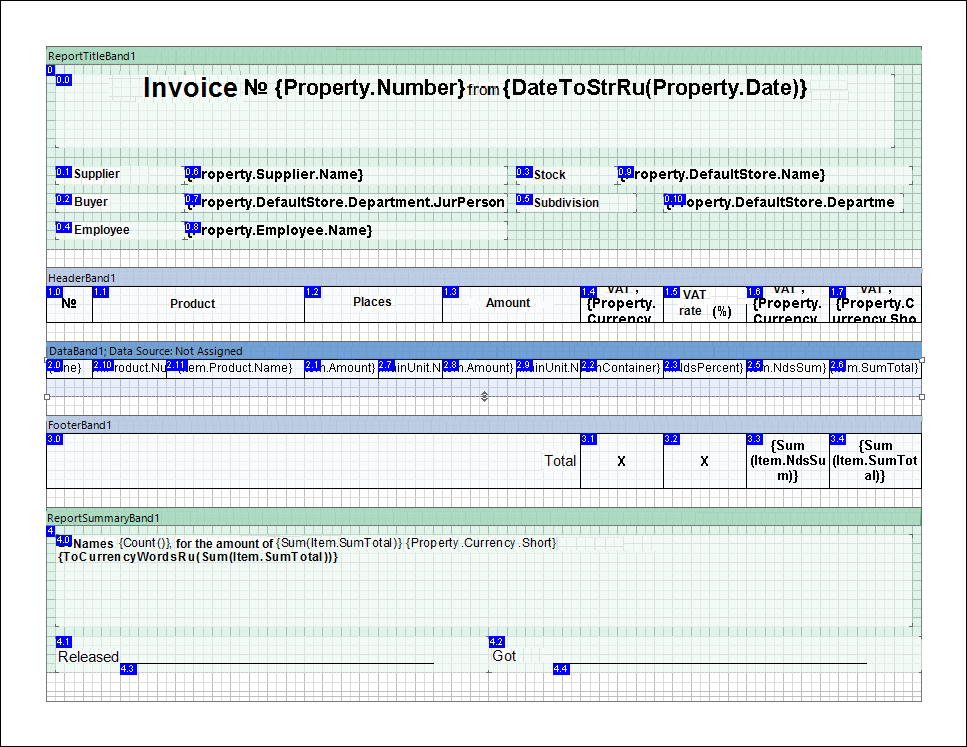
Ця секція містить обов'язкові реквізити документа, які виводяться на першій сторінці друкованої форми: заголовок, дата і номер, назва організації тощо.
Заповніть комірки в розділі Заголовок звіту, як описано в пункті Текстові комірки.
Всі необхідні властивості вибираються з меню словника Бізнес-об'єкти- Property [Прибуткова накладна (властивості)]. Відповідність властивостей і тексту показана в таблиці
| Постійний текст | Властивість |
|---|---|
| Постачальник: | {Property.Supplier.Name} |
| Покупець: | {Property.DefaultStore.Department.JurPerson.Name} |
| Співробітник: | Property.Employee.Name} |
| Склад: | {Property.DefaultStore.Name} |
| Підрозділ: | {Property.DefaultStore.Department.Name} |
Заголовок даних
Заголовок даних містить «шапку» таблиці з даними. Заголовки стовпців виводяться на кожній сторінці друкованої форми. Для текстових комірок використовується межа з усіх боків і перенесення тексту. Текст виводиться жирним шрифтом.
Заповніть текстові комірки аналогічно попередньому пункту.
Необхідні властивості вибираються з меню словника Бізнес-об'єкти- Property [Прибуткова накладна (властивості)]. Відповідність властивостей і тексту показано в таблиці. Властивість {Property.Currency.Short} виводить на друк позначення валюти
| Постійний текст | Властивість |
|---|---|
| № | - |
| Товар | - |
| Місць | - |
| Кількість | - |
| Ціна з ПДВ | {Property.Currency.Short} |
| Ставка ПДВ (%) | - |
| Сума ПДВ | {Property.Currency.Short} |
| Сума з ПДВ | {Property.Currency.Short} |
Дані
Секція Дані містить таблицю з даними. При друку в ній будуть розміщені позиції накладної та їх параметри – кількість, ціна тощо. Для текстових комірок використовуються властивості: межа з усіх боків і перенесення тексту.
Заповніть текстові комірки секції аналогічно попереднім пунктам.
Щоб виводилася дробова частина чисел, клацніть по комірці правою клавішею миші, виберіть Формат, потім Числовий і зніміть галочку Регіональні налаштування.
Всі дані вибираються з меню словника Бізнес-об'єкти- Item [Прибуткова накладна (дані)], крім {Line}, яка вибирається з Системних змінних. Використані дані перераховані в таблиці
| Дані | Що друкується в документі |
|---|---|
| {Line} | Порядковий номер товару |
| {Item.Product.Num} | Артикул товару |
| {Item.Product.Name} | Назва товару |
| {Item.Amount} | Кількість одиниць товару |
| {Item.MainUnit.Name} | Одиниця виміру |
| {Item.SumContainer} | Ціна за одиницю товару |
| {Item.NdsPercent} | ПДВ |
| {Item.NdsSum} | Сума ПДВ |
| {Item.SumTotal} | Ціна за товар |
Підсумок даних
Секція містить підсумкові суми. Підсумок виводиться після таблиці з даними.
Всі дані вибираються з меню Бізнес-об'єкти- Item [Прибуткова накладна (дані)]. Використані дані перераховані в таблиці. Для підсумовування цін використовується функція {Sum()} з Функції – Totals – Sum - Sum(object) : decimal.
| Дані | Що друкується в документі |
|---|---|
| {Сума(Item.NdsSum)} | Сума ПДВ |
| {Sum(Item.SumTotal)} | Сума цін на всі товари з накладної |
Підсумок звіту
Підсумок звіту містить обов'язкові реквізити, які виводяться після даних.
У даному випадку це – номер позиції накладної, підсумкова сума цифрами та прописом, а також комірки для підпису відповідальних осіб.
Дані та властивості вибираються з меню словника Бізнес-об'єкти- Item [Прибуткова накладна (дані)] та Property [Прибуткова накладна (властивості)]. Використані дані та властивості перераховані в таблиці.
| Дані та властивості | Що друкується в документі |
|---|---|
| {Count()}, | Кількість позицій накладної |
| {Sum(Item.SumTotal)} | Сума цін на всі товари з накладної |
| {Property.Currency.Short} | Найменування валюти |
| {ToCurrencyWordsRu(Sum(Item.SumTotal))} | Сума цін у символьному вигляді |
На цьому створення шаблону завершено.
Перевірка шаблону
Збережіть шаблон і виконайте його перевірку за допомогою кнопки Перевірка звітів, розташованої в нижній частині дизайнера.
Якщо виявлено помилки, їх необхідно виправити, інакше документи на основі цього шаблону не роздрукуються. Видані попередження, на відміну від помилок, не впливають на працездатність звіту, і їх можна ігнорувати.
Пробний друк прибуткової накладної
Відкрийте будь-яку прибуткову накладну і виконайте команду Дії → Шаблони → Прибуткова накладна +.
У вікні попереднього перегляду відкриється друкована форма накладної на основі нового шаблону.
Переконайтеся, що всі реквізити, дані та написи є в друкованій формі і виглядають так, як повинні. При необхідності внесіть правки в шаблон.