Приймання платежів
Швидке переміщення по статті:
У вікні Прийом платежів відображається заборгованість покупців за видатковими накладними, актами надання послуг і ручними актами реалізації. Тут ви можете зареєструвати повну або часткову оплату за цими документами.
Щоб перевірити заборгованість покупців:
- Виберіть пункт меню Фінанси → Приймання платежів.
- У полях За період, з і по вкажіть період, за який хочете дізнатися заборгованість.
- Якщо хочете побачити заборгованість по конкретному покупцеві, виберіть його в полі Контрагент.
- Натисніть кнопку Оновити.
За вказаний період відобразяться:
- Видаткові накладні, за якими не зареєстровано платіж на повну суму.
- Ручні акти реалізації.
- Акти надання послуг, за якими ще не зареєстрована повна оплата.
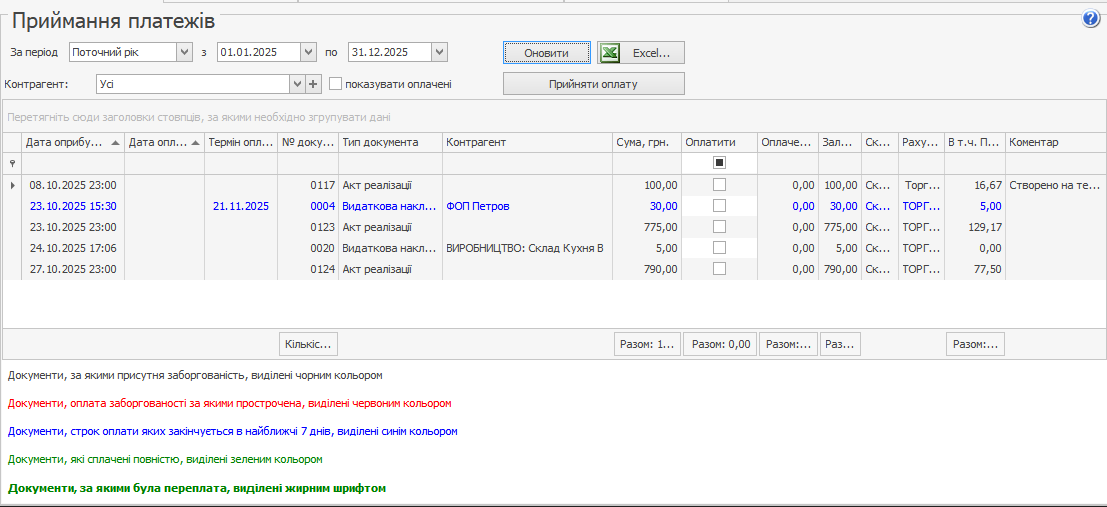
Щоб побачити повністю оплачені документи, встановіть галочку Показувати оплачені.
Залежно від терміну оплати документи виділяються кольором:
- Чорним – неоплачені документи, за якими є заборгованість.
- Червоним – термін оплати закінчився.
- Синім – термін оплати закінчується в найближчі сім днів.
- Зеленим – документ повністю оплачений.
- Жирним – за документом зареєстрована переплата.
Щоб знайти документ з найбільш ранньою датою відвантаження, клацніть мишкою на заголовку стовпця Дата. Такий документ виявиться першим у списку.
Параметри документів:
- Дата – дата і час складання документа.
- Дата оплати – фактична дата, коли зареєстрована повна оплата документа. У самому документі дату оплати потрібно вказати вручну.
Вказана в документі вручну дата перезаписує дату у вікні прийому платежів. Наприклад, у вікні прийому платежів накладну оплатили 1 березня, а в документі вказали 2 березня. Тоді в прийомі платежів дата оплати теж буде 2 березня. - Термін оплати – запланована дата оплати документа. Вказується при створенні документа: у видатковій накладній – на вкладці Доставка та оплата, в Акті надання послуг – в полі Термін оплати.
- № документа – номер документа.
- Тип документа – тип документа, за яким утворилася заборгованість контрагента.
- Контрагент – покупець, для Актів реалізації не заповнюється.
- Сума – сума документа.
- Оплатити – галочкою відзначаються документи для оплати.
- Сплачено – сума вже зареєстрованої оплати, що надійшла за даним документом.
- Залишилося сплатити – сума заборгованості, що залишилася за документом.
- У т. ч. ПДВ – ПДВ з документа.
- Рахунок виручки – рахунок виручки з документа.
- Склад – склад з документа.
- Оплачені накладні – галочкою позначені оплачені документи.
- Коментар – коментар з документа.
Щоб відкрити документ для перегляду та редагування, в його контекстному меню виберіть пункт Показати документ.
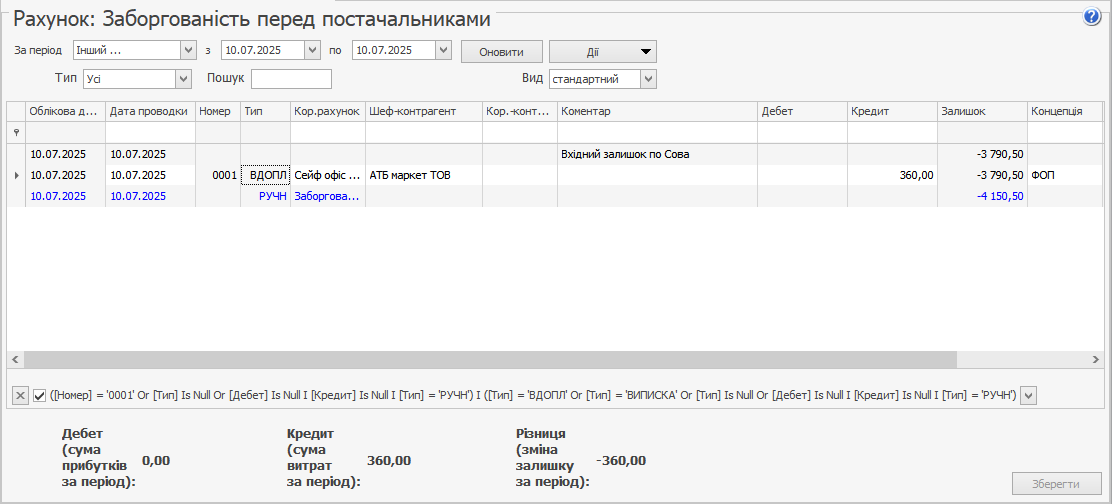
Для перегляду проводок за оплаченим документом виберіть пункт контекстного меню Показати проводки оплати. Відкриється картка рахунку, де транзакції відфільтровані за номером документа і типом проводки.
Наприклад, потрібно переглянути проводки повністю оплаченого документа Видаткова накладна для покупця АТБ маркет ТОВ. Відкрилася картка рахунку з проводкою типу ВДОПЛ: «Заборгованість перед постачальниками».
Реєстрація платежу
Щоб зареєструвати платіж:
- Виберіть пункт меню Фінанси → Прийом платежів.
- У колонці Оплатити позначте документи, за якими ви реєструєте оплату, і натисніть кнопку Прийняти оплату.
- Вкажіть Дату проведення платежу. За замовчуванням встановлена поточна дата.
- Виберіть Рахунок, на який буде зарахована зазначена сума для погашення заборгованості. За замовчуванням це «Грошові кошти, банк». Доступні тільки балансові рахунки з груп «Активи», «Зобов'язання» і «Капітал». У полі Рахунок останнє вибране значення зберігається.
- У полі Стаття Cash Flow вкажіть статтю, за якою буде розмічена проводка платежу, за замовчуванням «Виручка».
- Сума оплати за кожним документом встановлюється автоматично. Якщо потрібно зафіксувати часткову оплату, введіть потрібну суму вручну.
- Щоб сформувати єдину друковану форму «Прибутковий касовий ордер» на загальну суму платежу, виберіть пункт Роздрукувати зведений ПКО. Щоб сформувати «Прибутковий касовий ордер» для кожного платежу окремо, виберіть пункт Роздрукувати ПКО для кожного документа.
- Натисніть кнопку Оплатити.
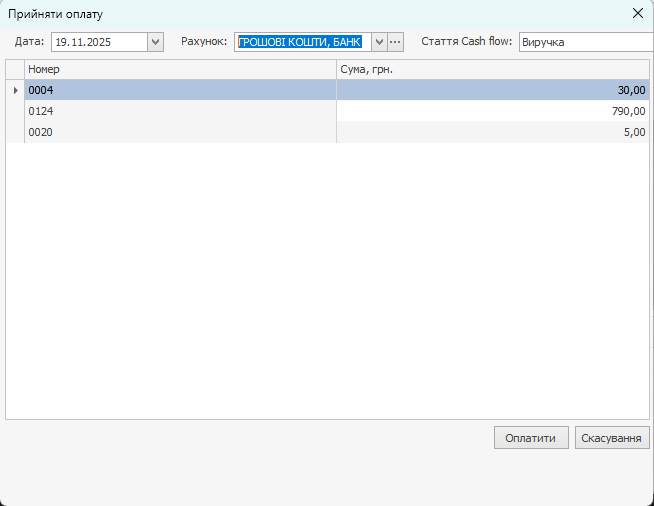
Залежно від типу документа формуються проводки на суму оплати: НАДПОСЛОПЛ, АРОПЛ або ВДОПЛ. Детальніше див. у статті Довідник проводок
Скасування платежу
При необхідності ви можете скасувати платіж. Для цього потрібно видалити проводку в рахунку, куди зарахована сума на погашення заборгованості.
Якщо за документом спочатку зареєстрована часткова, а потім повна оплата, то за ним буде сформовано дві проводки оплати. У цьому випадку при видаленні однієї з проводок за документом залишиться заборгованість.
Щоб скасувати платіж за повністю оплачений документ:
- Виберіть пункт меню Фінанси → Прийом платежів.
- Встановіть галочку Показувати оплачені. Оплачені документи виділені зеленим кольором.
- У контекстному меню потрібного документа виберіть пункт Показати проводки оплати.
- У відкритій картці рахунку виберіть проводку, яку потрібно видалити: номер проводки дорівнює номеру документа, і пункт контекстного меню Видалити рядок.
- Натисніть кнопку Зберегти.
- Перейдіть у вікно Прийом платежів і натисніть кнопку Оновити. За документом, оплату якого видалили, тепер є заборгованість, і він виділений чорним кольором.