Повернення від покупця
Покупець може повернути товар, якщо порушені умови договору купівлі-продажу або якщо це передбачено договором поставки. У Syrve ця операція виконується за допомогою документа «Повернення від покупця».
Крім того, цей документ створюється автоматично, коли ви повертаєте товар у Syrve POS.
Повернений товар реєструється як ціле. Якщо вам потрібно зареєструвати його складові, створіть для цього товару Акт розбору вручну.
Створення повернення від покупця
- Виберіть пункт меню Товари та склади → Повернення від покупця.
- Натисніть кнопку Створити.
- За необхідності відредагуйте згенерований автоматично номер. Номер може бути відсутнім, якщо шаблон нумерації налаштований таким чином, що при створенні документа йому не вистачає даних для генерації. У цьому випадку система запропонує згенерувати номер при збереженні документа.
- За замовчуванням новий документ створюється на поточну дату і час. Якщо надходження на склад при поверненні оформляється не сьогоднішнім числом, вкажіть потрібну дату вручну.
- Виберіть Тип покупця. Залежно від цього зменшується заборгованість покупця на рахунку:
● «Заборгованість перед постачальниками» для постачальника.
● «Поточні розрахунки з співробітниками» для співробітника.
● «Депозити гостей» для гостя. - У полі Покупець виберіть контрагента, який повертає товар.
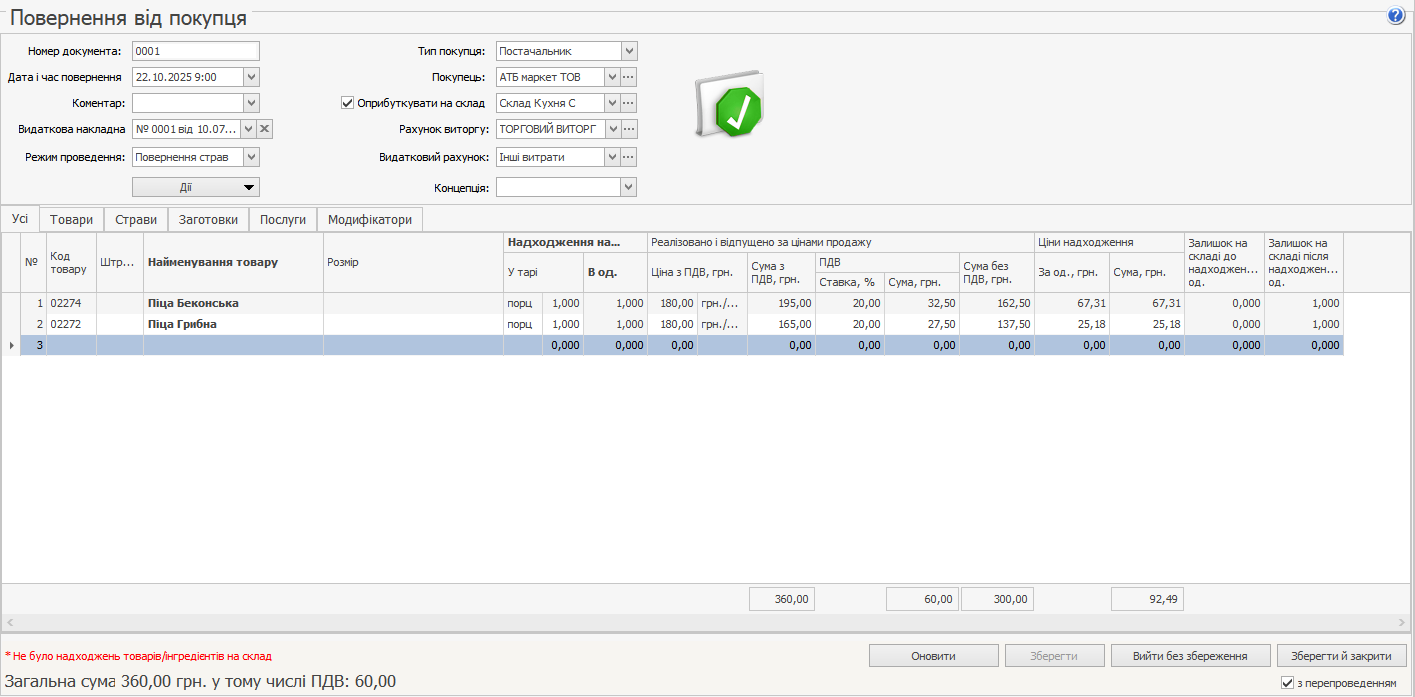
- Після вибору покупця буде доступний список Видаткова накладна з документами, які зареєстровані на цього контрагента.
При виборі накладної:
● Можна заповнити таблицю повернутими товарами (див. п. 14).
● Вибір товарів буде обмежений позиціями з цього документа (див. п. 13).
● Заповняться поля Видатковий рахунок (див. п. 9) і Рахунок виручки (див. п. 10) з видаткової накладної. - Якщо всі товари надходять на один склад, то встановіть галочку в полі Оприбуткувати на склад і виберіть його зі списку. Якщо ж товари надходять на різні склади, то цю галочку зніміть і для кожного товару вкажіть свій склад у стовпці Оприбуткувати на склад, який з'явиться в таблиці після зняття галочки.
- Вкажіть Рахунок виручки, отриманої за видатковою накладною, на підставі якої товар відвантажувався покупцеві. Баланс рахунку буде зменшений на суму повернення.
- Вкажіть Витратний рахунок — рахунок обліку собівартості, списаної за витратною накладною, на підставі якої товар відвантажувався покупцеві.
- Щоб при створенні звітів дані цього документа були віднесені до певної концепції, виберіть її назву в полі Концепція.
- У полі Коментар детально опишіть причину повернення товару від покупця.
- Якщо є видаткова накладна, за якою відвантажувалися товари, вкажіть її в полі Видаткова накладна і в меню Дії виберіть пункт:
● Заповнити за відвантаженням. Вже додані в таблицю товари будуть видалені і додані позиції з видаткової накладної.
● Додати з відвантаження. До вже існуючих позицій в таблиці будуть додані товари з витратної накладної.
Якщо в таблиці вже є цей товар з такою ж ціною, то їх кількості підсумовуються. Якщо ціни різні, то товар буде доданий окремим рядком.
На підставі документа відвантаження автоматично заповняться блоки Прихід на склад і Реалізовано і відпущено за цінами продажу, а в колонку Ціна приходу підставляється собівартість товару на дату обраної видаткової накладної. - Якщо документа відвантаження немає або товар повертається відразу за декількома документами, додайте товари та вкажіть їх Ціни надходження вручну.
- Встановіть галочку з проведенням і натисніть кнопку Зберегти і закрити.
Може виникнути ситуація, коли після проведення повернення від покупця заднім числом створили документи, що змінюють собівартість товарів на дату видаткової накладної. Для перерахунку сум у документі повернення виберіть пункт Перерахувати ціни надходження за собівартістю. В результаті в поверненнях від покупця, пов'язаних з вихідною видатковою накладною, оновиться Ціна надходження відповідно до зміненої собівартості товару на дату і час видаткової накладної. Якщо в документах є вручну додані товари, яких не було у видатковій накладній, їх ціни не зміняться.
Щоб роздрукувати документ про повернення, виберіть пункт Друкована форма у випадаючому меню Дії. Відкриється вікно попереднього перегляду, де потрібно натиснути Друкувати.