Платіжна відомість
Швидке переміщення по статті:
- Оформлення платіжної відомості
- Нарахування та утримання
- Видача авансу
- Нарахування окладу
- Остаточний розрахунок
- Точність відображення сум при розрахунку з працівниками
Платіжна відомість в Syrve використовується для розрахунку та оплати праці співробітникам організації. Вона формується вручну відповідальним співробітником за кожним розрахунковим періодом. В рамках одного періоду може бути тільки одна Платіжна відомість.
Як правило, виплати основної частини зарплати відбуваються в наступному календарному місяці. У платіжній відомості виплати «відносяться» до певного періоду, незалежно від того, коли вони були зроблені.
Платіжна відомість складається на підставі проводок нарахувань і утримань рахунку «Поточні розрахунки з працівниками», що відносяться до періоду документа, і виплат, у яких вказано номер цієї відомості. У відомості міститься список працівників, за якими зареєстровані розрахунки по зарплаті за період або є заборгованість.
Для роботи з документами Платіжна відомість у співробітника повинні бути права «Створювати та редагувати розрахунково-платіжні відомості» (B_EPP) і «Переглядати розрахунково-платіжні відомості» (B_VPP). Операції нарахувань і виплат можуть реєструвати співробітники, призначені відповідальними за рахунком «Поточні розрахунки з співробітниками». «М'яке» закриття періоду на операції з документом не впливає.
З платіжної відомості для групи співробітників можна нарахувати премії, оклади, аванси, зареєструвати утримання (штрафи), зарахувати гроші.
Для цього співробітник повинен мати право «Реєструвати нарахування та виплати співробітникам» (B_PAY). Тоді йому будуть доступні пункти Нарахувати, Видати аванс, Видати гроші, Утримати, Нарахувати.
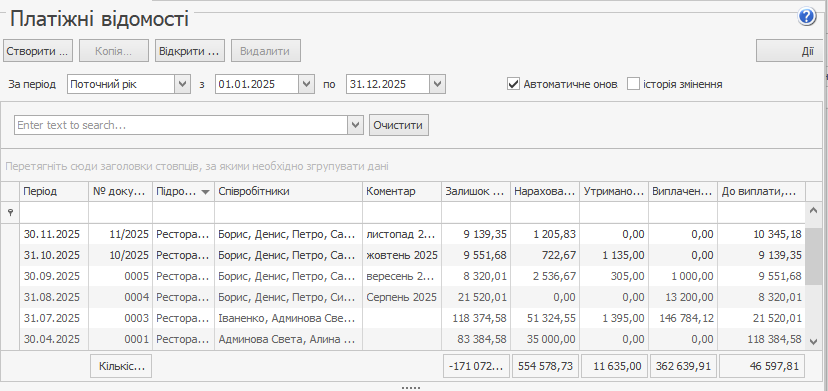
Щоб переглянути зарплатні відомості, виберіть у меню Співробітники або Звіти пункт Платіжні відомості.
У списку присутні всі відомості, зареєстровані в торговому підприємстві за обраний період. За замовчуванням встановлений попередній місяць, але ви можете задати будь-який період. Видалити платіжну відомість можна тільки в тому випадку, якщо по ній не зареєстрована жодна виплата. Щоб видалити відомість, спочатку скасуйте всі пов'язані з нею виплати.
Оформлення платіжної відомості
Щоб створити Платіжну відомість:
- У списку Платіжні відомості натисніть кнопку Створити.
- За необхідності відредагуйте згенерований автоматично обліковий номер нової платіжної відомості, під яким вона буде зареєстрована в системі. Номер може бути відсутнім, якщо шаблон нумерації налаштований таким чином, що під час створення документа йому не вистачає даних для генерації. У цьому випадку номер буде запропоновано згенерувати під час збереження документа.
- У полі За період з встановлена дата початку періоду – це день, наступний за датою закінчення періоду попередньої відомості, змінити її не можна. У полі За період по введіть дату закінчення періоду, до якого відноситься документ, за замовчуванням встановлений останній день поточного місяця. При зміні періоду проводиться перевірка на перетин з уже існуючими документами.
- У полі Підрозділ вказано назву торговельного підприємства, яке буде здійснювати виплати співробітникам.
- У полі Коментар введіть додаткову інформацію про документ.
- Збережіть відомість. Система перевірить унікальність номера документа, а також відсутність перетинань періодів дії з існуючими відомостями.
- До відомості можна додати співробітників, яких ще немає в документі. Для цього натисніть кнопку Додати співробітників. Якщо по співробітнику не зареєстровано жодної проводки, то він у документі не збережеться.
- Зареєструйте всі необхідні виплати та утримання по співробітниках.
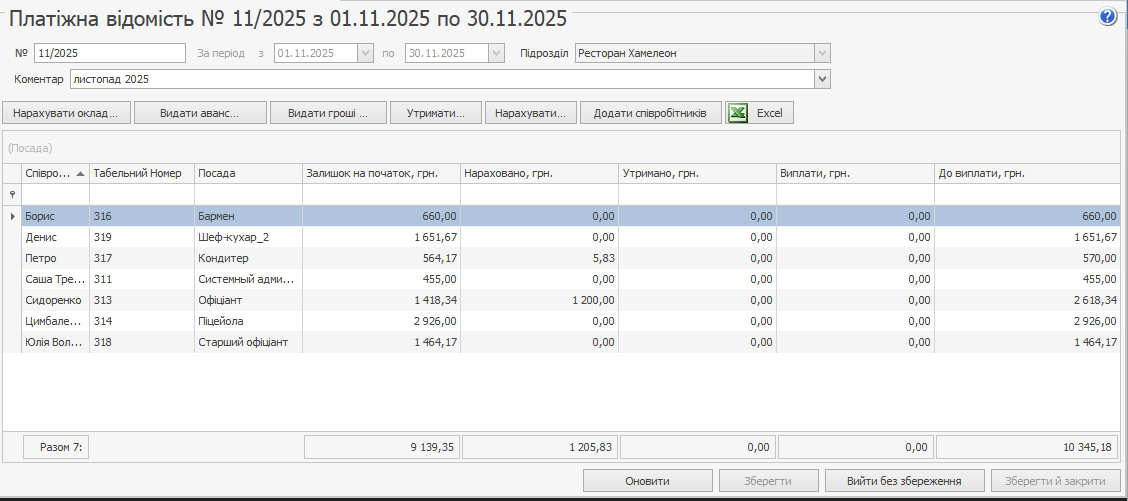
Щоб роздрукувати Платіжну відомість за обраними співробітниками, в контекстному меню виберіть пункт Друк.
По кожному співробітнику в платіжній відомості відображається:
- Ім'я співробітника в системі, його табельний номер і посада.
- Залишок на початок – баланс за рахунком співробітника на дату початку періоду документа.
- Нараховано – сума нарахувань співробітнику за період документа. Сума проводок за кредитом рахунку «Поточні розрахунки з співробітниками» за контрагентом. Враховуються проводки з типами ПРЕМ, ПОГОД, ОКЛ, РУЧН, Вн.с.
- Утримано – сума утримань по співробітнику за період документа. Сума проводок за дебетом рахунку «Поточні розрахунки з співробітниками» з типом ШТРФ, НЕЗАКР, ПРЕДОП, КРЕД, РУЧН, а також проводки за видатковою накладною, якщо співробітник вказаний в ній як покупець, з типом ВИДАТНАКЛ.
- Виплати – сума виплат, що відносяться до даного документа (за номером), незалежно від дати, коли вони були зроблені. Тобто виплати – це сума проводок за дебетом рахунку «Поточні розрахунки з працівниками», проводки з типом Вил.с і АВАНС, вони мають такий самий номер, як і документ Платіжна відомість, незалежно від фактичної дати реєстрації виплати.
- До виплати – заборгованість підприємства перед співробітником (Залишок на початок + Нараховано – Утримано – Виплати).
Дані щодо розрахунків із співробітниками можна групувати за колонкою «Посада». Платіжну відомість можна вивантажити в MS Excel.
При реєстрації виплат з плану рахунків за кор. рахунком «Поточні розрахунки з співробітниками» за допомогою функції Видати гроші, зі Зведеного звіту по зарплаті або при створенні проводки вручну з кор. рахунком «Поточні розрахунки з співробітниками» потрібно вказувати номер платіжної відомості. Щоб не допускати помилок, ми рекомендуємо реєструвати виплати з Платіжної відомості.
З картки рахунку «Поточні розрахунки з працівниками» можна відкрити Платіжну відомість. Для цього в контекстному меню потрібної проводки виберіть пункт Показати документ. З платіжної відомості можна відкрити картку рахунку «Поточні розрахунки з співробітниками». Для цього клацніть правою кнопкою миші по співробітнику і в контекстному меню виберіть пункт Картка рахунку. В результаті в картці відображаться всі проводки по вибраному співробітнику за період платіжної відомості, з якої ви сюди перейшли.
Нарахування та утримання
Нарахування або утримання можна зареєструвати автоматично або вручну.
Вручну операція виконується з Платіжної відомості, Персонального звіту співробітника, Зведеного звіту по зарплаті, а також з розділу Співробітники → Нарахування або Утримання. Для декількох співробітників нарахування або утримання можна зареєструвати з Платіжної відомості або Зведеного звіту по зарплаті.
Якщо співробітник працює на декількох посадах, то всі виконані вручну нарахування будуть проводитися на ту посаду, яка в його картці вказана як основна.
Щоб нарахувати премію або штраф для групи співробітників з Платіжної відомості:
- Виберіть співробітників для нарахування або утримання.
◌ За замовчуванням у відомості показані тільки ті співробітники, за якими за період були будь-які розрахунки в підрозділі. При необхідності додайте до відомості тих співробітників підрозділу, яких ще немає в документі. Для цього натисніть кнопку Додати співробітників, виберіть потрібних і натисніть ОК.
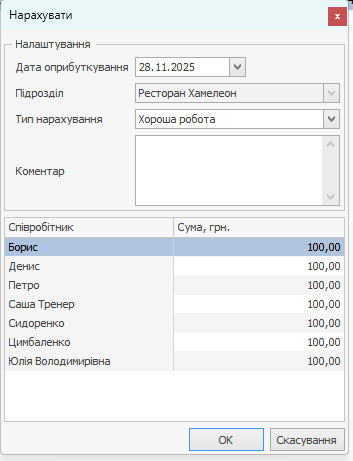
◌ Виберіть одного або декількох співробітників за допомогою клавіш Ctrl або Shift. - Натисніть кнопку Нарахувати... або Утримати... У вікні, що відкрилося:
a. Вкажіть дату виконання операції. За замовчуванням встановлена поточна дата.
b. У полі Підрозділ відображається назва структурного підрозділу платіжної відомості.
c. Виберіть тип нарахування або утримання. Вони налаштовуються в розділі Співробітники → Типи нарахувань або Типи утримань.
d. Сума нарахування або утримання для кожного співробітника підставляється автоматично з налаштувань. Щоб її змінити, встановіть курсор у полі Сума та введіть значення. Якщо введено нульове значення, то проводка не реєструється.
e. Введіть додаткову інформацію про нарахування або утримання в полі Коментар. Ця інформація буде відображатися в проводці за цією операцією. - Натисніть кнопку ОК. Якщо ви помилилися при відборі співробітників, натисніть кнопку Скасувати і сформуйте список заново.
Після виконання операції для кожного співробітника буде зареєстровано проводку з нарахування або утримання грошових коштів:
Д (Зарплата) К (Поточні розрахунки з працівниками)
Тип проводки для нарахування – ПРЕМ, а для утримання – ШТРФ.
Видача авансу
Видати гроші з Платіжної відомості можна тільки після збереження документа і присвоєння йому номера. Крім того, зареєструвати операцію видачі авансу можна з Платіжної відомості, Зведеного звіту по зарплаті, а також з Персонального звіту співробітника.
Якщо співробітник працює на декількох посадах, то всі виконані вручну виплати будуть здійснюватися на ту посаду, яка в його картці вказана як основна.
Щоб видати гроші через платіжну відомість:
- Відкрийте Платіжну відомість, виберіть співробітників, яким видається аванс.
- Натисніть кнопку Видати аванс. У вікні, що відкрилося:
a. Для кожного співробітника вказана сума авансу з поля Аванс на вкладці Оплата його картки. Ви можете виплатити й іншу суму, наприклад, при частковій виплаті авансу. Такі значення виділяються кольором. Якщо введено нульове значення, то проводка не реєструється.
b. Вкажіть дату виконання операції. За замовчуванням встановлена поточна дата.
c. У полі Підрозділ відображається назва структурного підрозділу платіжної відомості.
d. Укажите счет, с которого будут выданы деньги. Вы можете выбрать любой счет из разделов «Активы», «Обязательства» или «Капитал». Если у счета обязателен контрагент, то его необходимо заполнить.
e. Для відображення грошового потоку від даної операції у звіті вкажіть статтю руху грошових коштів (статтю Cash Flow).
f. У полі Платіжна відомість відображається номер поточної платіжної відомості.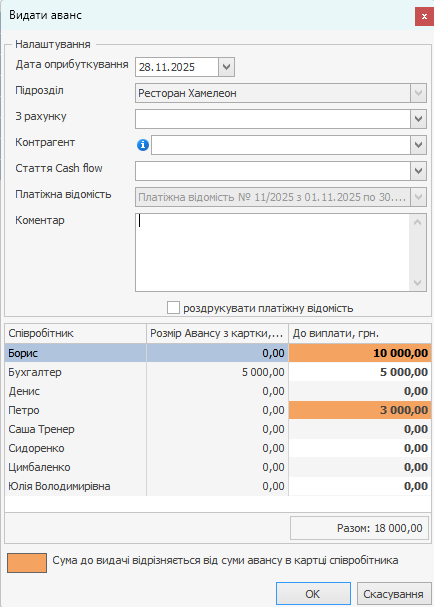 g. При необхідності напишіть додаткову інформацію про операцію в полі Коментар.
h. Якщо при видачі авансу потрібно роздрукувати видатковий касовий ордер або саму платіжну відомість, встановіть відповідні галочки. При збереженні операції для кожного документа відкриється вікно для попереднього перегляду, з якого можна роздрукувати документ або вивантажити в формат Excel. - Натисніть кнопку ОК. Якщо ви помилилися при відборі співробітників, натисніть кнопку Скасувати і сформуйте список заново.
Після виконання операції для кожного співробітника буде зареєстрована проводка з нарахування грошових коштів з типом АВАНС:
Дебет (Поточні розрахунки з працівниками) / Кредит (рахунок, заданий при видачі) на суму виплат.
Нарахування окладу
Нарахування окладу групі співробітників з Платіжної відомості виконується аналогічно операції нарахування або утримання.
Якщо співробітник працює на декількох посадах, то всі виконані вручну нарахування будуть проводитися на ту посаду, яка в його картці вказана як основна.
Для нарахування окладу:
- Відкрийте документ Платіжна відомість і виберіть співробітників.
- Натисніть кнопку Нарахувати оклад. У вікні, що відкрилося:
a. Вкажіть дату виконання операції. За замовчуванням встановлена поточна дата.
b. У полі Підрозділ відображається назва структурного підрозділу платіжної відомості.
c. Для кожного співробітника відображається сума окладу з поля Оклад на вкладці Оплата його картки. Ви можете зарахувати й іншу суму, наприклад, при частковому нарахуванні окладу. Такі суми виділяються кольором. Якщо введено нульове значення, то проводка не реєструється.
d. Введіть додаткову інформацію про операцію в полі Коментар. Вона буде відображатися в проводці по нарахуванню грошових коштів. - Натисніть кнопку ОК. Якщо ви помилилися при відборі співробітників, натисніть кнопку Скасувати і сформуйте список заново.
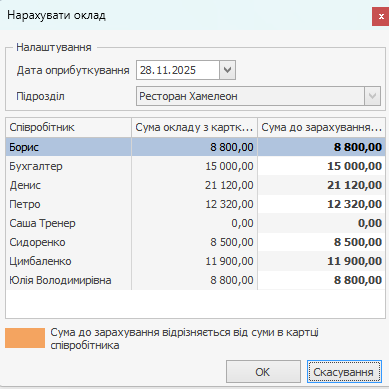
Після виконання операції для кожного співробітника буде зареєстрована проводка з нарахування грошових коштів з типом ОКЛ:
Д (Зарплата) К (Поточні розрахунки з працівниками).
Остаточний розрахунок
Видача грошей групі співробітників з Платіжної відомості виконується аналогічно операції видачі авансу.
- Відкрийте Платіжну відомість, виберіть співробітників, яким видаються гроші.
Натисніть кнопку Видати гроші. У вікні, що відкрилося:
a. Для кожного співробітника вказана вся сума позитивного залишку заборгованості підприємства перед співробітником на дату Платіжної відомості. Можна вказати й іншу суму до виплати, наприклад, при частковій виплаті. Для цього змініть значення в полі Сума. Якщо введено нульове значення, то проводка не реєструється.
b. У полі Тип видачі виберіть мету видачі грошей. У списку доступні типи вилучень, для яких вказано кор. рахунок «Поточні розрахунки з працівниками».
c. У полях З рахунку, Корр. рахунок і Стаття Cash Flow автоматично встановлюються налаштування, задані для зазначеного типу вилучення в полі Тип видачі.
d. Вкажіть дату виконання операції. За замовчуванням встановлена поточна дата.
e. У полі Підрозділ відображається назва структурного підрозділу платіжної відомості.
f. Для відображення грошового потоку від даної операції у звіті вкажіть Статтю Cash Flow.
g. У полі Платіжна відомість відображається номер даної платіжної відомості.
h. Введіть додаткову інформацію про операцію в полі Коментар. Вона буде відображатися в проводці по нарахуванню грошових коштів.
i. Щоб роздрукувати витратний касовий ордер або платіжну відомість за цією операцією, встановіть відповідні галочки. При підтвердженні операції для кожного документа відкриється вікно попереднього перегляду, з якого документи можна роздрукувати або вивантажити в Excel. - Натисніть кнопку ОК. Якщо ви помилилися при відборі співробітників, натисніть кнопку Скасувати і сформуйте список заново.
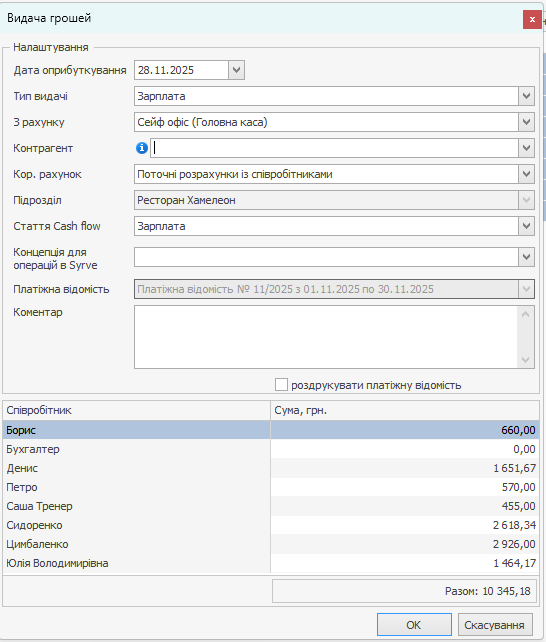
Після проведення операції для кожного співробітника буде зареєстровано проводку з типом Вил.с.:
Дебет (Поточні розрахунки з працівниками) / Кредит (Рахунок, заданий при видачі).
Якщо заборгованість нульова або від'ємна, то ніяких проводок не реєструється.
Точність відображення сум при розрахунку з працівниками
Рахунки звільнених співробітників з балансом, близьким до нуля, можуть бути скориговані. Щоб такі залишки не відображалися як нульові, і їх можна було нарахувати, необхідно показувати суми з більшою точністю.
Наприклад, залишок 0,003456789 гривень можна побачити в Платіжній відомості тільки при точності 9 знаків після коми. Для цього призначено налаштування Точність відображення сум, що дозволяє вибрати точність 2, 4 або 9 знаків. Точність може бути встановлена в Платіжній відомості, Зведеному звіті по зарплаті, а також Персональному звіті вибором відповідного пункту контекстного меню. За замовчуванням суми показуються з точністю 2 знаки після коми.
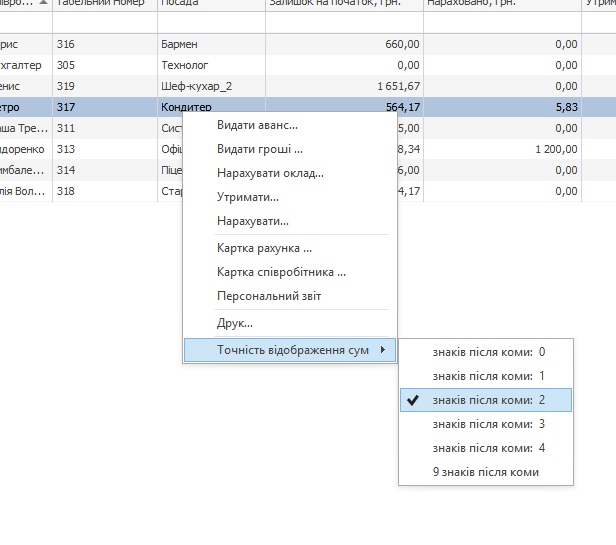
Суми з встановленою точністю відображаються в діалогах Видача грошей, Нарахувати та Нарахувати оклад. Якщо за звільненим співробітником залишився борг, то сума до виплати буде від'ємною, і її потрібно нарахувати. У вікні нарахування сума боргу підставляється автоматично. Для корекції рахунків може бути налаштований тип нарахування з нульовою сумою. При виборі такого типу ненульові суми для нарахування не змінюються.