План рахунків
Швидке переміщення по статті:
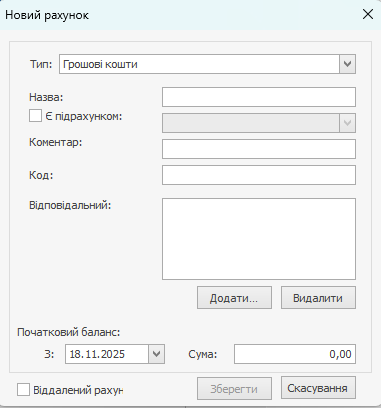
Новий рахунок
У стандартній поставці Syrve вже налаштовані рахунки основних типів, які традиційно використовуються в ресторанному бізнесі.
Ви можете завести рахунки, які звикли використовувати. Для цього:
- Виберіть у меню Фінанси пункт План рахунків і у вікні, що відкрилося, натисніть кнопку Новий рахунок.
- Виберіть зі списку Тип рахунку, на підставі якого новий рахунок буде віднесений до однієї з груп.
- Введіть Назву рахунку, що відображає його призначення.
- Якщо рахунок є підрахунком іншого рахунку, поставте галочку Є підрахунком і виберіть його зі списку.
- Введіть Код рахунку в системі.
- Якщо за рахунком ведеться баланс, то в полі Сума вкажіть величину його початкового балансу.
- Щоб обмежити доступ до Плану рахунків і фінансової інформації, призначте співробітника, який буде відповідати за рахунок і його вміст («Відп. Рахунку»). Для цього натисніть кнопку Додати… під полем Відповідальний, виберіть потрібного співробітника і натисніть кнопку Додати.
- Натисніть кнопку Зберегти.
Картка рахунку
У картці рахунку міститься інформація про проведені за рахунком операції за період. Щоб її відкрити, двічі клацніть по рахунку.
Інформація про операції за рахунком може відображатися в одному з режимів: стандартний, розширений або скорочений. Виберіть його в полі Вид.
Хто і коли змінював проводки рахунку відображається в «Розширеному» і в «Стандартному» режимах в колонках Дата зміни і Хто змінював.
Щоб швидко знайти парну проводку в контекстному меню рядка, виберіть пункт Показати другу проводку. Відкриється картка кореспондентського рахунку, в якій буде виділено рядок з потрібною проводкою.
Якщо проводка сформувалася в результаті проведення документа, і ви хочете дізнатися про нього докладніше, в контекстному меню проводки виберіть пункт Показати документ.
З картки рахунку з типом «Грошові кошти» реєструються видача та внесення грошових коштів. Щоб зареєструвати одну з цих операцій, виберіть пункт контекстного меню Вилучити або Внести та одну з налаштованих типових операцій, або в меню Дії виберіть пункт Видати гроші або Отримати гроші.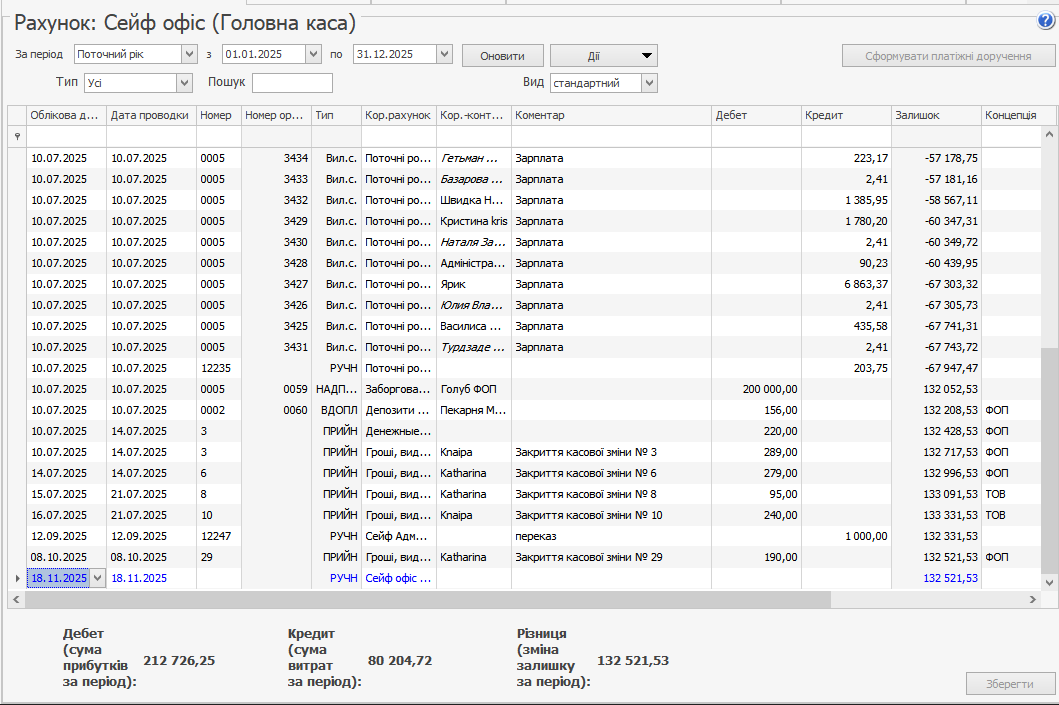
При реєстрації видачі грошей з плану рахунків за кор. рахунком «Поточні розрахунки з співробітниками» вкажіть номер платіжної відомості, до якої відноситься ця операція. Якщо така проводка створюється вручну і одним з кореспондентських рахунків є рахунок «Поточні розрахунки з працівниками», то в полі Номер вкажіть відомість, до якої відноситься ця проводка.
Якщо рахунок відноситься до типу «Грошові кошти», то проводки за таким рахунком можна віднести до статей Cash Flow. У Cash Flow можна включити також проводки, в яких вказано «Корр. рахунок» з типом «Грошові кошти». При реєстрації проводки «Внесення» або «Вилучення» автоматично підставляється стаття Cash Flow, зазначена в налаштуваннях типової операції.
Одразу для декількох проводок рахунку ви можете змінити деякі параметри, наприклад, статтю Cash Flow, або Корр.рахунок. Для цього:
- Виділіть потрібні проводки за допомогою клавіш Shift або Ctrl.
- У вікні, що відкрилося, відредагуйте проводки та натисніть Зберегти. Вікно групового редагування закриється, а проводки, в яких були зроблені зміни, будуть підсвічені синім кольором.
- Для застосування змін натисніть кнопку Зберегти.
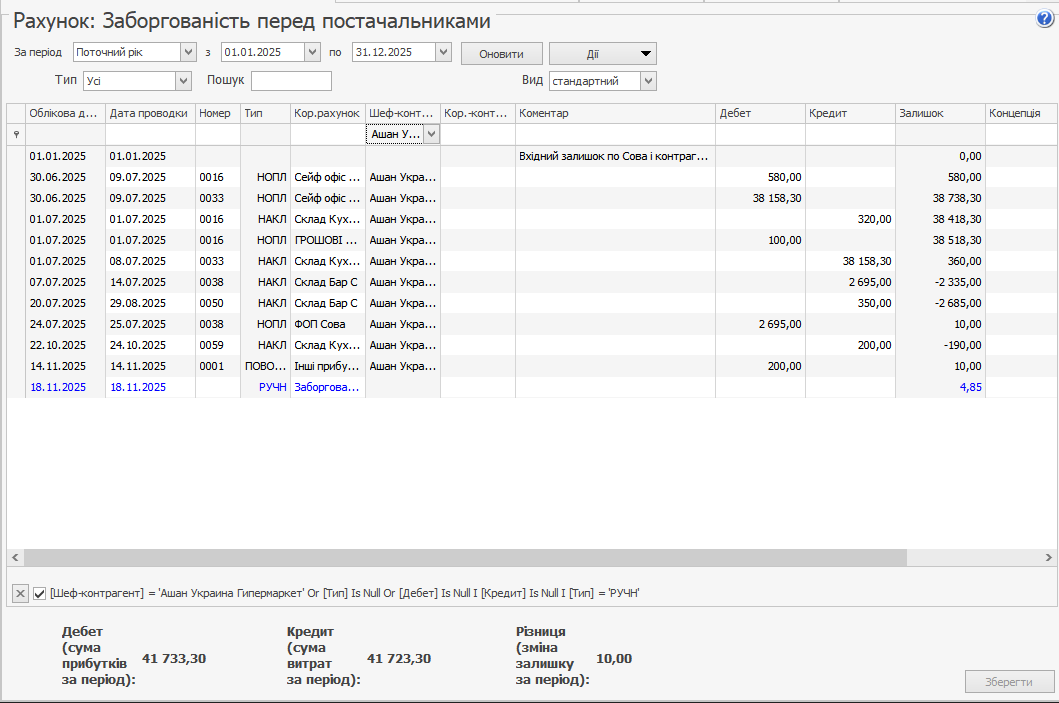
З картки рахунку можна отримати деталізацію взаєморозрахунків з постачальником і звірити залишки. Для цього відкрийте рахунок «Заборгованість перед постачальниками» і виберіть постачальника, що вас цікавить (шеф-контрагента), а також підрозділ у рядку фільтра (зі значком  ). Транзакція з типом НАКЛ – це формування заборгованості за сумою накладної (вона записується в кредит рахунку), а з типом НОПЛ – погашення заборгованості при оплаті накладної (сума накладної записується в дебет рахунку). Номери накладних показані в колонці Номер, вхідний залишок і заборгованості показані в колонці Залишок.
Див. також Заборгованість перед контрагентами.
Швидко створити нову ручну проводку можна за допомогою копіювання існуючої ручної проводки. Скопіювати проводку можна як в межах однієї картки рахунку, так і з однієї картки в іншу. Щоб скопіювати і вставити ручну проводку, виберіть пункт контекстного меню або натисніть комбінацію клавіш Ctrl+C і Shift+Ins (Ctrl+V).
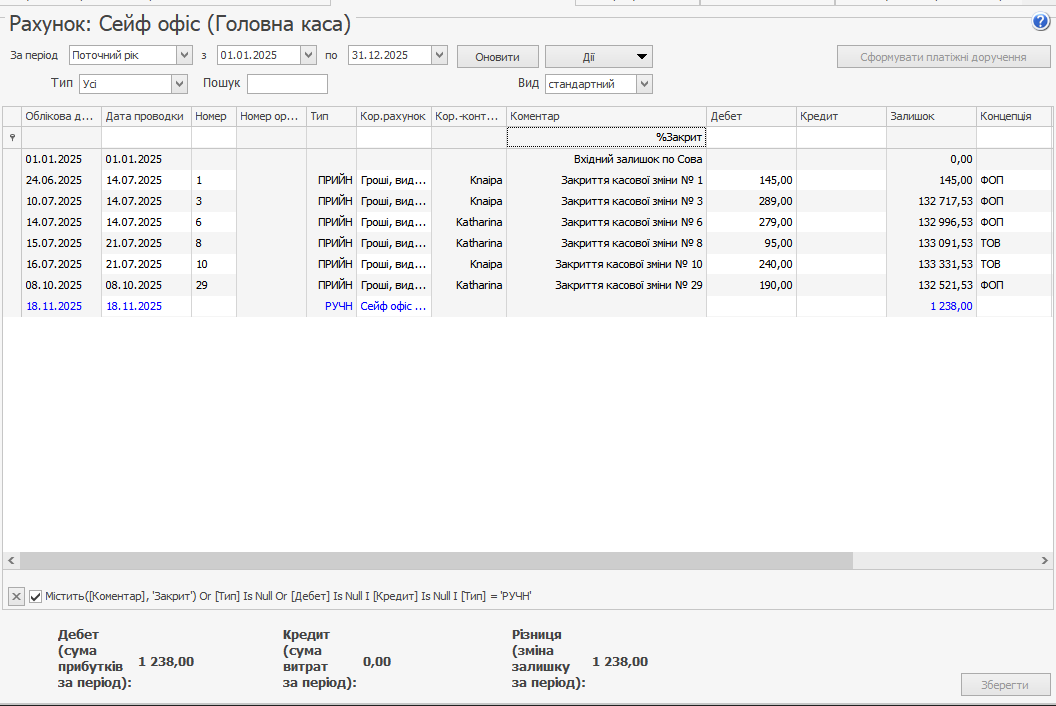
Щоб швидко знайти потрібну інформацію в таблиці проводок, використовуйте рядок фільтра (зі значком ). Наприклад, щоб знайти всі операції, в яких поле Коментар містить певні символи, введіть знак % в рядку фільтра за цим полем і відразу за ним — шукані символи. Якщо пропустити знак % на початку рядка, то будуть знайдені всі проводки, в яких поле Коментар починається із зазначених символів.
Списання грошових коштів
Готівкові грошові кошти, що інкасуються при закритті касової зміни, записуються як заборгованість співробітника, який підтвердив інкасацію своєю карткою. Як тільки даний співробітник відзвітував за даною операцією, заборгованість необхідно списати.
- У Плані рахунків двічі клацніть на рахунку, з якого потрібно зробити списання (наприклад, «Гроші, видані під звіт»). Відбудеться перехід до картки даного рахунку, що відображає рух коштів по ньому. За замовчуванням у списку представлені операції за останні 30 днів.
- Клацніть мишкою на останньому рядку списку (у ньому синім шрифтом вказано поточну дату та тип операції).
- У полі Корр. рахунок виберіть рахунок, на який повинні надійти грошові кошти (наприклад, «Грошові кошти, банк»).
- Для відображення грошового потоку від даної операції у звіті вкажіть статтю Cash Flow.
- У полі Шеф-контрагент вкажіть співробітника, у полі Коментар напишіть причину.
- У полі Кредит введіть суму, що списується, і натисніть кнопку Зберегти.
Списання сум інкасації може здійснюватися при прийнятті касової зміни, див. інструкцію Прийняття касової зміни.
Для розрахунку з постачальниками (для погашення заборгованості перед постачальниками) краще використовувати спеціально призначений для цього інструмент, див. статтю Заборгованість перед контрагентами.
Ще одним прикладом, коли необхідно реєструвати списання, є списання витрат на оренду, ремонт тощо.
- У Плані рахунків двічі клацніть по рахунку, з якого потрібно списати, наприклад, «Грошові кошти, готівка». Відкриється картка цього рахунку.
- Клацніть мишкою на останньому рядку списку. У ньому синім шрифтом вказано поточну дату та тип операції.
- У полі Корр. рахунок виберіть рахунок, на який повинні надійти грошові кошти (наприклад, «Оренда»).
- Для відображення грошового потоку від даної операції у звіті вкажіть статтю Cash Flow.
- У полі Кредит введіть суму, що списується, і натисніть кнопку Зберегти.
Видача грошових коштів
Щоб зареєструвати інформацію про видачу грошових коштів, наприклад, директору на підзвіт для розрахунку з працівниками, виконайте наступні дії:
- У Плані рахунків двічі клацніть на одному з рахунків типу «Грошові кошти», з якого буде здійснюватися списання (наприклад, «Грошові кошти, готівка»). Відбудеться перехід до картки даного рахунку, що відображає рух по ньому коштів. За замовчуванням у списку представлені операції за останні 30 днів.
- За допомогою полів За період, з і по вкажіть період, за який відображається рух коштів по рахунку. За допомогою поля Тип операції фільтруються за типом проводки.
- Натисніть кнопку Дії та виберіть зі списку Видати гроші. Відкриється вікно Видача грошей.
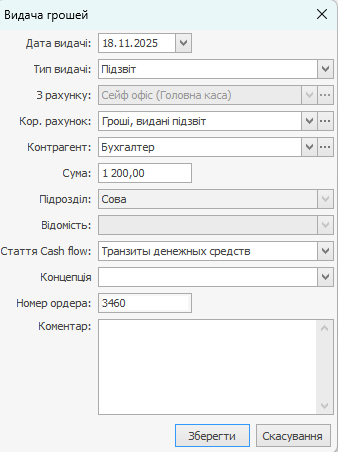
- Вкажіть дату виконання операції (за замовчуванням встановлена поточна дата).
- У полі Тип видачі вкажіть, з якою метою видаються гроші, наприклад, «Підзвіт» (значення вибирається зі списку типів вилучень, для яких кор. рахунок «Поточні розрахунки з співробітниками»).
- У полях З рахунку, Корр. рахунок і Стаття Cash Flow автоматично встановлюються налаштування, задані для зазначеного типу вилучення (у полі Тип видачі).
- У полі Контрагент виберіть співробітника (постачальника або гостя), якому видаються кошти. У полі Сума введіть суму грошей, що видається.
- У полі Підрозділ вказано назву торговельного підприємства, в якому реєструється дана операція.
- Якщо обрано виплату за кор. рахунком «Поточні розрахунки з працівниками», то в полі Платіжна відомість потрібно вибрати номер відомості, до якої відноситься дана операція.
- Ви можете ввести додаткову інформацію про операцію в полі Коментар. Ця інформація буде показана в проводці по нарахуванню грошових коштів.
- Якщо необхідно за даною операцією роздрукувати витратний касовий ордер, поставте галочку у відповідному полі. При збереженні даної операції буде відкрито вікно для попереднього перегляду сформованого документа, з якого він може бути роздрукований або експортований у формат MS Excel.
- Натисніть кнопку Зберегти.
У нашому прикладі буде створено проводку з типом Вил.с. (Д («Гроші, видані під звіт») К (З рахунку – «Грошові кошти, готівка»)).
Детальніше про типи проводок — у статті Довідник проводок.
Після того, як співробітник відзвітує за видану підзвітну суму, вона повинна бути з нього списана, див. Списання грошових коштів.
Внесення грошових коштів
Ця операція також може бути виконана через Syrve POS.
Якщо вам необхідно зареєструвати інформацію про внесення грошових коштів, наприклад, один із гостей поповнює свій рахунок у закладі, то виконайте наступні дії:
- У Плані рахунків виконайте подвійне клацання по одному з рахунків з типом «Грошові кошти», за яким буде здійснюватися дебетування. Відбудеться перехід до картки даного рахунку, що відображає рух по ньому коштів.
- Натисніть кнопку Дії та з відкритого списку виберіть Отримати гроші.
- При необхідності змініть дату отримання грошових коштів (за замовчуванням задана поточна дата).
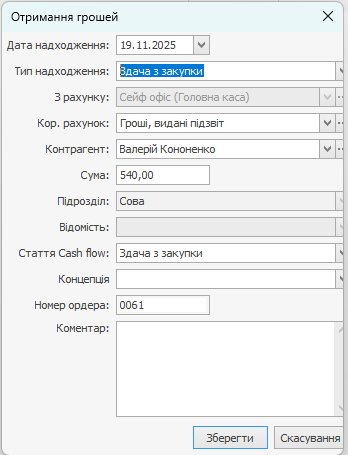
У полі Тип надходження вкажіть джерело отримання грошей (значення вибирається зі списку типів внесків, які визначені в системі).
У полях Корр. рахунок (рахунок, за яким буде проводитися кредитування) і Стаття Cash Flow (стаття руху грошових коштів) автоматично встановлюються налаштування, задані для зазначеного типу внесення (у полі Тип надходження). За необхідності ці значення ви можете змінити.
- У полі Контрагент виберіть співробітника, гостя або постачальника, який вносить гроші. У полі Сума введіть отриману суму грошей.
- У полі Підрозділ вказано назву торговельного підприємства, в якому реєструється дана операція.
- Якщо обрано кор. рахунок «Поточні розрахунки з працівниками», то в полі Платіжна відомість потрібно буде вибрати номер відомості, до якої відноситься дана операція.
- При необхідності в полі Коментар напишіть додаткову інформацію про дану операцію.
- Якщо необхідно, щоб за даною операцією був роздрукований прибутковий касовий ордер, поставте галочку у відповідному полі. При збереженні даної операції буде відкрито вікно для попереднього перегляду сформованого документа, з якого він може бути роздрукований або експортований у формат MS Excel.
- Натисніть кнопку Зберегти.