Прийняття касової зміни
Реєстрація продажу товарів і послуг підприємства здійснюється в рамках касової зміни, відкриття і закриття якої на кожному з касових апаратів виконується відповідальним співробітником через Front.
Перевірка фінансових результатів касових операцій, здійснених протягом однієї або декількох касових змін, та відображення даних операцій у плані рахунків виконується за допомогою інструменту «Касові зміни». Даний інструмент може використовуватися як своєрідний чек-лист, в якому можна переглянути списки деяких операцій, перевірити їх та відзначити перевірені. Виконується контроль продажів, здійснених за безготівковий розрахунок, вилучень, інкасації та внесень. Як правило, під час контролю проводиться перевірка наявності підтверджуючих документів на кожну операцію.
Список касових змін відкривається при виборі пункту меню Роздрібні продажі → Касові зміни.
Касова зміна відноситься до певного облікового дня за ознакою часу її відкриття. Продажі за зміну завжди проводяться в часі, що знаходиться всередині тимчасового діапазону її облікового дня (його початок задається в налаштуваннях торгового підприємства), навіть якщо фактично зміна була закрита пізніше часу його закінчення. У разі, якщо касовий апарат був віднесений до будь-якої концепції (задається в налаштуваннях торгового підприємства), то відповідна касова зміна і формуються на її основі акти реалізації будуть відповідати певній концепції.
За замовчуванням представлений список змін за поточний місяць. Даний період може бути змінений за допомогою полів За період, з і по.
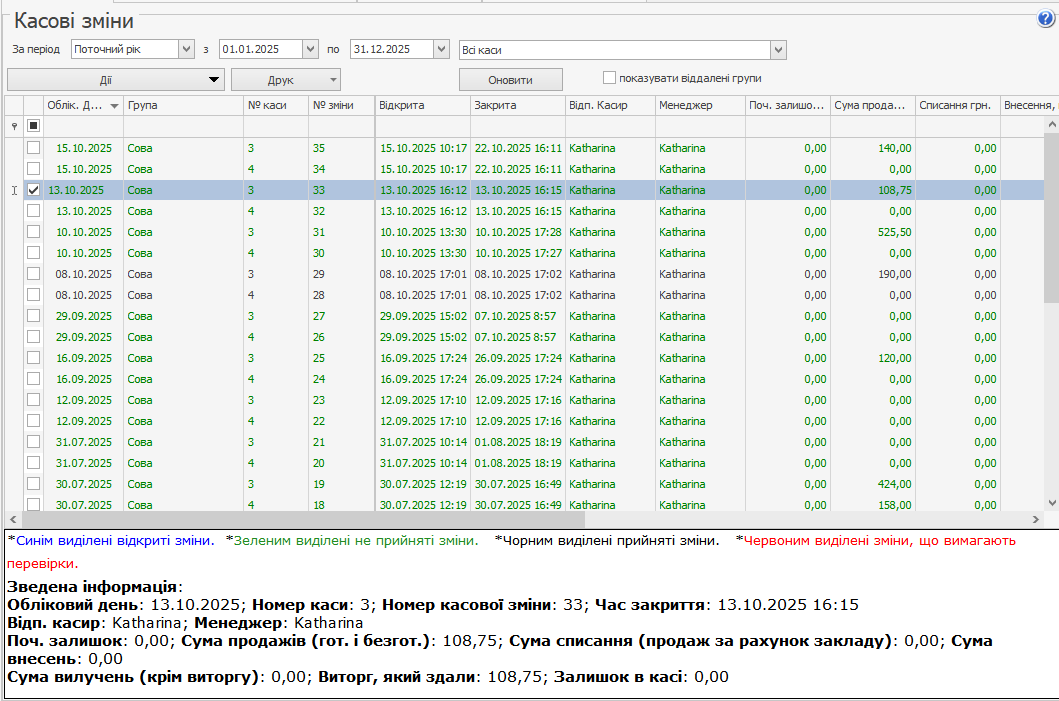
З цього вікна можна отримати звіти як за однією зміною, так і за декількома вибраними змінами. Для цього потрібно позначити галочками зміни, що цікавлять, натиснути кнопку Дії та вибрати необхідний пункт:
- Звіт за чеками – список чеків, роздрукованих на обраних касах за обліковий день. У даному звіті можна отримати детальну інформацію про замовлення, за яким був роздрукований відповідний чек, про прийняті за замовлення оплати, а також при необхідності скоригувати тип отриманої оплати. Даний звіт також відкривається, якщо двічі клацнути по запису, що відповідає одному з днів.
- Звіт по стравах.
- Низка звітів про суми отриманого виторгу.
- Створено OLAP-звіт.
- Для обраних касових змін можна створити заново всі складські документи, які були сформовані автоматично в Syrve Front (Дії → Створити складські документи за змінами). Використовуйте цю можливість, якщо ви помилково внесли зміни в автоматичний документ і хочете його відновити. Будуть створені нові версії документів, старі версії зберігаються.
◌ Акти реалізації.
◌ Акти списання.
◌ Акти переробки.
◌ Видаткові накладні.
◌ Акти приготування. - Об'єднаний звіт про продажі за обраними касовими змінами. З такого звіту в подальшому може бути отриманий у друкованому вигляді зведений акт реалізації.
За одну зміну можна отримати звіт про продажі, зареєстровані за один з облікових днів, і повний звіт обраної зміни.
За обраною зміною може бути надрукований «Забірний лист», а також звіт «ОП-6 (за концепціями)» і «ОП-6 погодинна» з урахуванням знака операції (прихід або витрата). Форма заповнюється даними за операціями, зареєстрованими тільки з використанням налаштованих типів оплати, які формують документи «Акт приготування», «Акт списання», «Внутрішнє переміщення», «Акт переробки» і «Видаткова накладна».
Для друку заборного листа потрібно відзначити галочкою зміну, що цікавить, і натиснути кнопку Друк → Заборний лист, ОП-6 (за концепціями) або ОП-6 погодинна. У заборному листі ОП-6 (за концепціями) друкуються колонки типів оплат згідно із заданими для них концепціями. Це налаштовані типи оплат, які використовуються тільки для переміщення продуктів на касі.
У зворотному листі ОП-6 погодинна (від 10 до 22 годин) дані, отримані до 10 годин, підсумовуються і потрапляють в 10-годинну колонку, а дані, отримані після 22 годин, підсумовуються і потрапляють в 22-годинну колонку.
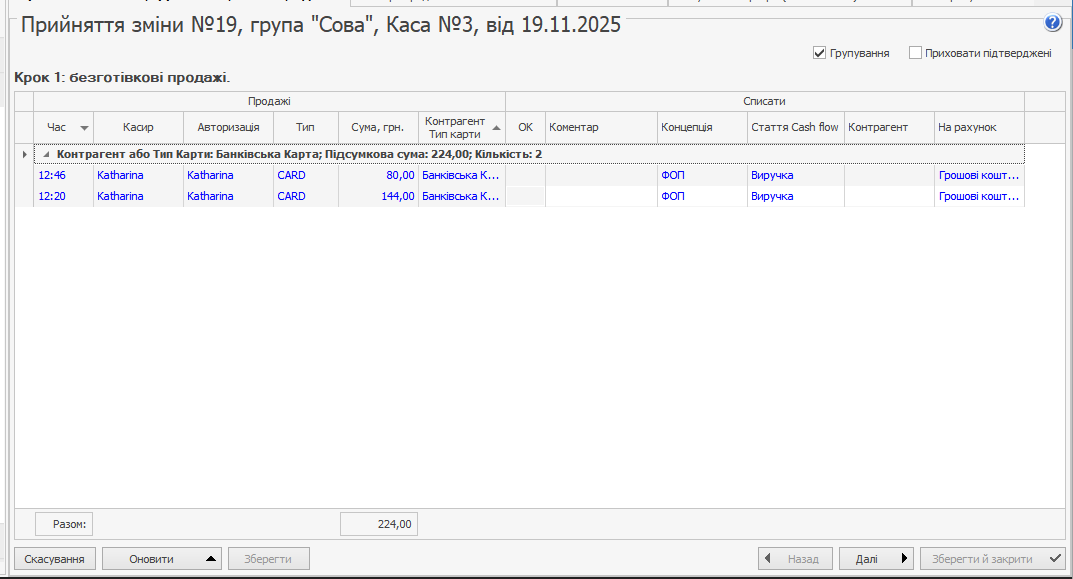
Щоб зареєструвати прийняття касової зміни:
Прийнятою може бути тільки закрита касова зміна (відображається в списку зеленим шрифтом). Але окремі операції можуть бути проконтрольовані ще до її закриття. Для цього необхідно право «Приймати касові зміни» (B_ACS).
- Натисніть праву кнопку миші на записі, що відповідає зміні, яку ви хочете прийняти, і виберіть пункт контекстного меню Прийняти зміну. Прийняття зміни відбувається в три кроки.
- Крок 1. Контроль продажів за безготівковий розрахунок.
Ви бачите список продажів за безготівковий розрахунок з інформацією про їх суми та співробітників, які зареєстрували дані операції. А також рахунки, на які були нараховані дані суми.
Для зручності контролю виконані операції, які не викликають підозр, або навпаки, є сумнівними, можуть бути позначені відповідними значками ( або
або  ). Для цього клацніть мишкою в стовпці OK. Якщо всі продажі в списку ви хочете позначити як такі, що не викликають підозр (
 ), клацніть мишкою заголовок стовпця OK.
При необхідності, наприклад, при підтвердженні операції, ви можете безпосередньо в цьому вікні змінити рахунок, на який потрібно переказати платежі депозитними картками, відразу для декількох платежів. Для цього виберіть безготівкові платежі за допомогою клавіш Shift або Ctrl і пункт контекстного меню Встановити рахунок за зразком (Встановити значення контрагента). Встановлені рахунки показані в колонці «Списати – На рахунок». Якщо для платежів вказані контрагенти (наприклад, при оплаті замовлень в кредит), то аналогічним чином ви можете вказати контрагента, з якого будуть списані суми, відразу для декількох платежів (вибрати платежі і пункт контекстного меню Встановити значення контрагента). Встановлені контрагенти показані в колонці «Списати – Контрагент».
Після перевірки всіх операцій натисніть кнопку Далі.
Залежно від типу оплати, яким було закрито замовлення (за безготівковий розрахунок), грошові кошти обліковуються на таких рахунках:
● банківські картки – на рахунку «Грошові кошти, еквайринг»;
● безготівкова оплата контрагентом залежно від типу контрагента – на рахунку «Поточні розрахунки з працівниками», «Заборгованість перед постачальниками» або «Депозити гостей»;
● безготівковий розрахунок – на рахунку «Грошові кошти, безготівкові»
Після збереження прийняття зміни буде зареєстрована проводка:
Д (Рахунок обліку грошових коштів) К (Нерозподілений прибуток) стаття Cash Flow «Виручка».
Якщо змінити рахунок у вікні першого кроку прийняття зміни, то буде зареєстрована проводка:
Д (Новий рахунок) К (Старий рахунок) Стаття Cash Flow «Внутрішнє переміщення. - Крок 2. Перевірка зареєстрованих операцій з вилучення готівки з каси або інкасацій.
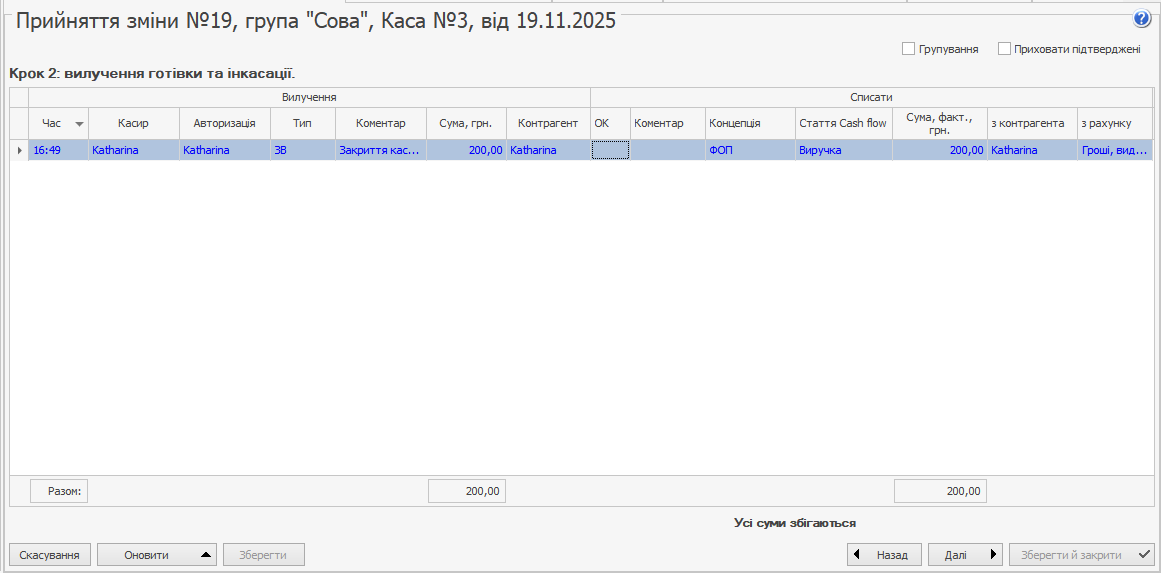
У цьому вікні ви бачите суму, яка була вилучена при закритті касової зміни. У блоці Списати ви можете ввести розмір фактичної суми, яку менеджер здав у сейф. За замовчуванням вся вилучена сума записується на співробітника, який авторизував інкасацію (вона проходить по рахунку «Гроші, видані під звіт»). Безпосередньо в цьому вікні дана сума може бути переведена на необхідний рахунок.
При цьому, якщо сума, надана менеджером, відрізняється від суми, яка повинна була бути за підрахунками Syrve, різниця повинна бути записана на будь-який рахунок. Він може бути обраний зі списку, а також може бути заданий контрагент, відповідальний, наприклад, за нестачу. чи
чи Після перевірки всіх операцій натисніть кнопку Далі.
Сума, інкасована при закритті касової зміни, відображається наступним чином:
Д (Гроші, видані під звіт) Шеф-контрагент (Менеджер, який закрив зміну) - К (Торгова каса).
Гроші перераховуються з підзвіту на рахунок «Грошові кошти»:
● Якщо суми збігаються, створюється проводка:
К (Гроші, видані під звіт) Шеф-контрагент (Менеджер) - Д (Рахунок, зазначений у полі «З рахунку»), стаття Cash Flow «Підзвіт».
● Якщо сума менше тієї, яку зняли з каси (задається в полі «Сума факт»), то створюються проводки:
К (Гроші, видані під звіт) Шеф-контрагент (Менеджер) - Д (Рахунок, вказаний в полі «З рахунку»). Показана сума з поля «Сума, факт», стаття Cash Flow «Підзвітність каси».
К (Гроші, видані під звіт) Шеф-контрагент (Менеджер) - Д (Рахунок, вказаний в полі «Записати нестачу на рахунок») Корр.контрагент (контрагент, вказаний для нестачі). Показана сума, що дорівнює різниці між сумами в полях «Сума» і «Сума, факт». Тип проводки НЕСТ. Стаття Cash Flow «Недостача».
● Якщо сума більша за ту, яку зняли з каси, то створюються проводки:
К (Рахунок, зазначений у полі «З рахунку») - Д (Гроші, видані під звіт) Шеф-контрагент (Менеджер). Показано суму з поля «Сума, факт», стаття Cash Flow «Підзвіт».
К (Рахунок, зазначений у полі «Записати надлишки на рахунок») Корр.контрагент (контрагент, зазначений для надлишків) - Д (Гроші, видані під звіт) Шеф-контрагент (Менеджер). Показана сума, що дорівнює різниці між сумами в полях «Сума» і «Сума, факт». Тип проводки НАДЛИШ. Стаття Cash Flow «Надлишки». Крок 3. Перевірка операції внесення готівки. Підтвердьте коректність операцій і натисніть кнопку Зберегти і закрити.
Якщо при прийнятті зміни хоча б одна операція була відзначена як непідтверджена (знаком оклику), то в списку касових змін дана зміна буде відображатися червоним кольором. До процедури прийняття можна повертатися стільки разів, скільки необхідно. Як тільки всі операції в зміні будуть підтверджені, запис стане відображатися чорним кольором.