Номенклатурна група
Швидке переміщення по статті:
Номенклатурні групи використовуються для об'єднання близьких за властивостями елементів номенклатури. З їх допомогою зручніше працювати з довідником і шукати страви в Syrve POS.
Створення групи
Щоб створити номенклатурну групу:
- Натисніть кнопку Додати групу.
- На вкладці Загальне введіть Назву групи, Номенклатурний код, Код швидкого набору в Syrve POS і виберіть Батьківську номенклатурну групу. Налаштування цих полів поширюються тільки на групу.
- Налаштуйте інші поля на вкладці Загальне: Категорія продукту, Бухгалтерська категорія, Податкова категорія, Курс.
Їх значення будуть підставлятися в такі ж поля для нових елементів номенклатури, які створюються всередині групи.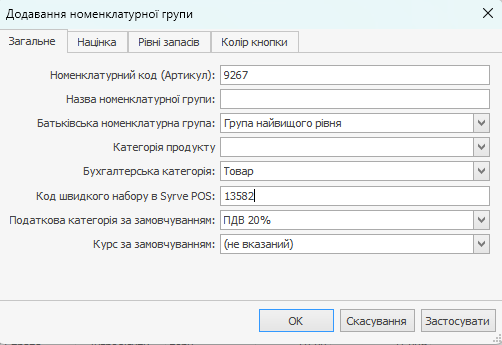
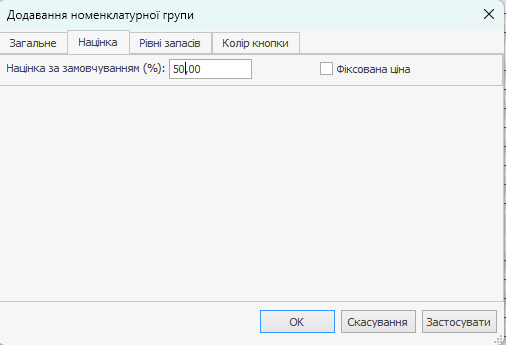
- Введіть значення Націнки за замовчуванням. Вона буде застосовуватися для нових елементів у групі.
- Включити в друковану форму прайс-лист - опція, яка за замовчуванням встановлена. Це означає, що роздруківка прайс-листа буде містити назву групи та її позиції. Щоб виключити групу з прайс-листа, зніміть позначку з цієї опції. Проте позиції, що належать до цієї групи, все одно будуть роздруковані у вигляді простого списку.
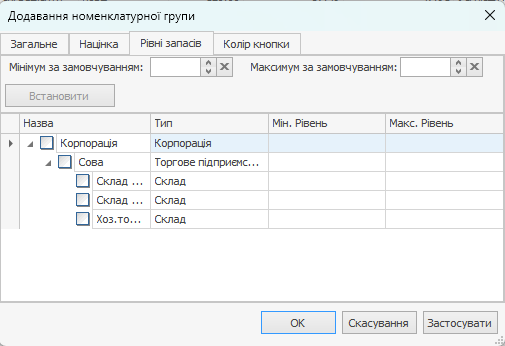
- Рівні запасів встановлюються для того, щоб потім підставити ці рівні для елементів всередині групи за допомогою групової обробки. Для нових елементів ці налаштування не використовуються. Як їх налаштувати, описано в статті Додаткова інформація.
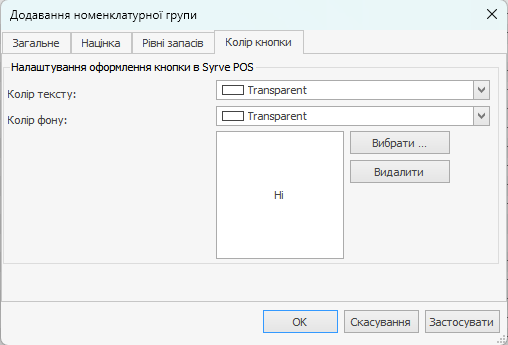
- Виберіть фон і колір тексту для кнопки цієї групи в Syrve POS на вкладці Колір кнопки. Ці налаштування використовуються тільки для групи і не поширюються на елементи всередині неї.
Натисніть кнопку ОК.
Групова обробка
За допомогою групової обробки можна змінити налаштування відразу у всіх елементів у групі та підставити значення, які вказані в картці групи.
Групова обробка використовується для налаштування значень податкової категорії, націнки, категорії товару, бухгалтерської категорії, рівнів запасів.
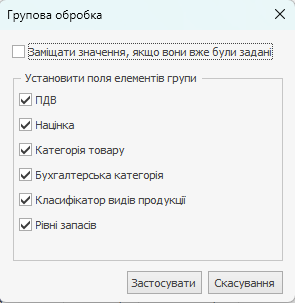
Наприклад, ви додали нову категорію Десерт і хочете вказати її для всіх страв із групи Десерти. Щоб не відкривати картку кожної страви, вкажіть категорію в налаштуваннях групи, а потім через групову обробку застосуйте її для страв. Для цього виділіть групу і виберіть Дії → Групова обробка. У вікні, що відкрилося, встановіть або зніміть потрібні галочки і натисніть кнопку Застосувати. Значення буде підставлено тільки для тих страв, в картці яких поле було порожнім.
Якщо у деяких стравах поле вже було заповнене, то для заміни старих значень встановіть галочку Замінювати значення, якщо вони вже були задані.