Мотиваційні програми
Швидке переміщення по статті:
- Нова програма
◌ Мотиваційна програма
◌ Співробітники
◌ Обмеження
◌ Компенсація
◌ Відпрацьований час з урахуванням корекції - Звіт про мотиваційні бонуси
Для заохочення співробітників на підприємстві використовуються різні мотиваційні програми. У них бере участь як обслуговуючий, так і виробничий персонал. Нарахування за мотиваційними програмами співробітник бачить на особистій сторінці в Syrve POS. Такі схеми заохочення співробітників налаштовуються за допомогою спеціального конструктора в розділі Співробітники → Адміністрування → Мотиваційні програми.
Наприклад, офіціант може отримувати відсоток від виручки, разову винагороду за продаж конкретної страви, фіксований відсоток за страви певних категорій, прогресивний відсоток з продажів залежно від виконання плану. Можуть бути встановлені цілі по виручці зі своїми розмірами нарахувань. Кухар може отримувати премію від продажів усіх страв, приготованих на мангалі. Також бонуси можуть отримувати співробітники доставки. Оператору доставки може бути нарахований бонус за суму прийнятих, а кур'єру за кількість доставлених замовлень.
Приклади налаштування найбільш поширених схем заохочення співробітників див. у статті Приклади мотиваційних програм.
Щоб дізнатися, в яких програмах бере участь конкретний співробітник, відкрийте список програм і введіть його ім'я в поле Співробітник або відкрийте список співробітників і в контекстному меню виберіть пункт Мотиваційні програми.
Якщо в мотиваційній програмі щось змінилося і потрібно перерахувати нарахування, то потрібно вручну запустити перерахунок зарплати. Наприклад, дія програми завершилася ще два дні тому і потрібно скасувати нарахування за нею: вкажіть закінчення періоду дії та збережіть програму, відкрийте зведений звіт по зарплаті та виберіть Дії → Перерахувати зарплату.
Нова програма
Щоб створити нову програму:
- У розділі Мотиваційні програми натисніть кнопку Створити. Відкриється вікно Конструктор мотиваційної програми. Встановіть налаштування на вкладках Мотиваційна програма, Співробітники, Обмеження та Компенсація.
- Вкажіть дату початку та закінчення дії програми.
- Налаштуйте правила нарахування премії, список співробітників, для яких діє програма, вкажіть, на які страви поширюється програма, задайте розміри нарахувань.
- Результати програми можуть не використовуватися для нарахувань, а виводитися тільки для інформації на особистій сторінці співробітника в Syrve POS. Може показуватися інформація про поставлені цілі та досягнуті результати. У блоці Тип програми виберіть режим Інформаційна.
Щоб за програмою могли нараховуватися бонуси, встановіть режим Розрахункова. Наприклад, за допомогою «розрахункової» програми задано норматив з продажу страв. І він може бути досягнутий тільки після досягнення «інформаційного» нормативу з товарообігу за годину. - При нарахуванні премій можна враховувати спосіб оплати замовлення. Наприклад, офіціанти отримують одну суму преміальних, якщо гість оплатив замовлення готівкою, іншу – за оплату безготівково, а оплата замовлення подарунковими сертифікатами не буде братися до уваги.
- Активуйте програму, встановивши галочку Активна, і збережіть налаштування.
Перерахунок нарахування за мотиваційною програмою за минулий період може бути виконаний із Зведеного звіту про зарплату або Персонального звіту по співробітнику.
Якщо програма більше не використовується, видаліть її за допомогою кнопки Видалити або пункту контекстного меню. Щоб знову її використовувати, встановіть галочку Показувати видалені, виберіть потрібну програму і пункт контекстного меню Відновити.
Мотиваційна програма
На вкладці Мотиваційна програма налаштовуються правила нарахування премій. Нарахування здійснюються тільки за замовлення, закриті в касовій зміні. Для цього необхідно задати наступні параметри:
- Введіть назву програми.
- У полі Коментар введіть текст, що описує правила нарахування премій. Можна ввести кілька рядків.
- У блоці Період дії програми:
◌ Вкажіть дату, починаючи з якої повинні нараховуватися мотиваційні бонуси. За замовчуванням в полі «з» встановлена дата наступного дня. Ви можете вказати сьогоднішній день або змінити дату на пізнішу. Може бути вказана минула дата. У цьому випадку необхідно буде виконати перерахунок нарахувань. Це можна зробити з Зведеного звіту про зарплату або персонального звіту по співробітнику. Активована програма почне діяти з вказаної дати (в ній встановлена галочка Активна).
◌ Щоб обмежити час дії програми, вкажіть дату в полі «до». Після зазначеної дати мотиваційні бонуси не нараховуватимуться. - Вкажіть, за що може нараховуватися премія співробітникам, які беруть участь у програмі. Для цього в блоці Спосіб розрахунку виберіть одну з наступних схем:
◌ Особисті продажі. Особисті продажі співробітника розраховуються за стравами, доданими співробітником до замовлення (а не за всім замовленням, відкритим співробітником).
Може бути нарахована премія за особисті продажі співробітника, здійснені в певному залі. Вкажіть його в полі Відділення. Наприклад, у закладі кілька барів з різною прохідністю, і для кожного з них діє своя мотиваційна програма Особисті продажі. При цьому за продаж однієї і тієї ж страви співробітники різних барів отримують різні компенсації.
◌ Продажі за місцем приготування – нарахування за продажі страв з певним місцем приготування. Порядок нарахувань за цією програмою залежить від графіка роботи співробітника.
За розкладом – нарахування здійснюється за страви, які були відправлені на приготування в присутності співробітника на робочому місці. Тобто під час друку страви на кухню у співробітника повинна бути відкрита зміна в Syrve POS, і вона повинна бути в рамках призначеного йому розкладу.
Вільний – під час друку страви на кухні у співробітника повинна бути відкрита зміна в Syrve POS.
Оклад – нарахування здійснюється без додаткових перевірок.
Для нарахування премії кухарям за роботу в декількох місцях приготування вкажіть їх у полі Тип місця приготування. Для нарахування менеджерам відсотка від усієї виручки за день виберіть «Всі типи місця приготування».
◌ За замовлення – нарахування за кожне закрите замовлення з ненульовою сумою. У такій програмі також беруть участь оператори кол-центру та менеджери доставки.
◌ Курьер заказа – нарахування кур'єру доставки за кожне закрите і не скасоване замовлення. - У блоці Тип програми встановіть режим програми:
◌ Розрахункова – співробітникам можуть нараховуватися бонуси.
◌ Інформаційна – на особистих сторінках в Syrve POS співробітникам показується інформація про їхні фінансові досягнення. Бонуси за цією програмою не нараховуються.
Співробітники
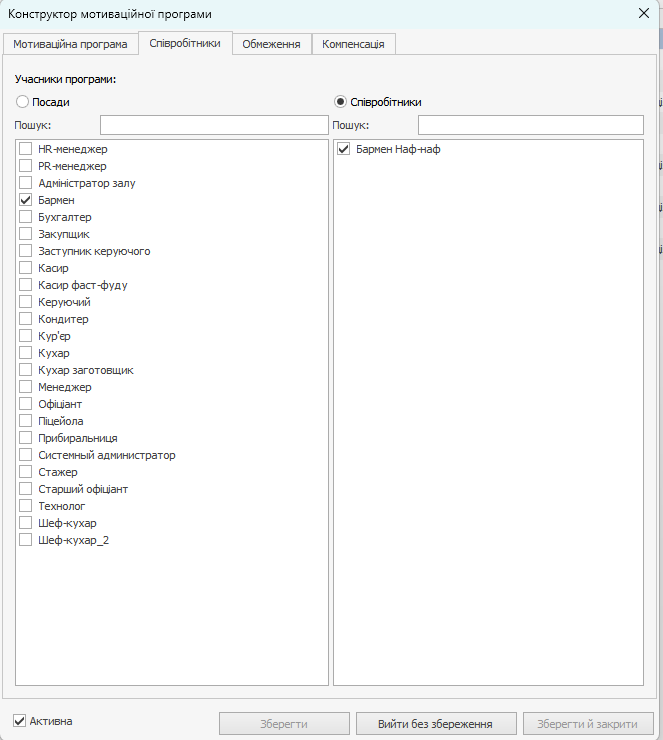
Якщо мотиваційна програма застосовується для окремих співробітників:
- Виберіть пункт Співробітники.
- Позначте галочками потрібні посади в лівій частині вікна. У даному випадку посада має функцію відбору.
- У правій частині вікна позначте галочками співробітників, які беруть участь у програмі.
Ви можете створити мотиваційну програму для посади. Для цього:
- Виберіть пункт Посади.
- Вкажіть необхідну посаду (одну або декілька) зі списку. Вибір окремих співробітників буде недоступний.
При цьому нові співробітники, які прийшли на посаду після дати початку дії програми, автоматично братимуть участь у ній з дати прийняття на роботу.
Можлива також ситуація, коли співробітника переводять з однієї посади на іншу, для кожної з яких налаштована своя програма мотивації. У цьому випадку для такого працівника з дати його переведення програма для колишньої посади перестане діяти, а на силу вступить нова.
При перерахунку заробітної плати для такого співробітника бонуси також будуть перераховані за попередні періоди, але вже на умовах нової мотиваційної програми.
Обмеження
На вкладці Обмеження можна вибрати страви та способи оплати замовлення, за які співробітникам буде нараховуватися премія, а також встановити періоди часу застосування програми.
За замовчуванням у розрахунках нарахувань за програмою беруть участь усі страви меню, усі типи оплат і всі замовлення, закриті за касову зміну.
Щоб обмежити дію програми для певного набору страв:
- У полі Застосувати для виберіть Для групи, Для категорії або Для позиції.
- У блоці Група/Категорія/Позиція виберіть назви груп/категорій/позицій зі списку.
Щоб швидко знайти потрібний елемент, введіть перші кілька літер його назви в поле введення. Виберіть елемент зі списку знайдених, клацнувши по ньому мишкою.

Для врахування в програмі мотивації способів оплати поставте галочку Використовувати фільтр за типами оплат і позначте галочками тільки ті типи оплат, за які повинна нараховуватися премія.
Для підприємств, що входять до мережі, дозволені типи оплат для мотиваційних програм можуть бути задані тільки в Syrve HQ.
Щоб обмежити роботу програми за концепціями, встановіть галочку Використовувати фільтр за концепціями і виберіть потрібну концепцію. У цьому випадку в розрахунку премії беруть участь продажі тільки з тих точок, які відносяться до зазначених концепцій. Якщо вибрано пункт Без концепції, то при розрахунку премії враховуються продажі з точки, у якої концепція не вказана.
Концепція точки продажу вказується в розділі Налаштування торгового підприємства → Налаштування групи.
Таким чином ви можете налаштувати нарахування премії, наприклад, менеджерам залу в ресторані, які прикріплені до певних точок і не мають особистих продажів.
Премія за програмою (досягнення цілей) може залежати від результатів виконання іншої програми. У блоці Залежить від виконання програми встановіть галочку Повинна бути виконана програма і виберіть назву основної програми зі списку. В якості основної ви можете вибрати будь-яку програму з налаштованими порогами За виручкою або За кількістю за зміну.
Основна програма, від якої залежить інша програма, вважатиметься виконаною в таких випадках:
- Обрано режим За виручкою і вказано правило:
За період: досягнуто один із заданих порогів. При цьому не має значення, обрано умову «від» чи «до»
За касову зміну: досягнуто один з порогів у тій самій касовій зміні. При цьому не має значення, обрано умову «від» чи «до».
За весь час: досягнуто одного із заданих порогів.
За місяць: досягнуто одного із заданих порогів на момент перевірки - Обрано режим За кількістю за зміну виконано будь-яку з перерахованих користувачем умов щодо кількості проданих страв.
При використанні опції «до» в налаштуванні порогів (За період і За касову зміну) до моменту досягнення першого порогу бонус буде нараховуватися тільки за основною програмою. Для нарахування бонусу залежною програмою потрібно досягти першого порогу основної.
При зміні основної програми залежні від неї програми перераховуються.
Для нарахування премій за продаж страв тільки в певні проміжки часу:
- Встановіть галочку Застосовувати тільки в період.
- Вкажіть період, протягом якого будуть нараховуватися бонуси за програмою. Для цього виберіть зі списку існуючий або створіть новий, натиснувши кнопку
 Детальніше про створення періодів див. Періоди дії.
 - Вкажіть, в який момент будуть зараховуватися страва або замовлення:
Час додавання страви до замовлення. Премія за страву нараховується, якщо вона була додана до замовлення в межах зазначеного періоду. Дане обмеження можна встановлювати тільки при використанні способів розрахунку Особисті продажі і Продажі за місцем приготування.
Час закриття замовлення. Нарахування премії за страву здійснюється у разі, якщо замовлення, в якому вона була реалізована, закрито в межах зазначеного періоду.
Час створення замовлення. Премія за страву нараховується тільки якщо замовлення, в якому вона була продана, створено в межах зазначеного періоду.
Час доставки замовлення. Премія за страву нараховується, якщо замовлення, в якому вона була реалізована, доставлено в межах зазначеного проміжку часу.
Компенсація
На вкладці Компенсація необхідно налаштувати розмір нарахувань.
- Виберіть спосіб розрахунку суми нарахування:
Сума — нараховується фіксована сума;
% від суми — розраховується як відсоток від суми, яка визначається правилами, наведеними нижче. - Для способу розрахунку Продажі за місцем приготування сума бонусу може бути нарахована кожному, для кого виконано умову нарахування, або ж розподілена порівну між ними. Наприклад, між кухарями. Виберіть або Нараховувати кожному, або Розподіляти між учасниками.
- Встановіть правила для визначення розміру нарахування:
◌ Фіксована компенсація — задайте фіксований відсоток від продажів або суму премії.
◌ За виручкою («від» або «до»).
У режимі За виручкою від мотиваційна схема спрацьовує при досягненні певного планового показника (порогу), наприклад, виручки співробітника за годину. Поки такий поріг не досягнуто, премія не нараховується. Встановлюються різні пороги зі своїми розмірами нарахувань.
Режим За виручкою до використовується тільки разом з налаштуваннями За період або За касову зміну. На відміну від попереднього, в цьому режимі компенсація застосовується від нульового рівня виручки, коли перший поріг ще не досягнутий. Як і в попередньому режимі, сума премії збільшується при переході на наступний пороговий рівень.
Обсяг продажів може визначатися за такими правилами:
За період — враховуються продажі співробітника за вказаний період.
Для програми Особисті продажі – За виручкою – За період можна використовувати налаштування Нараховувати один раз. При її встановленні задане нарахування буде зроблено один раз за досягнення кожного порогу, а не при закритті кожної касової зміни.
За касову зміну — враховуються продажі співробітника за касову зміну.
За весь час — враховуються продажі співробітника за всі касові зміни з початку часу.
За місяць — враховується виручка за годину (сума продажів, поділена на загальний час присутності співробітника на роботі), повна виручка (сума продажів співробітника за місяць), % від усієї виручки (сума продажів співробітника за групами страв, поділена на його загальну суму продажів). Незалежно від того, встановлено налаштування Нараховувати один раз чи ні, сума бонусу за даною програмою буде розраховуватися накопичувальним підсумком на кінець місяця.
◌ Додатково ви можете встановити правило одноразового нарахування бонусу при досягненні порогу. Для цього встановіть галочку Нараховувати один раз. Це особливо актуально в разі, якщо бонус виплачується у вигляді фіксованої суми. Ця сума буде нараховуватися співробітнику тільки один раз при досягненні ним порогового значення, а не при закритті кожного замовлення, що відповідає умовам програми мотивації.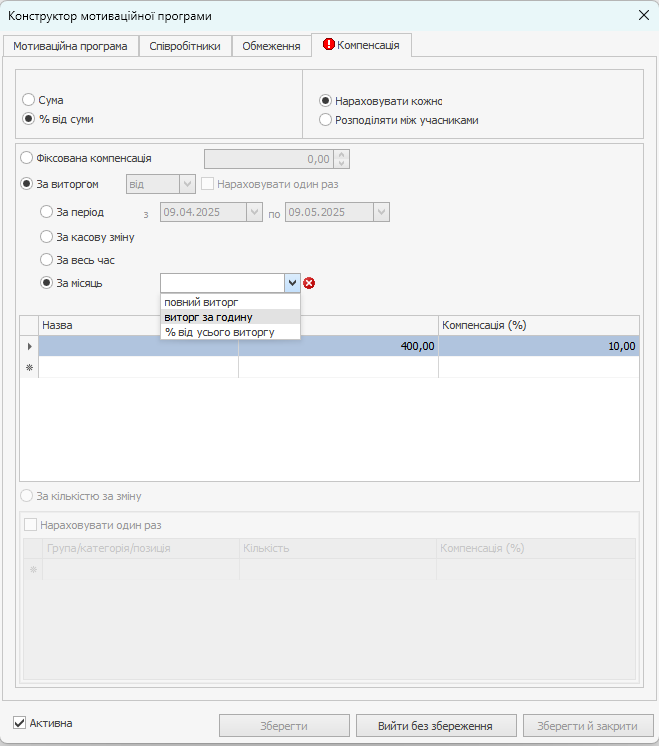 ◌ За кількістю за зміну — враховується кількість страв, проданих за касову зміну. Використовується для мотивації продажів певних страв. Також може бути налаштована винагорода за продаж страв певних номенклатурних груп або категорій. Такі групи, категорії або позиції необхідно вказати на вкладці Обмеження. Якщо на цій вкладці вибрано Все меню, то дана програма недоступна для вибору.
Для налаштування програми За кількістю за зміну вкажіть, за які страви нараховується премія. Для цього в блоці Група/Категорія/Позиція виберіть назви груп, категорій або позицій зі списку, сформованого на вкладці Обмеження.
У полі Кількість вкажіть, скільки страв повинен продати співробітник, щоб отримати премію. І вкажіть суму премії в полі Компенсація (грн.). При виплаті % від суми вкажіть премію в полі Компенсація (%).
За різні страви ви можете призначити різні компенсації. Компенсація за продаж страв конкретної категорії розраховується так. Визначається, скільки страв заданої категорії було реалізовано за касову зміну. Кількість проданих страв ділиться на значення, задане в колонці Кількість, дробова частина відкидається. Отримане значення множиться на розмір компенсації в рублях. Наприклад, можна налаштувати програму «за кожні 10 салатів отримай 300 гривень».
Для налаштування разової винагороди за певну страву використовуйте налаштування Нараховувати один раз. Наприклад, ви можете налаштувати програму «продай 10 салатів і отримай 300 гривень». Співробітник отримує премію один раз після продажу 10-ти салатів.
Відпрацьований час з урахуванням корекції
Часові інтервали, в яких розраховується цільовий показник «виручка за годину», можуть бути обмежені. Наприклад, щоб виключити періоди, коли немає гостей, і мета об'єктивно не може бути досягнута. Для кожної посади вкажіть Інтервал корекції в блоці Налаштування робочої зміни за посадами в налаштуваннях обліку торгового підприємства. У цьому випадку середній товарообіг (ТО) на годину, який вироблений конкретним співробітником у розрахунковому періоді, розраховується як особистий ТО, поділений на відпрацьований час з урахуванням корекції.
Наприклад, інтервал корекції з 6.00 до 8.00. Явка у співробітника була з 7.00 до 17.00. При розрахунку особистого ТО з відпрацьованого часу віднімається одна година.
Звіт про мотиваційні бонуси
За допомогою OLAP Звіту з продажу можна отримати інформацію про всі бонусні нарахування співробітників за зміну. Для цього призначений параметр Мотиваційний бонус у групі параметрів Бонуси.
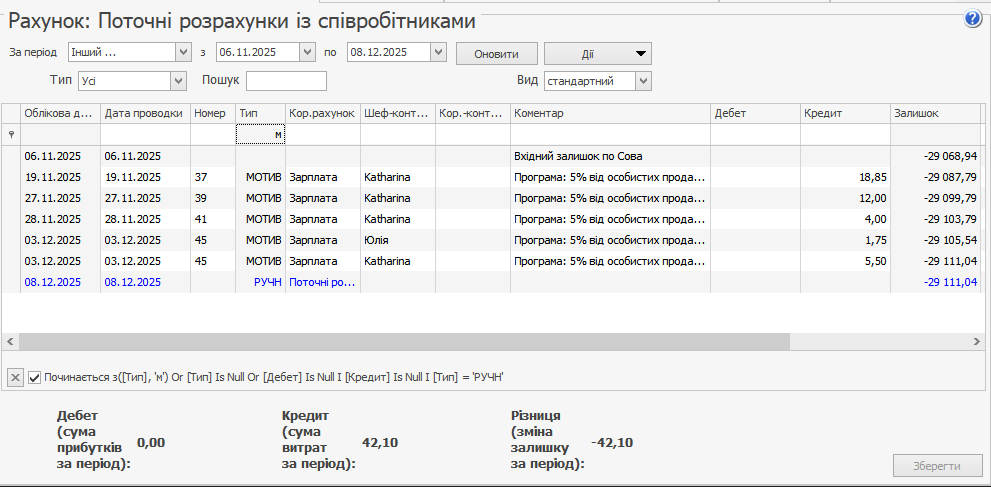
За результатами мотиваційної програми формується автоматична проводка нарахування бонусу з типом МОТИВ. У картку рахунку «поточні розрахунки з працівником» записується назва програми.
Концепція, до якої відноситься нарахований бонус за мотиваційною програмою, визначається концепцією точки продажу. Вона вказується в розділі Налаштування торгового підприємства → Налаштування групи.