Знижки та надбавки
Швидке переміщення по статті:
Гостям закладу можуть бути надані знижки, їм можуть бути видані дисконтні картки. Гості можуть отримувати знижку протягом декількох «щасливих годин». Знижка може бути надана або на всі страви замовлення, якщо гість почав замовляти в «щасливу годину», або тільки на страви замовлення, які гість встиг замовити протягом «щасливої години». Знижка може призначатися у відсотках від вартості замовлення, мати фіксований розмір у гривнях або задаватися вручну на розсуд офіціанта на екрані замовлення.
Знижка Округлення на користь гостя створюється автоматично для обліку копійок при округленні сум замовлень і використовується в налаштуванні сервісного збору Округлення на користь гостя. Властивості недоступні для редагування, і її не можна видалити.
Можливість надання знижок на замовлення за клубними картками визначається також налаштуваннями обладнання, які за замовчуванням вже задані в Syrve Office – зареєстровано віртуальний пристрій «Процесинг карток» з драйвером «Клубні картки». Тому видаляти це налаштування не слід.
Налаштуйте список можливих знижок і надбавок.
- У меню Дисконтна система виберіть пункт Знижки та надбавки.
- Натисніть кнопку Додати та введіть параметри знижки:
a. Введіть назву знижки в системі і ту назву, яка буде друкуватися на чеку.
b. Вкажіть тип знижки – «Знижки та надбавки».
c. При необхідності встановіть галочку Підтвердити вибір знижки вручну при наявності інших знижок.
d. В організації можуть використовуватися різні дисконтні програми, які повинні автоматично застосовуватися в певний час і дні тижня. Встановіть галочку Застосовувати тільки в період і задайте періоди дії знижки.
Для знижки можна задати кілька періодів. Наприклад, знижка 50% діє в період з 22:00 до 04:00 з п'ятниці на суботу. Задайте два періоди: для п'ятниці з 22:00 до 23:59 і для суботи з 00:00 до 04:00.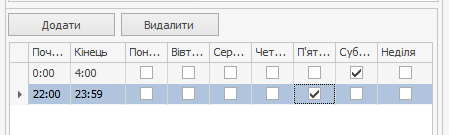 e. Встановіть обмеження за сумою замовлення, поставивши галочку Застосувати, якщо сума замовлення не менше і вказавши суму, починаючи з якої буде нараховуватися знижка.
f. Виберіть спосіб надання знижки за часом. Якщо задано Застосовувати за часом друку першої страви, то перевіряється проміжок часу від моменту друку першої зі страв до моменту друку пречека (якщо пречек не друкувався, то до моменту оплати замовлення). І якщо він перетинається з «щасливою годиною», то знижка застосовується до всіх страв замовлення.
Якщо задано Застосовувати за часом друку кожної страви, то перевіряється час друку кожної страви. Якщо він потрапляє в «щасливу годину», то до цієї страви застосовується знижка.
На страви, надруковані поза «щасливою годиною», знижка не поширюється. Повторний друк страви на знижку не впливає. При розділенні страви кожна її частина має той самий час друку, що і сама страва. При використанні курсів враховується час першого друку на приготування, а не друку чека подачі. Знижка також може бути застосована до банкетного замовлення, враховується час його друку.
g. Натисніть кнопку Далі.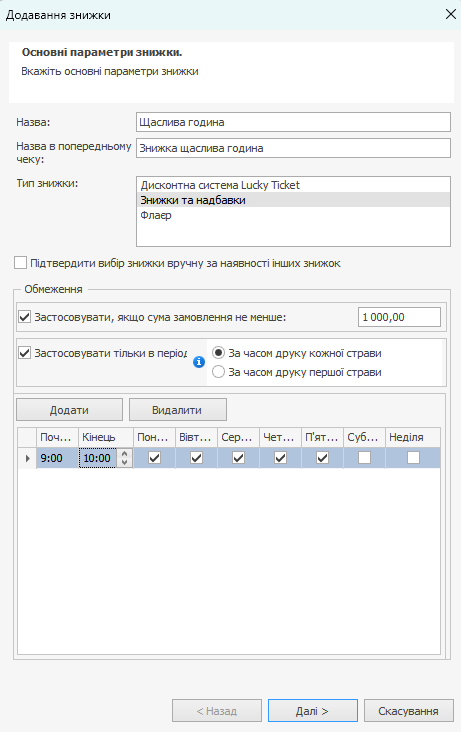
Вкажіть можливі способи призначення знижки:
a. Знижка може бути обрана вручну або шляхом прокатування картки при оплаті замовлення в Syrve POS.
При встановленій галочці Можна призначати по карті знижка буде доступна при заведенні дисконтних карт. При встановленій галочці Можна призначати вручну знижка буде доступна в Syrve POS при нарахуванні знижки для певного замовлення або страви.
Для того щоб знижка застосовувалася автоматично в налаштовані для неї дні та години при оформленні замовлення в Syrve POS, необхідно встановити галочку Встановлювати автоматично.
Для вибору знижки вручну необхідне право «Встановлювати надбавку і знижку для замовлення» (F_ID), для вибору прокатування картки – право «Встановлювати надбавку і знижку для замовлення за гостьовою карткою» (F_IDGC).
b. У полі Друкувати цифр задається кількість цифр гостьової картки (якщо знижка нараховується за карткою), яка буде надрукована на чеку.
c. Офіціант може надати знижку на окрему страву або модифікатор на свій розсуд. Така знижка налаштовується за допомогою параметра Вибір страв на розсуд офіціанта.
d. Додатково може бути накладено обмеження на те, в яких місцях обслуговування (відділеннях) можливе нарахування даної знижки. Для цього необхідно проставити або прибрати галочки навпроти назв місць обслуговування в блоці Місця продажу, де застосовується знижка.
e. Галочка в полі Можна використовувати з іншими знижками дозволяє застосовувати знижку одночасно з іншими знижками в замовленні.
Знижки з фіксованою сумою завжди комбінуються з іншими, незалежно від налаштувань. Можна використовувати з іншими знижками. Тому це налаштування використовується тільки для процентних знижок.
Знижки розраховуються окремо для кожної страви в замовленні. Наприклад, налаштовані некомбіновані знижки: 10% на страви бару і 20% на страви кухні. Якщо в замовленні є барні та кухонні страви, то для кожного типу страв буде нараховуватися своя знижка.
Якщо в замовленні є страва, на яку поширюється кілька знижок, то до страви будуть застосовуватися ВСІ сумісні знижки та ОДНА несумісна.
Наприклад, налаштовані знижки: 10% на алкоголь і тютюн (несумісна), 20% на страви кухні та алкоголь (несумісна), 5% алкоголь (сумісна). Тоді на алкоголь поширюються знижки 20% і 5% (з несумісних знижок застосовується більша за сумою).
f. Виберіть Режим обслуговування, в якому застосовується знижка: Звичайне замовлення, Доставка кур'єром або Доставка самовивезенням. Режим обслуговування пов'язаний з типом замовлення. Знижка буде доступна в замовленнях, тип яких відноситься до обраного режиму обслуговування.
g. Якщо в налаштуваннях торгового підприємства на вкладці Налаштування обліку знято галочку ПДВ включено у вартість страв, то вкажіть, чи потрібно враховувати знижку при розрахунку ПДВ. За замовчуванням галочка Враховувати знижку при розрахунку ПДВ, не включеного у вартість, встановлена, тобто ПДВ розраховується після застосування до страв цієї знижки.
h. Натисніть кнопку Далі.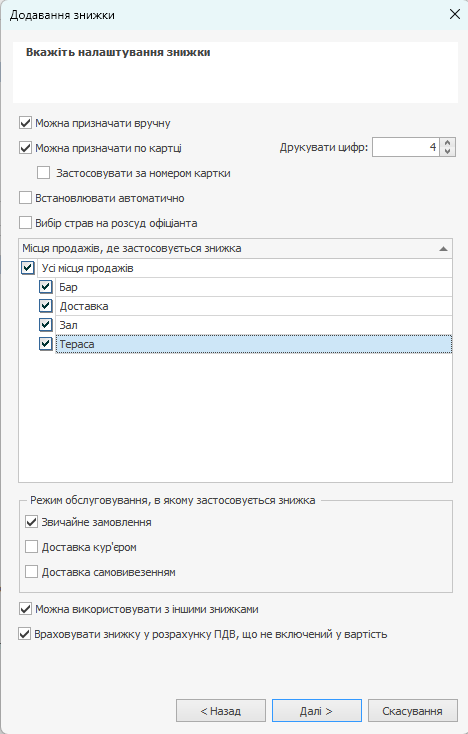
Вкажіть тип і розмір знижки:
a. Відсоток. Вкажіть, скільки відсотків від вартості замовлення становитиме знижка.
b. Фіксована сума. Введіть певну суму, яка автоматично буде відніматися від вартості замовлення. Або поставте галочку Призначати суму, і тоді ви зможете на касі вводити величину знижки.Знижка може бути загальною для всіх категорій страв або ж індивідуальною для кожної з них.
a. Якщо знижка загальна, то в полі Застосовувати для всіх категорій страв повинна стояти галочка (в полі Тип вибрано значення «Знижка»), а в полі Відсоток знижки задано її розмір.
b. Для того щоб налаштувати знижку тільки для певної категорії страв, необхідно зняти галочку в полі Застосовувати для всіх категорій страв. Після цього навпроти кожної категорії в списку вибрати в колонці Тип значення «Знижка» (або залишити «Не застосовується», якщо на дану категорію знижка не поширюється), а в колонці Відсоток задати її розмір.
c. Як буде розрахована знижка, задається в блоці Метод застосування. Різні знижки можуть застосовуватися в різному порядку. Одні завжди застосовуються до суми чека. Для такої знижки встановіть До повної суми замовлення. Інші застосовуються до суми, яка вийшла вже після застосування більш пріоритетних знижок. Встановіть З урахуванням інших знижок і задайте черговість застосування знижки в полі Пріоритет.
d. У полі Коментар при необхідності напишіть додаткову інформацію про дану знижку.
e. Натисніть кнопку Далі.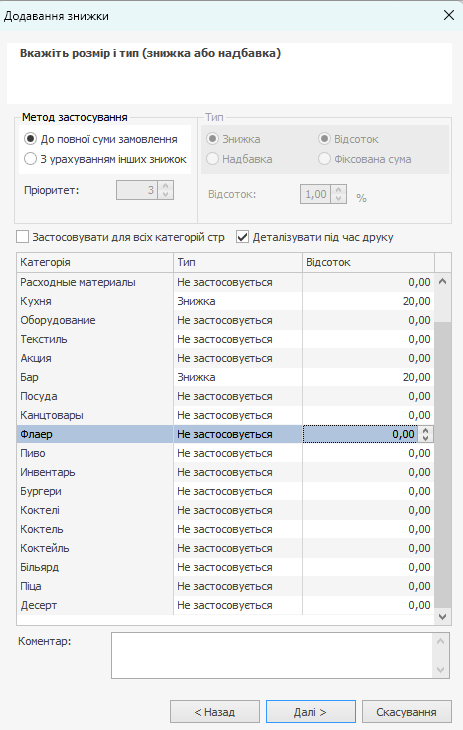
Активуйте знижку, натиснувши кнопку ОК.
Надбавка створюється аналогічно, але на кроці вибору типу і розміру в полі Тип слід вибрати пункт «Надбавка».
Сумісність знижок з типами оплати.
Система Syrve дозволяє пов'язати можливість застосування знижок з типами оплати, тобто зробити так, щоб знижка на замовлення не могла бути застосована в разі, якщо замовлення оплачується певним способом. Це задається в процесі налаштування дисконтної системи (пункт меню Дисконтна система → Знижки та надбавки).
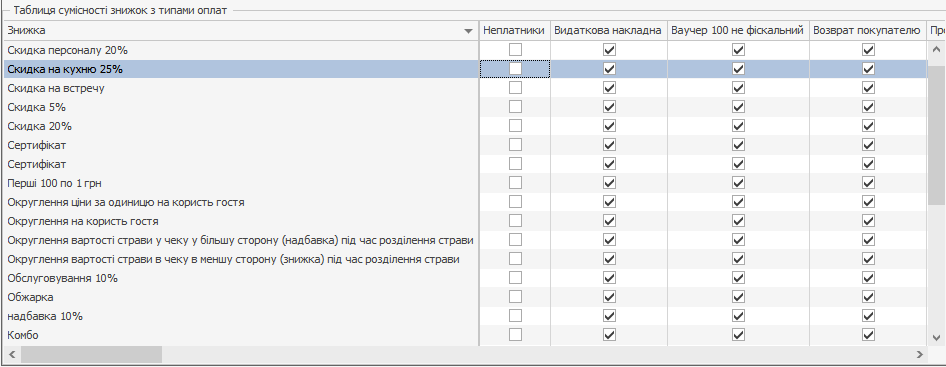
Вікно налаштування системи знижок містить таблицю сумісності знижок з типами оплати. По вертикалі – список типів знижок, по горизонталі – список типів оплати. Якщо в комірці таблиці, що знаходиться на перетині рядка зі знижкою і стовпця з типом оплати, встановлена галочка, то такі параметри оплати є сумісними (тобто, при оплаті даним способом така знижка може бути застосована). За замовчуванням всі знижки сумісні з усіма типами оплати – у всіх комірках таблиці встановлені галочки. Для несумісних параметрів потрібно видалити галочки у відповідних комірках таблиці.
Якщо при певному способі оплати можуть (не можуть) використовуватися всі існуючі знижки, потрібно в стовпці з назвою даного типу оплати натиснути праву кнопку миші і вибрати пункт контекстного меню Встановити все (Зняти все). У стовпці з вибраним типом оплати будуть встановлені (зняті) всі галочки.
Якщо в Syrve POS при оформленні замовлення задана знижка, яка має обмеження щодо можливих способів оплати, то у вікні розрахунку цього замовлення будуть доступні тільки кнопки, що відповідають за ті способи оплати, які можуть бути застосовані.