Звіт про продажі за період
У Звіті про продажі відображається детальна інформація про кількість і суми продажів товарів і страв по складах підприємства. Звіт ви можете відкрити з:
- Пункти меню Роздрібні продажі, Звіти або Товари та склади → Звіт про продажі за період;
- Списку касових змін при виборі команди Переглянути звіт про продажі.
Інформація у звіті може бути представлена за певний період або за період з деталізацією по днях.
Щоб побудувати звіт:
- Встановіть потрібний інтервал у полях За період, з і по для перегляду продажів за період.
- Щоб згрупувати дані за днями, вкажіть період і виберіть Продажі за період по днях у списку, що знаходиться нижче полів установки періоду.
- Виберіть склади зі списку Склад.
- Вкажіть документи (зі списку Типи документів), дані за якими повинні враховуватися. За замовчуванням звіт включає всі документи: акти реалізації, видаткові накладні, акти надання послуг і ті прибуткові накладні, які автоматично формуються в Syrve POS в процесі покупок на касі. Детальніше про покупки через касу див. в статті про налаштування на вкладці Додаткова інформація.
- Для застосування зроблених налаштувань натисніть кнопку Оновити.
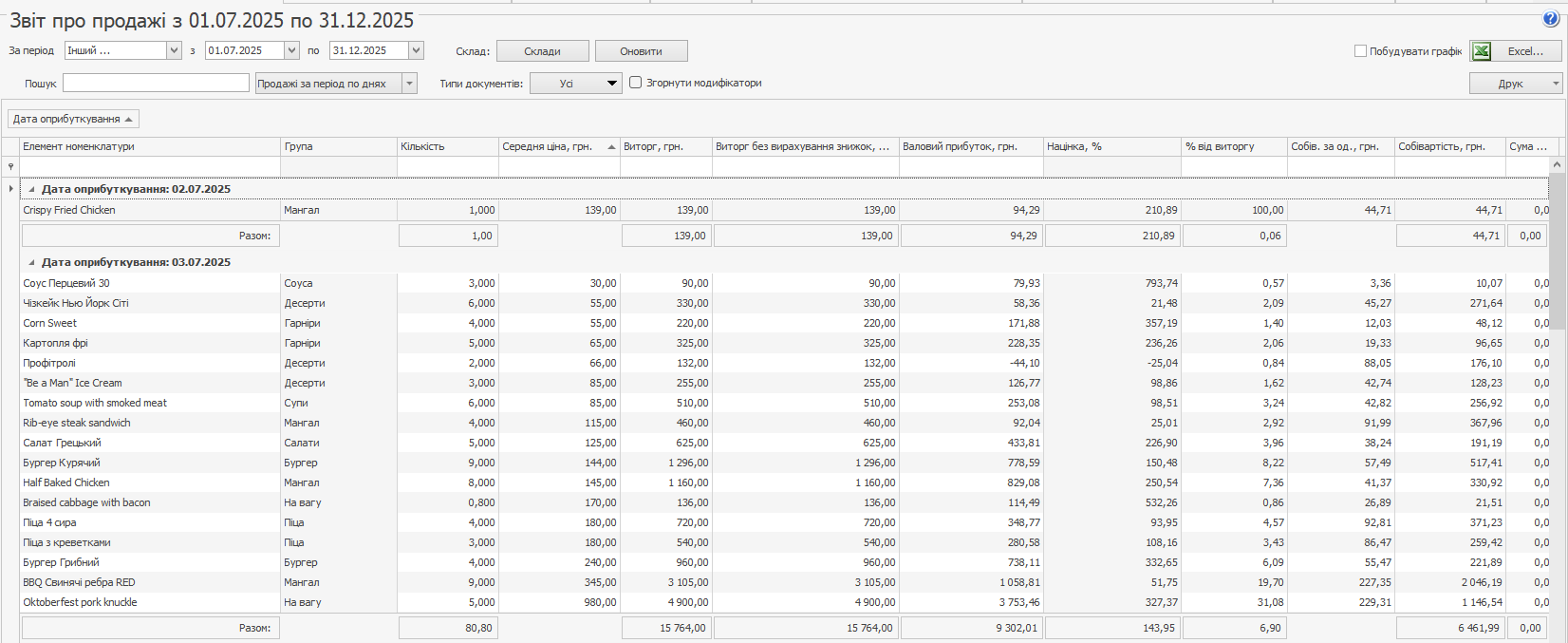
Щоб інформація про виручку та собівартість модифікаторів враховувалася для страви, з якою вони продаються, встановіть галочку Згорнути модифікатори. Після цього у звіті будуть відображатися тільки страви, а їхній прибуток буде дорівнювати різниці значень у стовпцях Виручка та Собівартість. Стовпець Собівартість потрібно додати до звіту додатково. Таким способом легко розрахувати показники прибутку для бізнес-ланчів та будь-яких інших страв з модифікаторами.
По кожному зі складів списання за замовчуванням буде представлена наступна інформація:
- Категорія – категорія, яка присвоєна елементу номенклатури.
- Код – номенклатурний код (артикул) страви (товару).
- Група – номенклатурна група.
- Дата – дата продажу (використовується тільки в режимі «продажу за період по днях» для групування).
- Елемент номенклатури – найменування проданого блюда в довіднику номенклатури.
- Повне найменування та найменування іноземною мовою – найменування з номенклатурної картки проданого страви.
- Середня ціна без вирахування знижок – середня ціна страви за період за прейскурантом (без урахування наданих знижок).
- Середня ціна – середня фактична ціна реалізації страви за період з урахуванням наданих знижок.
- Виручка без вирахування знижок – сума, яка була б отримана від продажу всіх одиниць страви, якби не надані знижки.
- Виручка – фактична сума, яка була отримана від реалізації страви (з урахуванням наданих знижок).
- Кількість – кількість проданих одиниць страви.
- Виручка без ПДВ – виручка від продажу страви за вирахуванням ПДВ.
- Сума знижок – сума знижок при продажу страви.
- Середня знижка – сума знижок, поділена на кількість проданих одиниць страви.
- Собівартість за одиницю – собівартість страви за одиницю (собівартість страв, поділена на кількість проданих одиниць страви).
- Собівартість – собівартість страв (товарів). Якщо в налаштуваннях підприємства встановлено галочку Виділяти ПДВ, то відображається собівартість товару без ПДВ. Для товарів, які не надходили на склад, показана нульова собівартість. По групі складів показується усереднена собівартість.
- Ставка ПДВ – ставка ПДВ (%), задана в номенклатурній картці страви.
- Нараховано ПДВ – сума ПДВ, нарахованого при продажу страв.
- Собівартість без ПДВ, % – відношення собівартості до суми зі знижкою без урахування ПДВ, помножене на 100%.
- Собівартість, % – відношення собівартості до виручки, помножене на 100%.
- Валовий прибуток – прибуток, отриманий від продажу даної страви (сума виручки від продажу страви за вирахуванням її собівартості).
- Валовий прибуток без ПДВ – валовий прибуток за вирахуванням ПДВ.
- Націнка, % – частка собівартості страви в ціні, за яку вона була продана. Також у звіт виводяться сумарні значення показника Націнка, % за кожною категорією страв/товарів.
- Концепція – назва концепції, в рамках якої був реалізований елемент номенклатури.
- % від виручки – частка виручки від продажу номенклатурної позиції щодо загальної виручки (сума виручки з урахуванням знижок від продажу однієї позиції, поділена на загальну суму виручки з урахуванням знижок від продажу всіх позицій і помножена на 100). Якщо у звіті застосовується групування (може бути багаторівневим), то розраховується % від виручки для кожної номенклатурної позиції в рамках найвищого рівня групування і % від виручки для кожної групи будь-якої вкладеності щодо загальної виручки.
- Націнка без ПДВ, % – відношення валового прибутку без ПДВ до собівартості, помножене на 100 %.
Показники, за якими надаються звітні дані, ви можете налаштувати. Для цього натисніть правою кнопкою миші на заголовку таблиці з даними, в результаті відкриється список можливих показників. Ті з них, які на даний момент відображені у звіті, позначені галочками. Щоб додати цікаву інформацію, клацніть мишкою на назві показника, навпроти нього з'явиться галочка, а відповідний стовпець буде доданий до звіту.
За кожною категорією страв / товарів наводяться також сумарні значення даних параметрів.
ПДВ у даному звіті відображається, тільки якщо в налаштуваннях обліку торгового підприємства встановлено галочку «виділяти ПДВ».
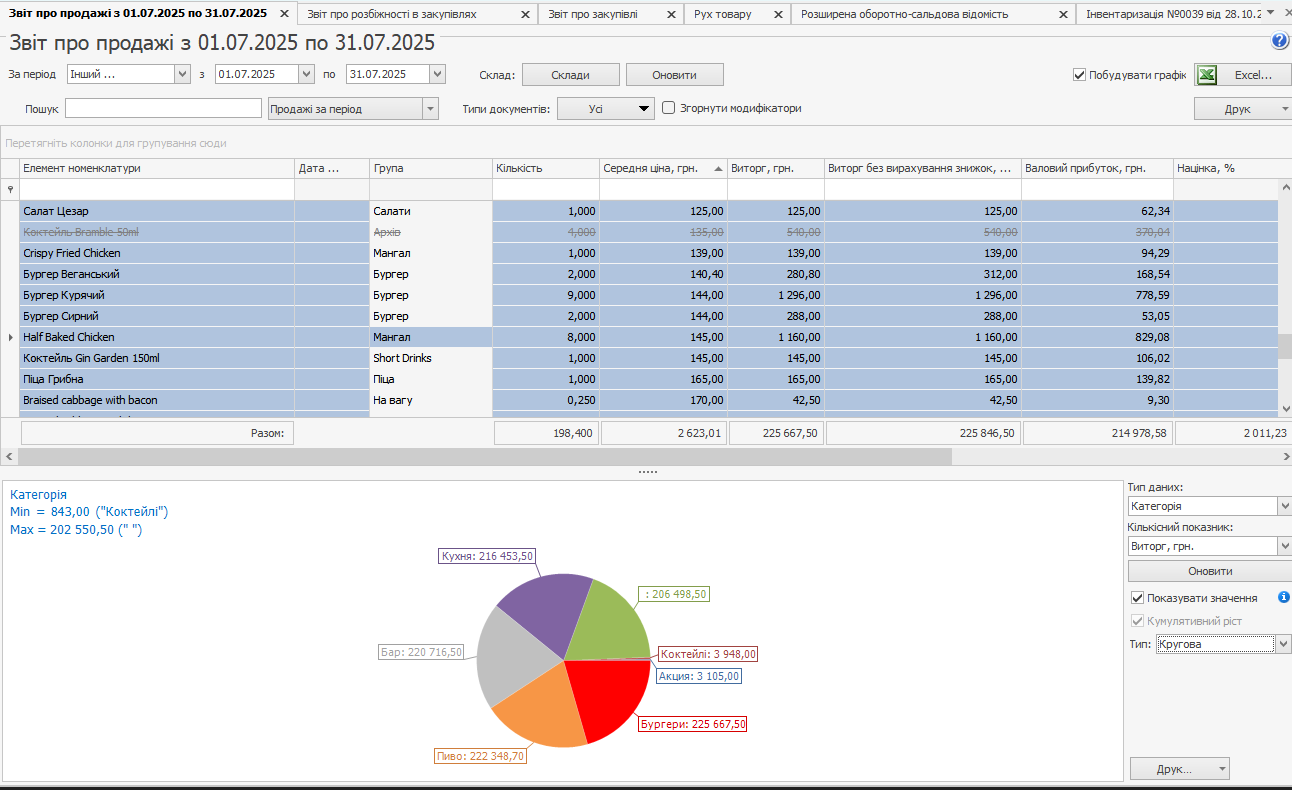
Для наочності інформацію у звіті можна переглянути у вигляді графіка. Для цього:
- Побудуйте звіт.
- Встановіть галочку Побудувати графік.
- Виберіть тип даних, які потрібно відобразити на графіку:
◌ Окремо по кожному елементу номенклатури.
◌ За категоріями, які призначені проданим стравам.
◌ За групами, до яких належать продані страви. - Вкажіть кількісний показник, за значеннями якого потрібно побудувати графік:
◌ Кількість проданих страв.
◌ Виручка від продажу страви.
◌ Валовий прибуток від продажу страви.
◌ Валовий прибуток без ПДВ. - Виберіть тип графіка: кругова або гістограма.
- У таблиці звіту виділіть рядки, за якими потрібно відобразити дані на графіку.
- Натисніть кнопку Оновити.
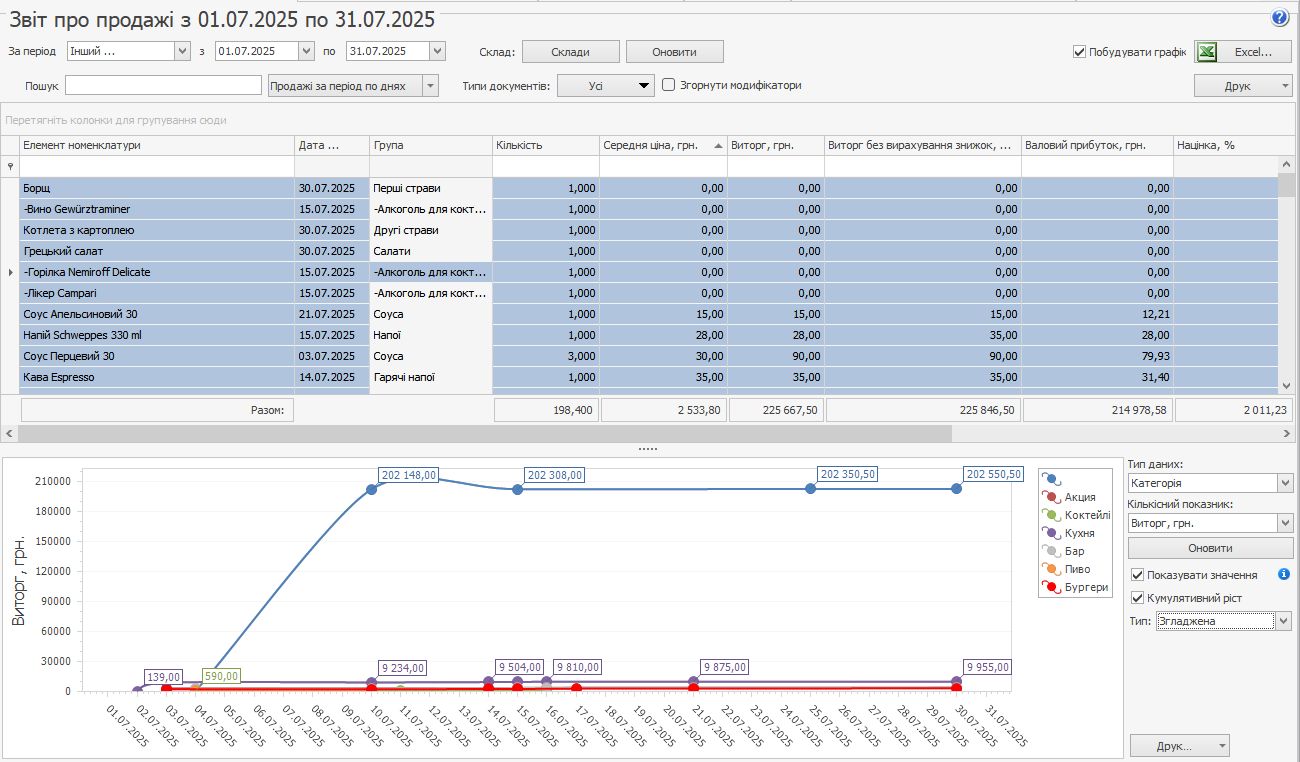
Графіки, побудовані за даними звіту про продажі за період з розбивкою по днях, відрізняються від графіків, побудованих із звіту про продажі за період без групування.
Процес побудови такого графіка аналогічний наведеному вище. Додатково вам буде доступна галочка Кумулятивний ріст. Встановіть її, щоб побудувати графік за підсумованими з часом даними. Крім того, в цьому режимі вам будуть доступні лінійний, згладжений, графік з областями та гістограма.
Зі звіту про продажі за період можна скласти Марочний звіт. Для цього натисніть кнопку Друк і виберіть пункт Марочний звіт.
Марочний звіт містить список проданих страв і товарів за вказаний період по обраних точках продажу. Основні показники звіту – закупівельні та відпускні ціни, а також величини націнки, показано підсумковий відсоток по націнці.