Завантаження банківської виписки
Швидке переміщення по статті:
Syrve дозволяє користувачам імпортувати виписки з рахунків, створені в програмному забезпеченні для онлайн-банкінгу. У цьому випадку кредитні та дебетові операції по рахунку будуть автоматично зареєстровані в системі.
Для успішного імпорту в Syrve виписка з рахунку повинна бути створена у форматі TXT і містити дані про юридичну особу, включаючи ідентифікаційний номер платника податків, вказаний у налаштуваннях торгового підприємства.
Опис полів
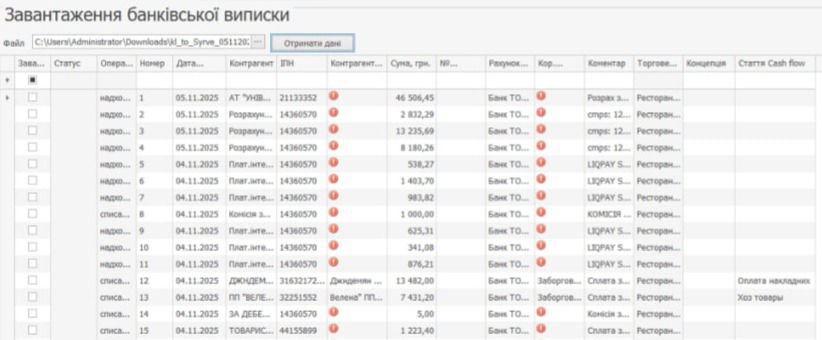
Список документів, отриманих з банківської виписки, формується у вигляді таблиці, яка має такі стовпці:
- Статус — значок, який показує, чи завантажена операція в систему. Якщо операція не завантажена, то поле залишається порожнім.
- Операція — списання або надходження грошових коштів. Система сама визначає тип операції, але алгоритм залежить від галочки Використовувати дату операції:
◌ Якщо галочка встановлена, то тип операції визначається за тим, яке поле заповнене у виписці — ДатаСписано та ДатаПоступило.
◌ Якщо галочка знята, то тип операції залежить від ролі вашої юридичної особи у виписці — платник або одержувач. Якщо юридична особа є платником, то це операція списання, якщо одержувачем, то це операція надходження. - Номер — номер документа з вивантаження.
- Дата — дата документа з вивантаження.
- Контрагент — найменування контрагента, яке заповнюється з файлу вивантаження з поля «Платник» або «Одержувач», залежно від типу операції: списання або надходження.
- ІПН — ІПН контрагента з файлу вивантаження. Якщо контрагентом є фізична особа, то поле може бути порожнім.
- Контрагент Syrve — найменування постачальника, ім'я співробітника або гостя з довідника Syrve. Система автоматично визначає контрагента, у якого ІПН в довіднику Syrve збігається з ІПН у файлі вивантаження. Якщо ІПН у картці постачальника, співробітника або гостя не вказано, то поле залишається порожнім. Ви можете вручну вибрати контрагента зі списку.
- Сума — сума документа з файлу вивантаження.
- № документа Syrve — номер документа, зареєстрованого в системі, на рахунок якого повинна бути зарахована сума. Якщо в полі виписки «Призначення платежу» вказано номер оплачуваного документа, то система підставить його сама. В якості номера система розпізнає будь-який набір букв, цифр і символів, що йдуть після символу «№». Документ визначається як за внутрішнім номером Syrve, так і за номером вхідного документа, наприклад:
◌ Внутрішній номер Syrve: «Оплата за доставку товарів згідно з документами № 0107, № 0108»
◌ Номер документа: «Оплата за поставку товарів згідно з документами № FTH010101, № FTS010102»
Якщо номер документа не вказано, то залежно від типу операції відобразиться список неоплачених документів:
◌ При списанні — список неоплачених вами документів за даним контрагентом.
◌ При надходженні — список неоплачених документів даним контрагентом. - Рахунок списання/надходження — рахунок, який встановлюється системою автоматично залежно від того, що вказано в налаштуваннях торговельного підприємства. Також можна самостійно вибрати рахунок зі списку, при цьому доступні тільки рахунки з типом «Грошові кошти».
- Кор. рахунок — список усіх активних рахунків плану рахунків.
- Коментар — призначення платежу з файлу вивантаження.
- Торговельне підприємство — найменування вашого торговельного підприємства, зазначене в системі.
- Концепція — концепція, до якої буде віднесена операція.
- Стаття Cash Flow — стаття Cash Flow, яка буде проставлятися в проводці, сформованій за операцією.
Якщо обов'язкове для заповнення поле залишилося порожнім, воно буде позначене значком  , і ви не зможете вибрати відповідні операції для завантаження в Syrve.
Як завантажити виписку
- Перейдіть до розділу меню Фінанси → Завантаження банківської виписки.
- Натисніть кнопку навпроти поля Файл для вибору виписки.
- За замовчуванням встановлено прапорець Використовувати дату операції. Це означає, що за полями ДатаСписано або ДатаПоступило визначається тип операції (списання або надходження), і дата проводки буде відповідати даті фактичної операції на банківському рахунку. Щоб використовувати для проводки дату формування платіжного доручення, зніміть галочку Використовувати дату операції. У цьому випадку буде використовуватися поле Дата з виписки, а тип операції буде визначатися за тим, де вказано ваш ІПН — в полі ОдержувачІПН або ПлатникІПН.
- Натисніть Отримати дані. Програма автоматично «розбере» вміст виписки і сформує список документів.
- Вставте відсутні значення. Для цього в порожніх полях виберіть запропоновані системою варіанти або клацніть правою кнопкою миші на потрібній позиції і натисніть Редагувати. Якщо однакові зміни стосуються декількох проводок, попередньо виділіть їх у списку за допомогою клавіш Ctrl або Shift.
- У вікні, що відкрилося, змініть необхідні параметри та збережіть їх.
- Якщо при виборі документа в полі № документа Syrve ви не знайшли потрібний, це означає, що він відноситься до вже закритого періоду. У цьому випадку виберіть в контекстному меню рядка пункт Завантажити документи із закритого періоду. У списку будуть доступні номери всіх неоплачених документів.
- Суму платежу можна розподілити по неоплачених документах контрагента. Для цього в контекстному меню рядка виберіть потрібний пункт. В результаті в стовпці № документа Syrve будуть виділені документи для оплати. Сума операції буде зарахована в оплату заборгованості перед контрагентом за документами, починаючи з найбільш раннього ще не оплаченого. Якщо сума платежу не покриває суму всіх зазначених документів, то останній буде вважатися частково оплаченим.
- Встановіть галочки в стовпці Завантажити для тих документів, які необхідно провести. Щоб позначити відразу кілька записів для завантаження, виділіть їх за допомогою клавіш Ctrl, Shift або Ctrl+A, клацніть правою кнопкою миші і виберіть пункт контекстного меню Завантажити.
- Натисніть Завантажити в Syrve
Проведення для обраних документів програма створить автоматично. Успішно проведені документи позначаються в списку зеленим шрифтом і значком  у колонці Статус.
Іноді під час завантаження банківської виписки можуть виникнути помилки. Як правило, вони пов'язані з тим, що програма не може розпізнати деякі дані з виписки і правильно представити їх у таблиці.
У цьому випадку в «проблемній» комірці таблиці з'являється значок-індикатор. Якщо навести на нього курсор миші, з'явиться підказка з описом помилки або попередження.
Щоб успішно провести такі документи, необхідно усунути помилку, що виникла, як це описано нижче.
| Значок | Коли з'являється | Як виправити |
|---|---|---|
 | Не вистачає даних для визначення кор. рахунку, контрагента або документа. | Клацнути мишкою по комірці і вибрати зі списку контрагента (або завести, якщо його немає), рахунок або документ – залежно від ситуації. |
 | Програма не може віднести документ до списання або поповнення. Як правило, це означає, що ІПН платника або одержувачів у виписці не збігається з ІПН торгового підприємства, заданим у програмі. | Вказати правильний ІПН у виписці або в програмі. |
 | З'єднання з сервером недоступне. | Відновіть з'єднання з сервером. Знову позначте документи для завантаження та натисніть Завантажити в Syrve. |