Журнал явки
Швидке переміщення по статті:
Опис
Інформація про час приходу та виходу з роботи кожного співробітника реєструється в журналі явки. Це дозволяє:
- Враховувати фактичний час, який відпрацював співробітник.
- Контролювати присутність співробітника на робочому місці.
- Розраховувати заробітну плату.
Журнал явки – це таблиця, в якій в рядках розташований список співробітників, а в стовпцях – календарні дати. Комірки таблиці містять явки співробітників у форматі, який обрано в полі Вид:
- Години роботи, наприклад, 16:00 – 22:00.
- Тривалість, наприклад, 6:00.
Щоб сформувати журнал:
- Виберіть пункт меню Співробітники → Журнал явки.
- Вкажіть Період відображення явок: тиждень, місяць або довільний. Щоб перейти до наступного або попереднього тижня (місяця), натисніть кнопку
 або
або 
- Щоб побачити тільки співробітників, які працювали на конкретній посаді в цей період, виберіть її в полі Фільтр посад.
За замовчуванням у таблиці відображаються співробітники, у яких зареєстровано хоча б одну явку за вибраний період. Щоб вивести повний список персоналу, встановіть галочку Показувати всіх співробітників.
Натисніть кнопку Оновити.
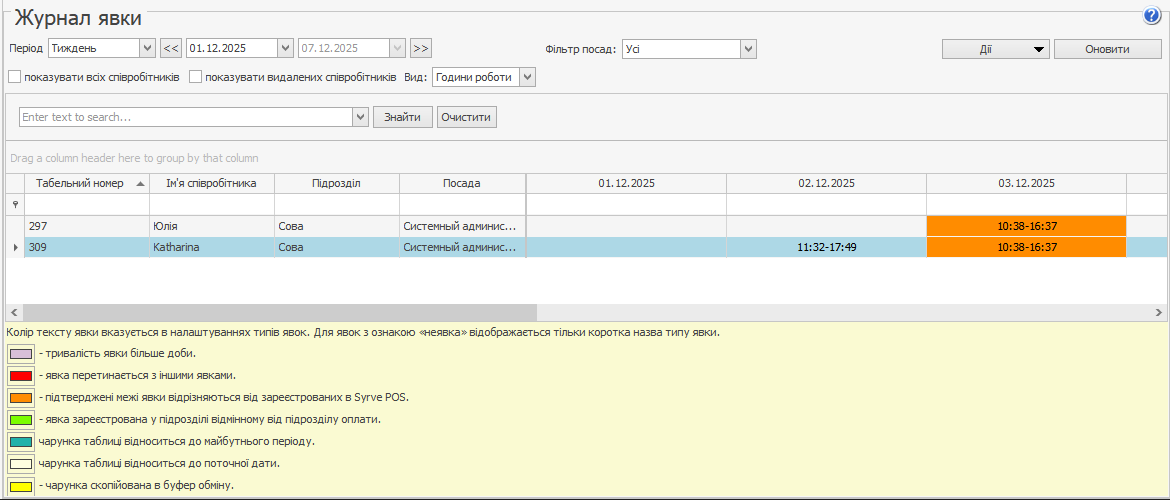
Щоб знайти в списку співробітника або зміну, введіть слово або кілька символів у поле Пошук.
З журналу явки можна подивитися, за яким розкладом повинен був працювати співробітник в той день, коли зареєстрована дана явка. Для цього виберіть явку і пункт контекстного меню Розклад. Інформацію про прихід співробітника на роботу можна видалити (пункт контекстного меню Видалити).
У комірках журналу явки використовуються такі позначення:
| Позначення | Що означає |
|---|---|
 | Вид журналу Години роботи . Час приходу та виходу співробітника, зареєстрований в Syrve POS. Колір шрифту задається в типі явки, за замовчуванням у всіх явок тип Відпрацьовано – їх межі показані чорним шрифтом |
 | Вид журналу Тривалість . Тривалість явки. |
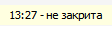
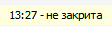 | Для незакритих змін вказано час початку, а замість часу закінчення – «не закрита». |
 | Явка обраного співробітника на поточну дату. |
 | Явки обраного співробітника на майбутні дати (наприклад, лікарняні або відпустки) |
 | Невихід співробітника на роботу через відпустку, лікарняний або прогул позначаються короткими назвами, заданими при налаштуванні цих типів явок (наприклад, «В», «Л» або «П»). |
 | Явка, у якої затверджений час приходу / відходу відрізняється від фактичного часу, зареєстрованого в Syrve POS. |
 | Явка тривалістю більше доби. |
 | Явка тривалістю менше доби, що перетинається з іншою явкою. |
 | Явка співробітника зареєстрована не в тому підрозділі, в якому йому нараховується зарплата. |
 | Явка скопійована в буфер обміну. |
Якщо тривалість явки становить менше доби, але її межі зафіксовані різними датами, то вона відображається в комірці дати відкриття. Наприклад, зміна була відкрита о 20:00 5 жовтня, а закрита о 04:00 6 жовтня. У цьому випадку явка повністю відображається в колонці 5 жовтня.
Якщо тривалість явки становить більше 24 годин, то вона відображається в декількох комірках до дати закриття зміни.
Довгі явки закриваються автоматично після закінчення кількості днів, яка вказана в налаштуваннях торгового підприємства на вкладці Облік робочого часу в полі Автоматично закривати явку через n днів. У коментарі до явки вказується причина автоматичного закриття. У Syrve POS ця явка вважається відкритою. А коли співробітник закриває таку довгу зміну, то цей час виходу вже не враховується.
Детальна інформація про відкриття та закриття зміни, автоматичне закриття та ігнорування явок міститься в Журналі подій.
Реєстрація явок
Існує кілька варіантів реєстрації явок:
- Автоматично в Syrve POS: в момент відкриття та закриття особистої зміни співробітника,
- Автоматично в Syrve Office: при призначенні неробочих змін – лікарняних, відпусток. Для використання цієї можливості необхідно виконати попередні налаштування, див. Журнал «Розклад».
- Вручну з Syrve Office: наприклад, для затвердження явок співробітникам на окладі або редагування автоматичних явок.
Факт присутності співробітника на робочому місці може бути зареєстрований також з його персонального звіту (кнопка Дії → Додати явку).
Щоб зареєструвати явку вручну:
- Клацніть правою кнопкою миші на потрібній комірці таблиці та виберіть у контекстному меню пункт Додати (або Редагувати). Відкриється вікно Редагувати явку. Якщо в цей день співробітник відкривав свою особисту зміну в Syrve POS, то інформація про час приходу-виходу буде показана в блоці праворуч.
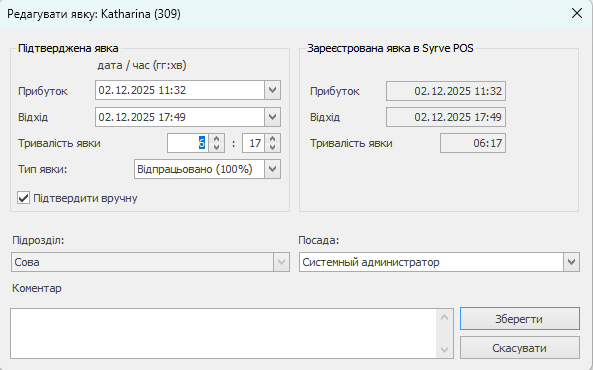
- Змініть за необхідності параметри явки в області підтвердження явки (зліва): дату, час приходу, відходу або тривалість.
- Виберіть потрібний тип явки.
При розрахунку оплати за обраною явкою буде застосовуватися поправочний коефіцієнт, заданий в типі явки. Наприклад, для окладу коефіцієнт може бути 100% від ставки, для прогулу – 0, а для лікарняного 80%. - Галочка Підтвердити вручну встановлюється за замовчуванням для явки, яка створюється вручну в Syrve Office. Якщо пересічні явки об'єднуються в одну, то підтверджена вручну явка не видаляється. Якщо ж галочка не встановлена, то при об'єднанні явка буде видалена.
- Збережіть зміни.
Таким чином, за допомогою ручної реєстрації явки менеджер (або інша відповідальна особа) може зарахувати, скоротити, збільшити або не зарахувати переробку, зафіксовану в Syrve POS, а також перевизначити за фактом тип явки співробітника.
Якщо явки часто повторюються, то для прискорення процесу потрібну явку можна копіювати. Команди копіювання та вставки доступні з контекстного меню та після натискання клавіш Ctrl+C, Ctrl+V. Скопійована в буфер обміну явка виділяється в таблиці жовтим кольором.
Зарплата співробітникам нараховується тільки за підтверджені явки. Вони можуть зараховуватися двома способами: автоматично або вручну менеджером. Це залежить від налаштувань закриття касової зміни.
Якщо явка підтверджена автоматично, то час її приходу та відходу збігається з фактичним, зареєстрованим в Syrve POS.
Якщо налаштовано ручне підтвердження, то прийнятий час приходу та відходу співробітника вказує менеджер при закритті касової зміни або в Syrve Office. Як прийняти вручну явку на терміналі див. у статті Явки співробітників.
Щоб прийняти явку в Syrve Office:
- Виберіть пункт меню Співробітники → Журнал явки.
- Відкрийте явку, яку потрібно прийняти.
- Вкажіть час догляду. Галочка Підтвердити вручну встановлюється за замовчуванням.
- Натисніть кнопку Зберегти.
У процесі роботи може статися так, що співробітники відкривають кілька змін на різних терміналах, або менеджер створює явки вручну в Syrve Office або Syrve HQ. В результаті в журналі формується кілька пересічних явок, які об'єднуються в одну. Результат злиття залежить від того, яким способом підтверджуються явки: автоматично або вручну.
При автоматичному підтвердженні об'єднуються підтверджені явки, що перетинаються, зареєстровані в одному і тому ж підрозділі для однієї і тієї ж посади співробітника. В результаті об'єднання залишається остання підтверджена вручну явка, для якої встановлено галочку Підтвердити вручну. Якщо така не знайшлася, то вибирається найраніша явка серед тих, що перетинаються, інші видаляються. У явці, що залишилася:
- Зареєстрований інтервал в Syrve POS є об'єднанням аналогічних інтервалів пересічних явок.
- Підтверджені дати прибуття та від'їзду не змінюються.
Наприклад:
- Перехресні явки, створені в Syrve POS.
На Терміналі 1 створено та закрито явку з 12.00 до 14.00.
На Терміналі 2 створено та закрито явку з 13.00 до 13.30.
При закритті зміни на Терміналі 1 явки автоматично об'єднаються. Підтверджений час становить період з 12.00 до 14.00. - Дві явки, створені в Syrve POS, перетинаються з ручною явкою.
В Syrve Office вручну створено явку з 12.00 до 18.00.
На Терміналі 1 створено та закрито явку з 16.00 до 16.30.
На Терміналі 2 створено та закрито явку з 16.00 до 17.00.
В результаті залишиться тільки перша явка, інші будуть видалені. Зарахований час становить період з 12.00 до 18.00.
У режимі ручного підтвердження об'єднуються тільки пересічні закриті непідтверджені явки, зареєстровані в одному і тому ж підрозділі для однієї і тієї ж посади співробітника. В результаті для такої об'єднаної явки:
- Зареєстрований інтервал в Syrve POS є об'єднанням аналогічних інтервалів пересічних явок.
- Підтверджений інтервал є злиттям усіх підтверджених інтервалів пересічних явок.
Наприклад:
- Пересічні підтверджені
На Терміналі 1 створено та закрито явку з 14.00 до 14.30.
На Терміналі 2 створено та закрито явку з 14.10 до 14.20.
При закритті друга явка зливається з першою. Межі підтвердження об'єднаної явки складають з 14.00 до 14.30. - Пересічні вибірково підтверджені
На Терміналі 1 відкрили явку о 14.00.
На Терміналі 2 відкрили, закрили і підтвердили явку з 14.10 по 14.20.
На Терміналі 1 закрили явку о 14.30.
В результаті явки не об'єднаються, оскільки явка на Терміналі 2 вже підтверджена. - Пересекающаяся с ручной
В Syrve Office створили явку з 12.00 до 18.00
На Терміналі 1 відкрили, закрили і підтвердили явку з 14.00 до 16.00.
В результаті явки не об'єднаються, оскільки на момент підтвердження другої явки перша вже була прийнята.
Всі факти об'єднання явок відображаються в Журналі подій з типом Злиття декількох явок.
Щоб вивантажити Журнал явок в MS Excel, в меню Дії виберіть пункт Експортувати в Excel. Журнал вивантажується з урахуванням групування користувачів, фільтрації та налаштованих параметрів: «період», «показувати всіх співробітників», «Вид: Період/Інтервал». У форматі Excel звіт формується в такому ж вигляді, як ви його бачите в Syrve Office.
Табель обліку робочого часу
Табель обліку робочого часу містить інформацію про відпрацьований час співробітників. У графах табеля проставляються коди явок і кількість відпрацьованих годин на кожну дату звітного періоду. Для неявок проставляються тільки їх коди, а невідпрацьований час не вказується (відповідні графи залишаються порожніми).
Якщо співробітник працює за розкладом або на окладі, то в табель потрапляє тільки той час, який він відпрацював відповідно до розкладу.
Якщо у співробітника вільний графік, то в табель включаються всі його відпрацьовані години без урахування розкладу.
Щоб роздрукувати або експортувати табель обліку робочого часу в Excel, натисніть кнопку Дії та виберіть потрібну опцію.