Журнал подій
Швидке переміщення по статті:
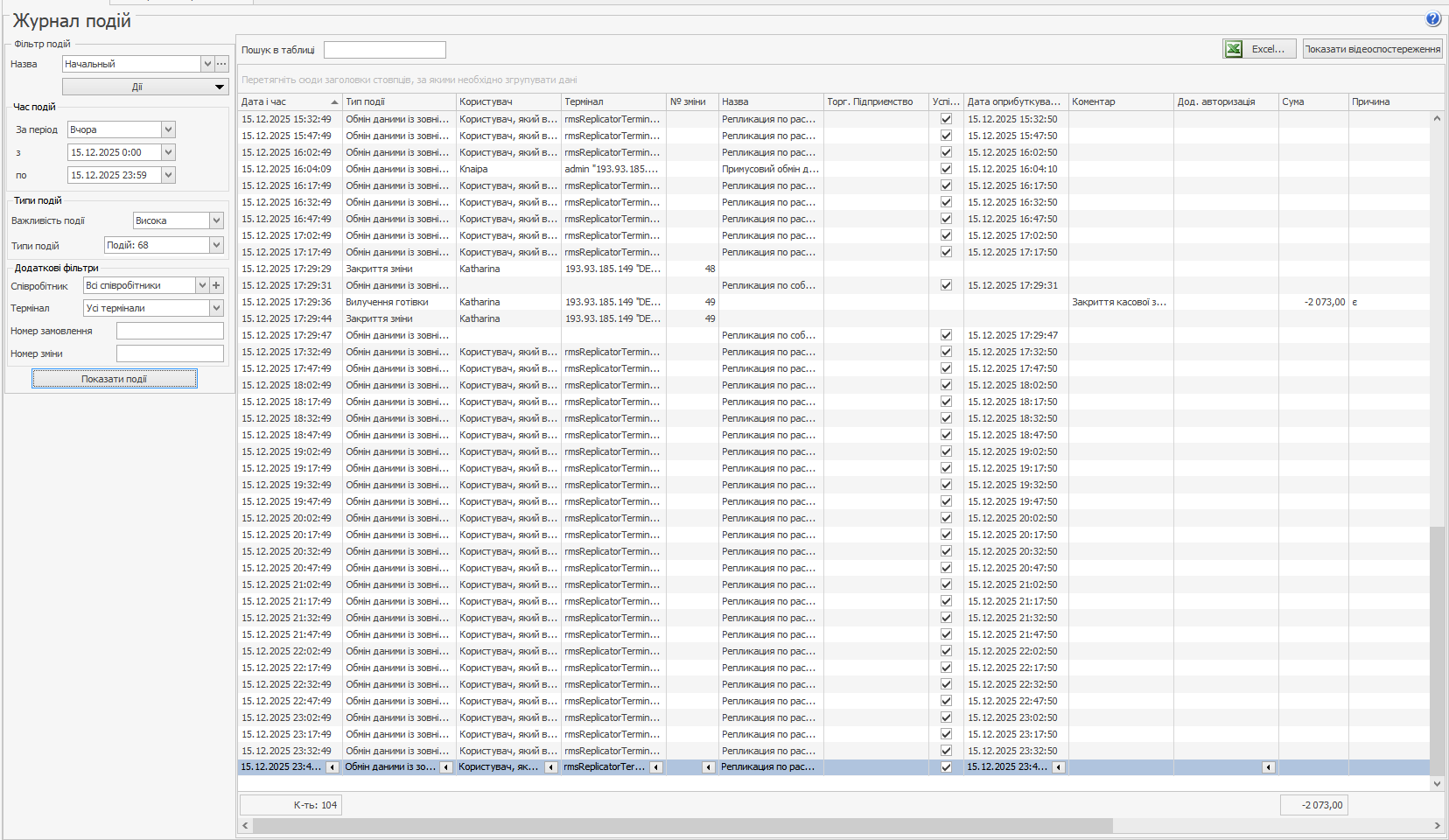
Система запам'ятовує всю інформацію про дії в системі: зміну налаштувань в Syrve Office, авторизацію в Syrve POS, продажі, касові операції, роботу з документами, нарахування штрафів і премій, а також скасування операцій. За допомогою Журналу подій можна дізнатися хто, коли і яку операцію виконав.
Для швидкого пошуку потрібної події використовуйте Фільтр подій. Він містить такі параметри:
- Час події – дата і час, коли виконана операція. Задається в полях За період, з і по.
- Важливість події: низька, середня і висока. Наприклад, до подій високої важливості відносяться операції з касою, в тому числі деякі з небезпечних операцій, а також а також сторнування.
- Типи подій, наприклад, видалення замовлення або скасування попереднього чека. Список доступних типів подій залежить від важливості події.
- Співробітник, який виконав операцію.
- Термінал, на якому відбулася подія.
- Номер замовлення, над яким виконано операцію. Зазвичай використовується для пошуку подій, пов'язаних з обробкою замовлень.
- Номер зміни, в рамках якої відбулася подія.
Встановіть параметри фільтра і натисніть кнопку Показати події. В результаті в правій частині вікна відобразиться список подій за заданими параметрами.
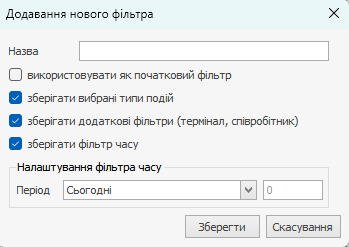
Якщо ви часто переглядаєте події, відібрані за одними й тими ж критеріями, збережіть фільтр із готовими налаштуваннями. Для цього:
- Налаштуйте фільтр.
- Натисніть кнопку Дії → Додати.
- Введіть назву нового фільтра.
- Якщо потрібно відбирати події за цим фільтром відразу при відкритті журналу, встановіть галочку Використовувати як початковий фільтр.
- Встановіть галочки, якщо потрібно зберегти налаштування в параметрах фільтра:
- Зберігати вибрані типи подій.
- Зберігати додаткові фільтри: термінал, співробітники, номер замовлення та зміни.
- Зберегти фільтр часу. Вкажіть, за який період повинні відображатися події. - Натисніть кнопку Зберегти.
Наступного разу при відкритті Журналу подій виберіть збережений фільтр у полі Назва та натисніть кнопку Дії → Застосувати.
Щоб змінити налаштування фільтра, виберіть його в полі Назва і натисніть кнопку  або виберіть пункт Дії → Редагувати. Внесіть зміни і збережіть.
Для додаткового контролю подій перегляньте відеофрагменти, записані в момент виконання операції. Детальніше див. Відеоспостереження. За допомогою відеокамер, встановлених на кухні та роздачі, ви швидко знайдете відеофрагменти, пов'язані з цими подіями.
Очищення старих подій
Записи в Журналі подій безповоротно видаляються після закінчення заданого періоду часу. За замовчуванням події зберігаються 60 днів. Цей параметр можна змінити в розділі Адміністрування — Обслуговування БД — Очищення старих подій.
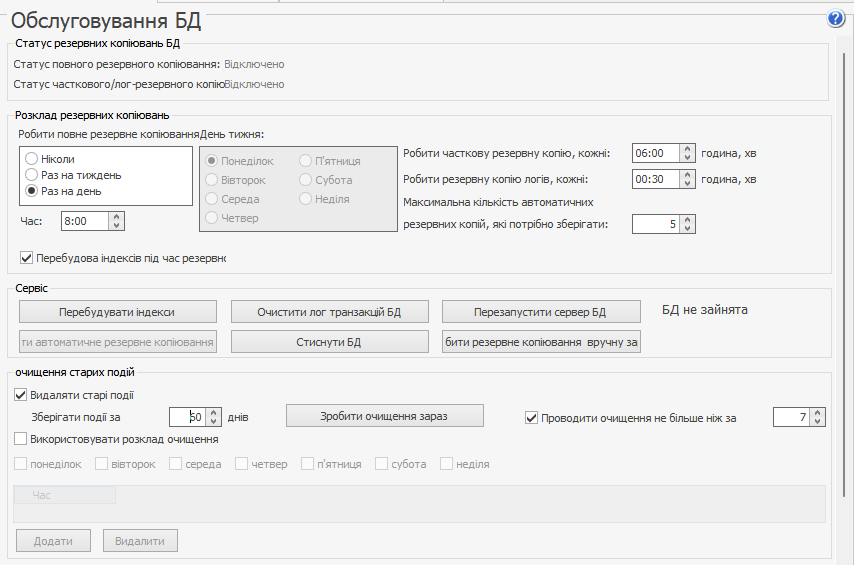
Якщо збільшити термін зберігання подій, наприклад, до 90 днів, це продовжить час зберігання нових записів, але не відновить вже видалені записи.
Не рекомендується відключати очищення старих подій або зберігати події більше 60 днів, оскільки це може призвести до уповільнення роботи системи.