Звіт за чеками
Система Syrve надає детальну інформацію про всі чеки, роздруковані за будь-який з облікових днів на всіх касових апаратах, які зареєстровані в системі. Під чеком в даному випадку розуміються як фіскальні документи, так і квитанції про інші способи оплати та закриття замовлень за рахунок закладу.
Виберіть пункт меню Роздрібні продажі → Касові зміни. Відкриється вікно зі списком касових змін, відкритих за поточний місяць. Виберіть у списку потрібну зміну і виконайте по відповідному запису подвійне клацання миші або натисніть кнопку Дії і виберіть пункт Переглянути звіт по чеках зміни. Звіт може бути отриманий як за закритою, так і за відкритою зміною. Якщо вас цікавить одна із змін у попередньому місяці (або раніше), то для її пошуку скористайтеся полями За період, з і по.
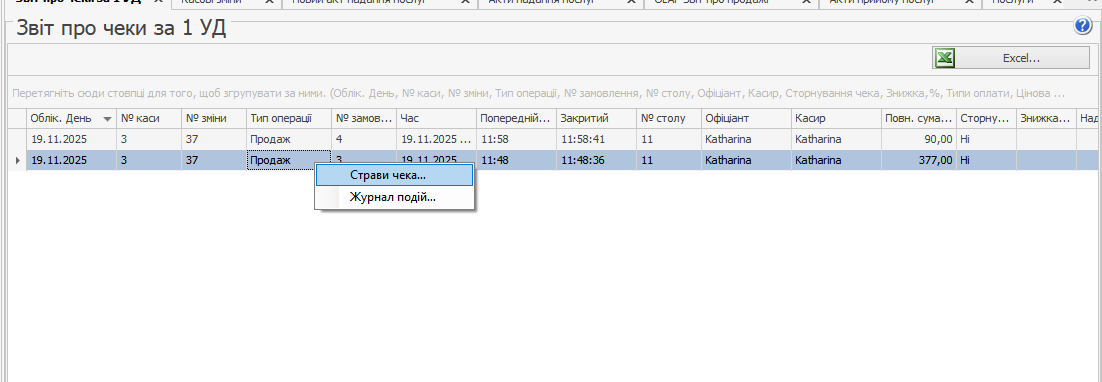
Для кожного з чеків надається наступна інформація:
- Обліковий день – обліковий день, в якому зареєстровано чек.
- № каси – номер касового апарату, на якому роздруковано чек.
- № зміни – номер касової зміни, в якій роздруковано чек.
- Тип операції – тип операції, на підставі якої роздруковано чек.
- № замовлення – номер замовлення в касовій зміні, за яким роздруковано чек.
- Час – час, коли замовлення, за яким видано чек, було відкрито.
- Пречек – час, коли на замовлення було роздруковано пречек.
- Закрито – час, коли на замовлення роздруковано чек.
- № столу – номер столу, на якому було зареєстровано замовлення.
- Офіціант – ім'я співробітника, який відкрив замовлення.
- Касир – ім'я співробітника, який прийняв оплату за чеком.
- Повна сума – загальна вартість усіх страв, що входять до замовлення.
- Сторнування чека – інформація про те, чи було сторновано замовлення (чи було здійснено повернення за чеком).
- Знижка, % – загальний розмір знижки, наданої за замовленням. Якщо до різних позицій замовлення були застосовані різні знижки, то в даному полі виводиться їх середнє значення. Детальну інформацію про те, яка знижка була нарахована на яку позицію, можна отримати зі звіту за замовленням, який відкривається при подвійному клацанні по рядку з інформацією про чек.
- Надбавка, % – величина надбавки, нарахованої до вартості замовлення.
- Підсум. сума – підсумкова вартість замовлення з урахуванням наданих знижок або надбавок (сума до оплати за чеком).
- Група оплати – тип оплати замовлення, за яким роздруковано чек: «Оплата готівкою», «Банківські картки», «Безготівковий розрахунок» або «За рахунок закладу».
- Тип оплати – найменування способу оплати замовлення, за яким роздруковано чек (наприклад, «Картка Visa» або «Представницькі витрати»).
- Картка – номер картки співробітника, який здійснив підтвердження друку чека, якщо воно було необхідним.
- Кредитна картка – номер клубної картки, якщо при оплаті замовлення за нею була зареєстрована знижка.
- Власник картки – ім'я власника клубної картки, якщо при оплаті замовлення за нею була зареєстрована знижка.
- Авторизував – співробітник, який авторизував закриття замовлення.
- Банкет – інформація, чи був виданий даний чек за банкетним або звичайним замовленням.
- Кількість гостей – кількість гостей, яка була зареєстрована при відкритті замовлення.
- Проблемні операції – інформація про те, що з замовленням були здійснені дії, які класифікуються як Небезпечна операція.
- Сума, сплачена готівкою – сума замовлення, сплачена відповідно до типу оплати «Готівка».
- Сума, сплачена в кредит – сума замовлення, сплачена відповідно до типу оплати «Безготівкова оплата контрагентом» (за рахунок співробітника, гостя або постачальника).
- Сума, сплачена за допомогою кредитних карток – сума замовлення, сплачена відповідно до будь-якого з типів безготівкового розрахунку, крім оплати за рахунок контрагента, наприклад, банківською або подарунковою карткою.
Форма відображення інформації у звіті може бути налаштована відповідно до ваших потреб. Інформація може бути згрупована за значеннями будь-якого з полів (крім часу та сум). Для цього наведіть курсор миші на заголовок стовпця з тим параметром, за яким ви хочете згрупувати дані, натисніть ліву кнопку миші, перетягніть цей заголовок в спеціальну область, розташовану над списком з даними, а потім відпустіть кнопку миші. Зверніть увагу на те, що групування може бути багаторівневим (вкладеним) за рядом параметрів.
Якщо виконати подвійне клацання мишею по запису, що відповідає чеку, або ж вибрати команду контекстного меню Страви чека, то відкриється вікно з деталізацією інформації про страви, що входили в замовлення, за яким був зареєстрований чек, і оплатах, отриманих за замовлення.
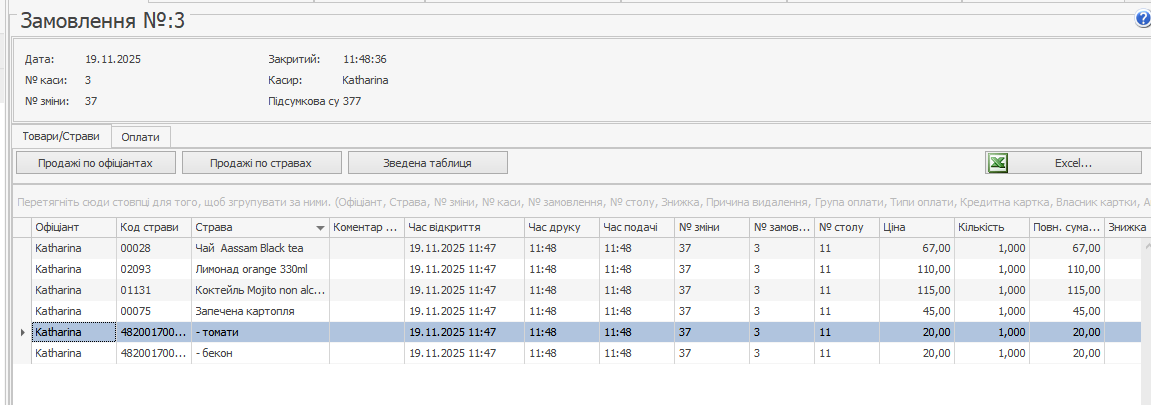
На вкладці Оплати представлена інформація про типи та суми оплат, отриманих за дане замовлення. Якщо замовлення було оплачено банківською карткою, то її тип може бути змінений. Для цього виберіть рядок з оплатою і натисніть кнопку Змінити. Потім у вікні Редагування оплати, що відкрилося, виберіть потрібний тип і натисніть кнопку Зберегти.
Для того щоб отримати детальну інформацію про те, як обслуговувалося замовлення, за яким зареєстрований той чи інший чек, можна скористатися командою контекстного меню Журнал подій. Буде відкрито журнал подій, відфільтрований за даним чеком. У ньому буде представлена не тільки інформація про всі операції з замовленням (в тому числі проблемні та небезпечні), але й перелік видалених страв.