Додаткова інформація
Швидке переміщення по статті:
- Загальне
- Націнка
- Відсоток втрат
- Рівні запасів
◌ Один склад
◌ Кілька складів
◌ Нові склади
◌ Скасування обліку рівнів запасів
Загальне
На вкладці Загальне вкажіть:
- Повна назва та Опис елемента номенклатури в блоці Інформація для прайс-листа. Ця інформація друкується в прейскуранті та на цінниках страв і товарів. Якщо ви хочете додати назву та опис іноземною мовою, заповніть Назва та Опис іноземною мовою. Назва та опис страви також відображаються у звітах про продажі в колонках Повна назва страви та Назва страви іноземною мовою.
- Адаптована назва для кухні в блоці Інформація для кухаря, призначена спеціально для кухні. Вона друкується на сервісних чеках, а також відображається на кухонному терміналі Syrve SousChef. Наприклад, для зручної роботи зі стравою «Піца Маргарита Велика» на кухонному екрані кухареві показується скорочена назва «П МАРГАР ВЕЛ». Щоб кухар побачив її здалеку, назва друкується великими літерами.
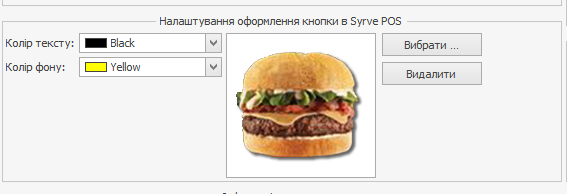
- Колір і зображення кнопок у розділі Налаштування оформлення кнопки в Syrve POS для зручної роботи з меню. Щоб додати зображення страви, натисніть кнопку Вибрати і вкажіть потрібний файл. Колір назви страви виберіть у полі Колір тексту, а колір самої кнопки — у полі Колір фону. Таким чином ви можете оформити не тільки окремі елементи меню, але й групи. Налаштований вигляд кнопок застосовується до всіх екранів Syrve POS. Їх колір ви також можете задати в налаштуваннях швидкого меню.
- У блоці Собівартість представлені наступні показники: Оціночна собівартість, ЗСС і СОП. Процес їх розрахунку описаний в розділі Приклад розрахунку собівартості.
Діюча собівартість елемента номенклатури (та, за якою він обліковується і списується зі складу) буде залежати від типу елемента і його методу списання зі складу. - Категорія елемента номенклатури, за якою може здійснюватися його облік. Значення вибирається зі списку існуючих категорій, а також можна додати нову категорію.
- ПДВ — виберіть податкову категорію, якій відповідає потрібний розмір податку на додану вартість для елемента номенклатури.
- Термін зберігання — введіть період у форматі Місяць:День:Година, протягом якого харчовий продукт зберігає всі свої властивості згідно з нормативною документацією. Список прострочених продуктів можна переглянути у звіті Залишки на складах.
- Групи алергенів — можна вказати одну або кілька груп алергенів для товарів, заготовок, страв і модифікаторів без технологічної карти. Для елементів з технологічною картою можна не вказувати алергени в цьому полі — вони заповнюються автоматично за алергенами інгредієнтів.
- Поле Курс за замовчуванням — його потрібно заповнювати, щоб офіціанти не вводили курс страви вручну кожного разу при формуванні замовлення. Поле доступне тільки для страв, товарів і модифікаторів. Курс за замовчуванням можна встановлювати для декількох страв відразу, а також для групи. Детальніше в статті Довідник номенклатури.
- Встановлена галочка Бере участь у флаєрній програмі означає, що страва включена в прейскурант за наказом як «флаєрна». Про налаштування флаєрної програми див. статтю Налаштування знижки Флаєр.
- Щоб автоматично друкувати страви на кухню при додаванні в замовлення, встановіть галочку Друкувати при додаванні. Використовується разом з полем Час до початку автоматичного приготування в налаштуваннях підприємства.
- При створенні модифікатора можна налаштувати:
◌ Друкувати на пречеку і Друкувати на чеку — чи потрібно друкувати модифікатор на пречеку і на чеку.
◌ Кількість не залежить від кількості страви — кількість модифікатора не залежить від кількості основної страви. Цей параметр можна використовувати для налаштування продажу вагових страв зі штучними модифікаторами, наприклад, цілими пакетиками соусу, а також продажу страв у різних контейнерах.
Націнка
На вкладці Націнка задається відсоток націнки для елемента, на основі якого може обчислюватися ціна його реалізації: при створенні наказу про зміну прейскуранта (розрахунок за націнкою) або видаткової накладної (розрахунок відпускної ціни).
Щоб не застосовувати автоматичний розрахунок відпускних цін до елементу номенклатури, у полі Фіксована ціна встановіть галочку.
Відсоток втрат
На вкладці % втрачання технолог може попередньо налаштувати відсотки втрат при холодній і гарячій обробці для інгредієнта в полях Втрати при холодній обробці і Втрати при гарячій обробці. Ці значення будуть автоматично встановлюватися при включенні цього інгредієнта в нову технологічну карту страви, заготовки або модифікатора. Для підрозділу в складі Syrve HQ закладка % втрат не відображається, оскільки редагування технологічних карт виконується тільки в Syrve HQ.
Рівні запасів
На вкладці Рівні запасів налаштовується максимальна і мінімальна кількість товару для контролю запасів на складах. Вихід кількості товару за межі можна відстежити в звіті Залишки на складах. Максимальний рівень можна використовувати для розрахунку кількості товару при замовленні його у постачальника.
При незаповнених рівнях запаси товару не контролюються.
Рядок підсвічується червоним, якщо мінімальний рівень запасів товару на складі перевищує максимальний.
Якщо в одній номенклатурній групі для всіх товарів потрібно встановити однакові рівні запасів: налаштуйте рівні спочатку для групи, а потім за допомогою групової обробки встановіть їх для всіх елементів всередині цієї групи.
Як налаштувати рівні, описано нижче в цій статті.
Як використовувати групову обробку, див. у статті Номенклатурна група.
Один склад
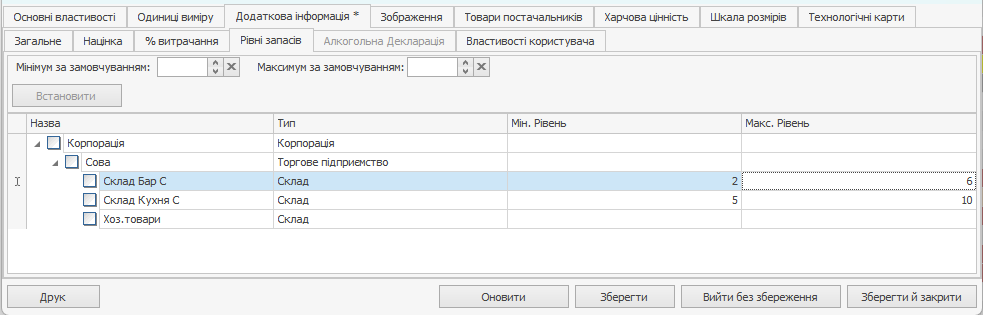
Щоб призначити рівні окремо для кожного складу, введіть у рядку з його назвою максимальну та мінімальну кількість.
Кілька складів
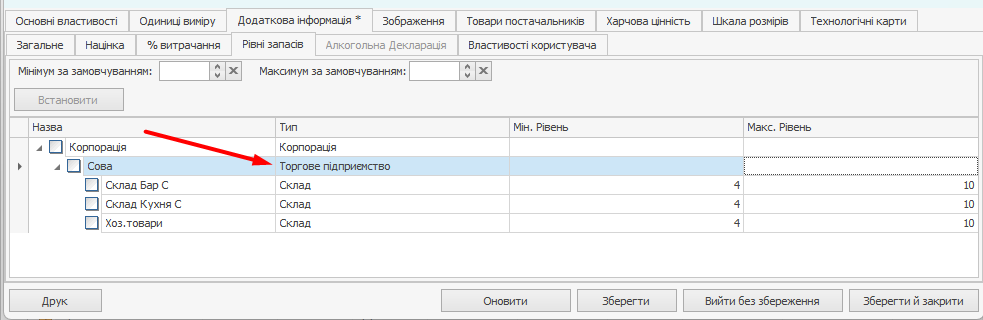
Щоб призначити однакові рівні для всіх складів, введіть їх у рядку з назвою торгового підприємства.
Щоб налаштувати однакові рівні тільки для певних складів, встановіть галочки поруч з їх назвами і натисніть кнопку Встановити. У вікні, що відкрилося, введіть значення мінімуму і максимуму і натисніть ОК. Галочка Використовувати це значення встановиться автоматично.
Якщо ви хочете встановити або змінити тільки одну межу запасів (максимум або мінімум), то зніміть галочку Використовувати це значення поруч з полем, яке не повинно змінюватися.
Нові склади
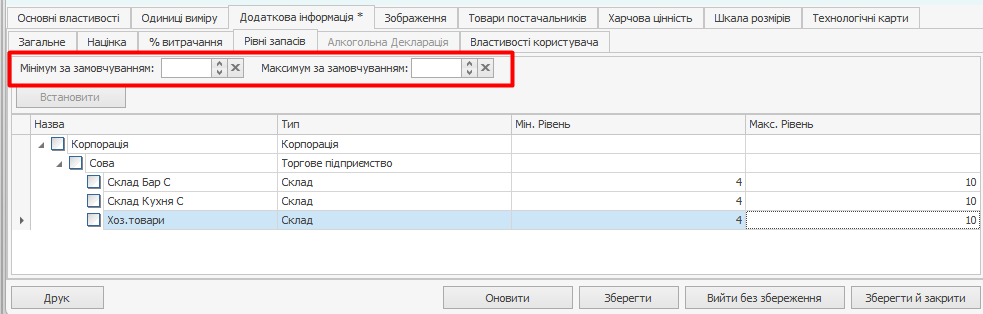
Щоб не налаштовувати щоразу рівні запасів товару при додаванні нового складу, вкажіть один раз значення за замовчуванням. Для цього введіть їх у поля Мінімум за замовчуванням і Максимум за замовчуванням і натисніть кнопку Зберегти. Ці значення будуть застосовуватися тільки до нових складів, які ви додасте після налаштування рівнів.
Скасування обліку рівнів запасів
Щоб більше не враховувати рівні запасів, натисніть кнопку  у полях за замовчуванням над таблицею або у стовпцях мінімуму та максимуму таблиці.
Для скасування обліку рівнів не вводьте значення 0, система вважатиме його встановленим рівнем і продовжить відстежувати кількість товару.
Якщо потрібно скинути рівні по декількох складах:
- Встановіть галочки поруч з їхнім ім'ям і натисніть кнопку Встановити.
- У вікні, що відкрилося, натисніть кнопку
 в обох полях або тільки в потрібному. Поле стане порожнім і встановиться галочка Використовувати це значення.
 - Натисніть кнопку ОК.