Довідник гостей
Швидке переміщення по статті:
Опис
У довіднику Гості банкетів і резервів зберігається інформація про гостей, які вже замовляли страви в закладі, бронювали столик або оформляли банкет, а також клієнти доставки.
Додавати, редагувати або видаляти картки гостей може співробітник з правом «Робота з довідником клієнтів» (B_GUEST). Щоб вивантажувати список клієнтів, необхідне право «Експорт списку гостей в Excel» (B_EGL).
У списку червоним кольором виділені ненадійні клієнти доставки, у яких встановлено статус «Високий ризик».
Як додати нового гостя
- Виберіть у головному меню програми пункт Контрагенти → Гості банкетів і резервів або Доставка → Клієнти доставки.
- Натисніть кнопку Додати.
- На вкладці Основна інформація введіть:
◌ Повне ім'я гостя.
◌ Телефон і натисніть клавішу Enter або просто перейдіть до наступного поля. Цей номер використовується, коли гість замовляє банкет, резервує столик, замовляє доставку.
◌ Номер картки, яка видана гостю. Це може бути клубна картка з довідника в Syrve Office або картка Syrve Loyalty. Номер може містити будь-які літери та цифри, а також символи для маски (.,$^{}[](|)*+-?\=).
◌ Якщо для картки вказана знижка або надбавка, то вона відобразиться в полі Рекомендована знижка.
◌ Коментар — додаткова інформація про гостя.
◌ Поля Юр.особа, Реклама та Високий ризик використовуються в службі доставки. Детальніше див. статтю Довідник клієнтів.
◌ Адреса використовується у доставці замовлень.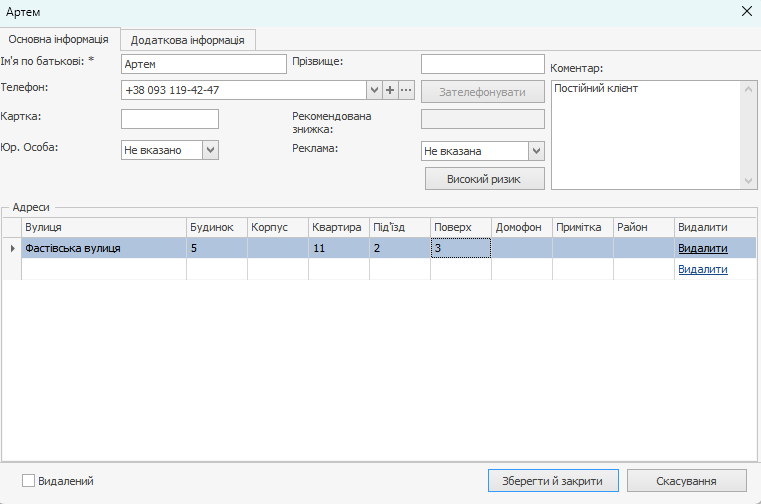
- На вкладці Додаткова інформація:
◌ Поля Дата створення та Дата останнього замовлення заповнюються автоматично і недоступні для редагування.
◌ Введіть Email гостя, на яку він буде отримувати розсилку з акціями Syrve Loyalty.
◌ Вкажіть Дату народження. Вона використовується в Syrve Loyalty, щоб вчасно вітати гостя і робити подарунки в день народження.
◌ Виберіть Стать. Ця інформація використовується в Syrve Loyalty в спеціальних акціях або для правильного звернення в розсилках.
◌ Перевірте поле Повідомлення про статус замовлення, якщо клієнт, якому здійснюється доставка, погоджується отримувати SMS-повідомлення про своє замовлення.
Якщо ви хочете, щоб ця опція була ввімкнена для всіх нових гостей за замовчуванням, перейдіть до Налаштуваннях торгового підприємства → Загальні налаштування.
◌ У полі Згода на обробку персональних даних вкажіть, чи дозволив гість зберігати та обробляти його персональні дані.
Ця вимога регулюється внутрішніми правилами, встановленими в торговій точці, і може бути активована в розділі Налаштуваннях торгового підприємства → Загальні налаштування.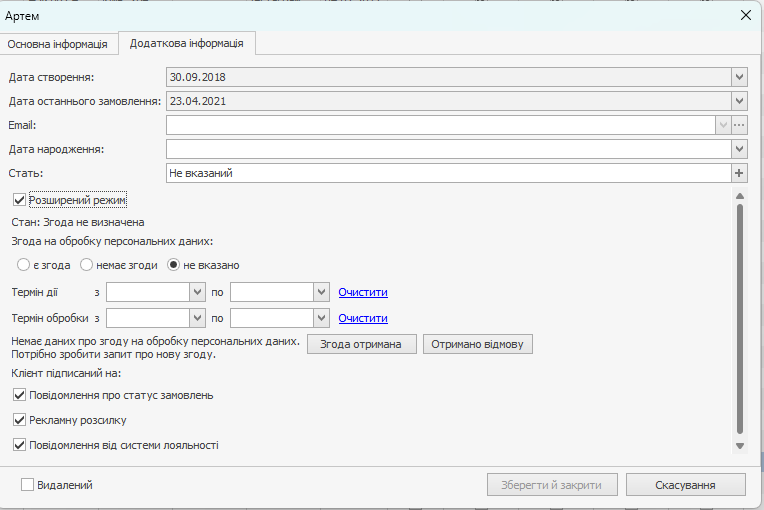
Натисніть кнопку Зберегти й закрити.
Кілька номерів телефону та Email
У гостя може бути кілька номерів телефону або електронних адрес.
Щоб додати новий номер, у полі Телефон натисніть кнопку  введіть номер і натисніть Зберегти.
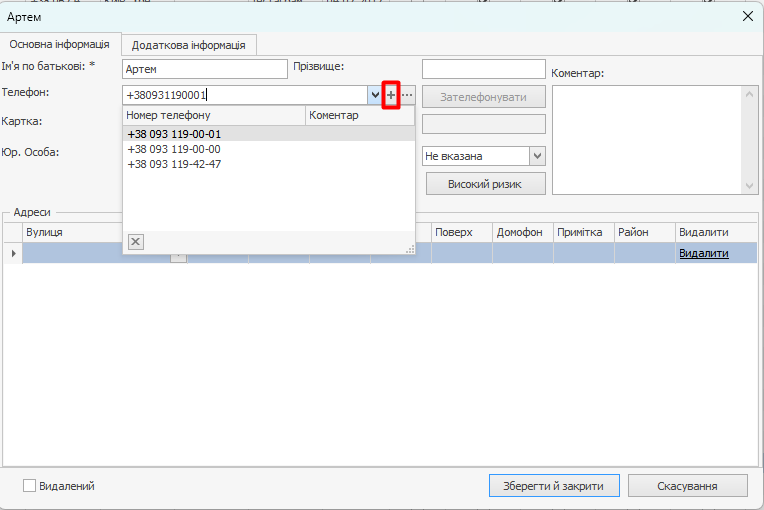
Щоб змінити номер телефону, виберіть його зі списку за допомогою кнопки  натисніть кнопку
  внесіть виправлення і натисніть кнопку Зберегти. При виході з картки натисніть кнопку Зберегти і закрити, інакше зміни не будуть застосовані.
Щоб видалити номер телефону, виберіть його зі списку за допомогою кнопки  натисніть кнопку
  і у вікні, що відкрилося, натисніть Видалити.
Аналогічно можна додати, змінити або видалити додаткову Email на вкладці Додаткова інформація.
Персональні дані гостей
Список гостей розділений на кілька закладок для роботи з персональними даними. Вони доступні тільки співробітнику з правом «Адміністрування системи» (B_ADM).
На вкладці Згода не визначена або немає термінів можна відібрати гостей, у яких персональні дані перебувають у невизначеному стані, а потім масово встановити період і термін дії згоди, а також припинити обробку. Масова дія з персональними даними гостей може знадобитися в перехідний період.
На інших закладках можна тільки подивитися, які гості відкликали згоду, відмовили в обробці даних тощо.