Вивантаження меню
Швидке переміщення по статті:
Опис
Ви можете експортувати своє актуальне меню, включаючи опис позицій та зображення, до будь-якої сторонньої системи, наприклад, веб-сайту доставки або системи лояльності Syrve Loyalty (Syrve Loyalty) через API.
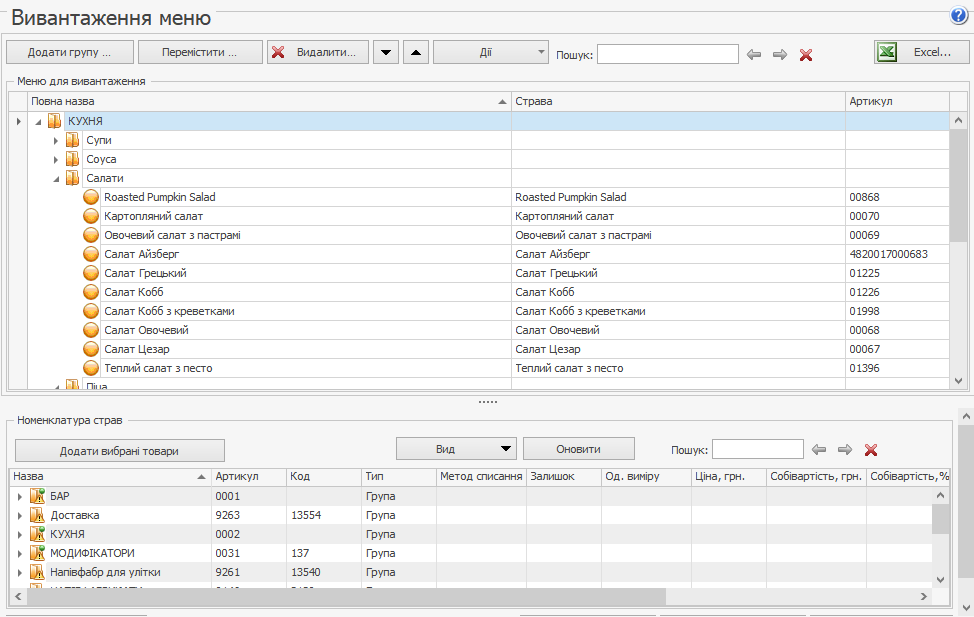
Перед вивантаженням у зовнішні системи меню потрібно попередньо підготувати в Syrve Office у вікні Обмін даними → Вивантаження меню. Це може робити співробітник з правом «Системне право: доступ до зовнішнього API» (S_API).
Перед підготовкою меню до вивантаження необхідно зареєструвати торговельне підприємство у системі лояльності Syrve Loyalty (на сайті Syrve Loyalty). Будь-яке торговельне підприємство в складі мережі може вивантажити своє меню до Syrve Loyalty, яке може використовуватися сторонніми додатками та веб-сайтами з доставкою. При цьому в самому порталі лояльності буде доступне тільки меню еталонної точки даної мережі.
Після збереження меню магазину буде автоматично експортуватися з періодичністю, вказаною в файлі конфігурації сервера. Що стосується Syrve Loyalty, меню експортується один раз на день. При необхідності ви завжди можете експортувати своє меню, натиснувши кнопку Вивантажити.
У меню, що вивантажується, розміщуються страви або інші елементи з номенклатурного довідника. Їх можна об'єднувати в групи і будувати структуру, яка відрізняється від стандартного довідника. Страви можуть мати інші назви і картинки, що відрізняються від зазначених у номенклатурних картках.
Як скласти і вивантажити меню
Щоб сформувати і вивантажити меню:
- Налаштуйте структуру меню. Ви можете додавати нові групи або використовувати існуючі разом з їх елементами.
● Щоб створити нову групу, натисніть кнопку Додати групу, введіть Назву, виберіть Батьківську групу і натисніть кнопку Зберегти. Якщо у верхній таблиці не виділено жодної групи, то за замовчуванням створюється група найвищого рівня. А якщо якийсь рядок виділено, то нова група опиниться всередині виділеного.
● Щоб додати в меню групу з номенклатурного довідника Syrve, виберіть її в нижній таблиці та натисніть кнопку Додати вибрані товари. Група буде додана з усіма її елементами. - Додайте в меню елементи номенклатурного довідника:
● У верхній таблиці виберіть групу, до якої додаються елементи.
● У нижній таблиці виберіть елементи номенклатури.
● Натисніть кнопку Додати вибрані товари.
Одну і ту ж страву можна додати відразу в кілька груп зовнішнього меню. Причому ці елементи можуть мати різний опис, фото та інші атрибути. - Перемістити страву в іншу групу можна двома способами:
● Відкрийте картку елемента. У полі Батьківська група виберіть назву групи, до якої повинен входити елемент меню. Натисніть кнопку Зберегти і закрити.
● Виберіть елемент меню і натисніть кнопку Перемістити. У вікні, що відкрилося, зі списком існуючих груп виберіть потрібну і натисніть кнопку OK. - За необхідності налаштуйте кожну страву: введіть іншу назву, опис, додайте зображення — див. розділ «Налаштування страви» нижче.
- Натисніть кнопку Зберегти.
Для роботи відразу з декількома стравами або групами виділіть їх за допомогою клавіш Ctrl або Shift.
В межах групи страви можна міняти місцями. Для цього виберіть страву і натисніть кнопку  або
або
Щоб видалити елементи або групи, додані помилково, виберіть їх за допомогою клавіш Ctrl або Shift, натисніть кнопку Видалити і підтвердіть дію.
Видалити елемент можна з його картки. Для цього двічі клацніть на його назві та натисніть кнопку Видалити з вивантаження.
Налаштування страви
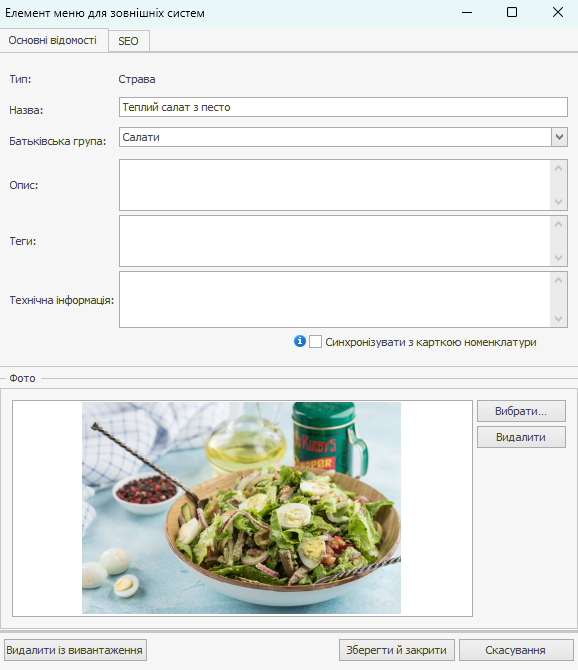
Вся інформація про страву міститься в її картці.
На вкладці Основні відомості знаходяться:
- Поля Назва та Опис підставляються з номенклатурної картки страви. Їх можна змінити, але потім вони не будуть синхронізуватися з карткою. Щоб при редагуванні назви або опису в картці зміни відображалися і в зовнішньому меню, встановіть галочку Синхронізувати з карткою номенклатури.
- Дані в полі Технічна інформація використовуються при вивантаженні меню і обробляються зовнішньою системою.
- Поле Теги є текстовим. Перелік тегів слід розділяти знаком «;».
- У блоці Фото натисніть кнопку Вибрати, знайдіть зображення і натисніть кнопку Відкрити. Розмір фото повинен бути менше 10 Мб.
На вкладці SEO знаходиться інформація для пошукової оптимізації:
- Опис для клієнта (SeoDescription).
- Текст для роботів (SeoText).
- Ключові слова (SeoKeywords).
- Заголовок (SeoTitle).