Шаблони чеків та етикеток
За допомогою настроюваних шаблонів Syrve ви можете змінювати вигляд чеків, цінників та POS-звітів під час друку.
Шаблон чека визначає виведені в нього специфічні дані, що залежать від виду чеків (наприклад, для пречека це відомості про замовлення, для сервісного чека на приготування це список страв тощо), деякі шаблонні фрази, позначення використовуваної валюти, а також такі дані, як поточний час, назва групи, ім'я поточного користувача. У тому числі можна задати розташування текстових елементів у чеку (праворуч, ліворуч, по центру, кількість пробілів та інтервалів між елементами), ширину полів і розмір шрифту (дрібний, середній, великий).
Шаблон етикетки визначає, чи буде на ній друкуватися штрих-код товару або страви, а також така інформація про товар, як його склад, харчова цінність, термін зберігання, дата друку етикетки тощо.
Також може бути надрукований логотип закладу на гостьовому чеку, сервісному чеку та квитанції про оплату замовлення. Для цього в принтер потрібно завантажити зображення через настроювальну утиліту, а потім налаштувати його друк у шаблоні чека. Друк логотипу налаштовується за допомогою спеціального тегу logo, в ньому потрібно вказати номер завантаженого в принтер зображення.
На чеку можуть бути надруковані QR-коди. За допомогою такого коду гості можуть побачити будь-яку текстову інформацію або перейти на веб-сторінку за вказаною адресою, наприклад, на сайт вашого закладу. Один QR-код може містити або текст, або посилання. Для цього призначений тег qrcode в налаштуваннях шаблону чека. Наприклад, <qrcode size="normal" correction="medium"> http://ссылка </qrcode>.
Щоб спростити пошук зовнішніх замовлень, наприклад, коли сторонні водії приїжджають за замовленнями, можна друкувати номери зовнішніх замовлень на чеках та інших документах. Для друку таких номерів на пречеках, чеках, стікерах закінчення підготовки, квитанціях попереднього замовлення для банкету і в додатках до фіскальних чеків необхідно додати в шаблон чеків поле OrderExternalNumber.
Наразі ви можете налаштувати наступні документи для друку:
- Гостьовий чек (пречек).
- Сервісні чеки:
Друк страв;
Чек видалення роздрукованих страв;
Чек видалення роздрукованих модифікаторів;
Чек подачі страв;
Чек подачі курсу;
Чек замовлення на банкет. - Квитанції:
Квитанція про оплату/сторнування;
Квитанція про внесення/вилучення;
Квитанція про передоплату/повернення передоплати. - Товарний чек.
- Етикетка-цінник.
- Табличка резерву для столу.
За замовчуванням Syrve вже має попередньо встановлені шаблони чеків, квитанцій та етикеток, але їх можна замінити відповідно до ваших вимог. Попередньо встановлені шаблони Syrve POS використовує у разі відсутності користувацьких шаблонів або наявності в них помилок. Ці шаблони редагувати неможливо.
Користувацькі шаблони чеків, квитанцій та етикеток можна додати в пункті меню Адміністрування → Шаблони чеків.
Чеки налаштовуються за допомогою Razor або XSLT шаблонів. Їх створення вимагає певних навичок. Тому рекомендується звертатися до компанії-розробника системи Syrve.
Після отримання нового шаблону його необхідно завантажити в систему Syrve. Для цього:
- Відкрийте файл з потрібним шаблоном у будь-якому текстовому редакторі та скопіюйте повністю його текст.
- На сторінці Шаблони чеків натисніть кнопку Додати. Відкриється вікно створення шаблону чека.
- У полі Назва введіть довільну назву нового шаблону. Назва шаблону, що включає в себе його призначення або, наприклад, період використання, дозволить спростити його пошук при великій кількості користувацьких шаблонів.
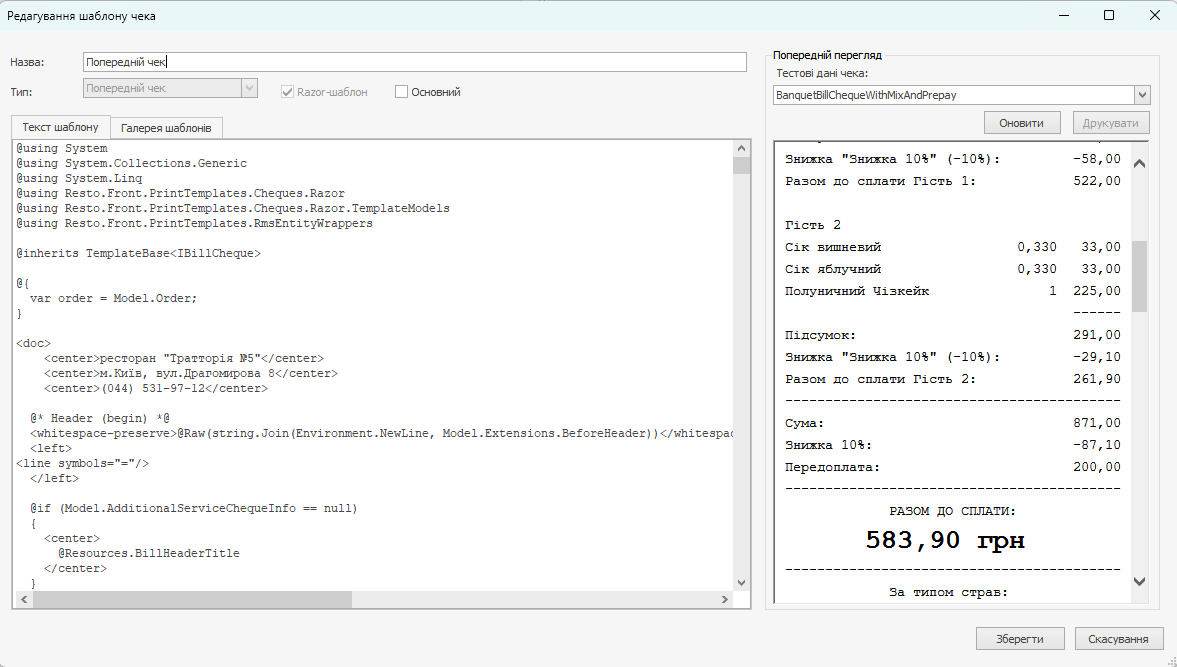
- У полі Тип виберіть вид документа, що друкується: чек, сервісний чек, квитанція про оплату замовлення або етикетка.
- У полі Текст шаблону вставте текст, скопійований із шаблону (Razor або XSLT).
- Ви можете заздалегідь побачити, як друкується чек, який налаштований за шаблоном у форматі .xslt. Така перевірка виконується в блоці Попередній перегляд. Для цього виберіть один із тестових прикладів у полі Тестові дані чека і натисніть кнопку Оновити. У вікні попереднього перегляду відображається чек. Він надрукований шрифтами, заданими в шаблоні (Razor або XSLT).
- Якщо потрібно призначити цей шаблон для використання під час друку даного виду чеків або етикеток у Syrve POS, поставте галочку в полі Основний.
- Натисніть кнопку Зберегти. Створений шаблон відобразиться у списку Шаблони.
Для кожного з видів чеків і етикеток може бути заданий тільки один основний шаблон. Для попереднього використовуваного шаблону даного виду чеків або етикеток галочка Основний буде автоматично знята.
Для того щоб замінити шаблон для будь-якого виду чеків або для етикеток, слід вибрати в списку потрібний шаблон і натиснути кнопку Редагувати. У вікні, що відкрилося, необхідно встановити галочку в полі Основний і натиснути кнопку Зберегти. Обраний Вами шаблон стане основним для даного виду чеків або етикеток і буде використовуватися при друку в Syrve POS.
Якщо якийсь шаблон чеків або етикеток більше не буде використовуватися, то його можна видалити зі списку за допомогою кнопки Видалити. При виникненні необхідності знову його використовувати, поставте галочку в полі Показувати видалені, виділіть потрібний шаблон і виберіть в контекстному меню команду Відновити.
Для гостьового чека і квитанцій, крім шаблону, може бути окремо налаштована інформація, що друкується в заголовку і нижній частині чека (наприклад, «Дякуємо за замовлення!», «Чекаємо на Вас знову!» тощо). Вона редагується в полях Заголовок і Нижня частина блоку Пречек. При заданні інформації, що друкується, можуть бути використані спеціальні макроси для автоматичної підстановки:
- CompanyName – назва торгового підприємства;
- LegalName – офіційна назва;
- LegalAddress – юридична адреса;
- TaxId – ІПН торгового підприємства.
Після того, як задана інформація для заголовка і нижньої частини чеків і вибрані використовувані шаблони, необхідно натиснути кнопку Зберегти зміни.
У вікні Шаблони чеків у блоці Звіти Syrve POS можна налаштувати «шапку» звітів, у якій може бути надрукована інформація про підприємство: його назва, назва юридичної особи та ІПН.