Акт Списання
Документи про списання товарів зі складу створюються як автоматично, так і вручну. Автоматично створюється акт списання в двох випадках: при реєстрації в Syrve POS видалення страви зі списанням і при оплаті замовлення за рахунок закладу.
Для роботи з актами списання призначений пункт меню Товари та склади → Акти списання. Ви можете переглянути раніше проведені документи (задавши потрібний період), вивантажити їх в Excel або створити новий акт списання.
Щоб переглянути, які операції виконувалися з документом, у тому числі за допомогою відеоспостереження, виділіть потрібний акт і натисніть кнопку Показати зміни. У результаті відкриється Журнал подій, в якому зареєстровані всі події.
Актом виконується списання не тільки товарів, але також і страв, заготовок і модифікаторів. У цьому випадку списуються всі товари, що є інгредієнтами даних страв, заготовок або модифікаторів на підставі їх технологічної карти.
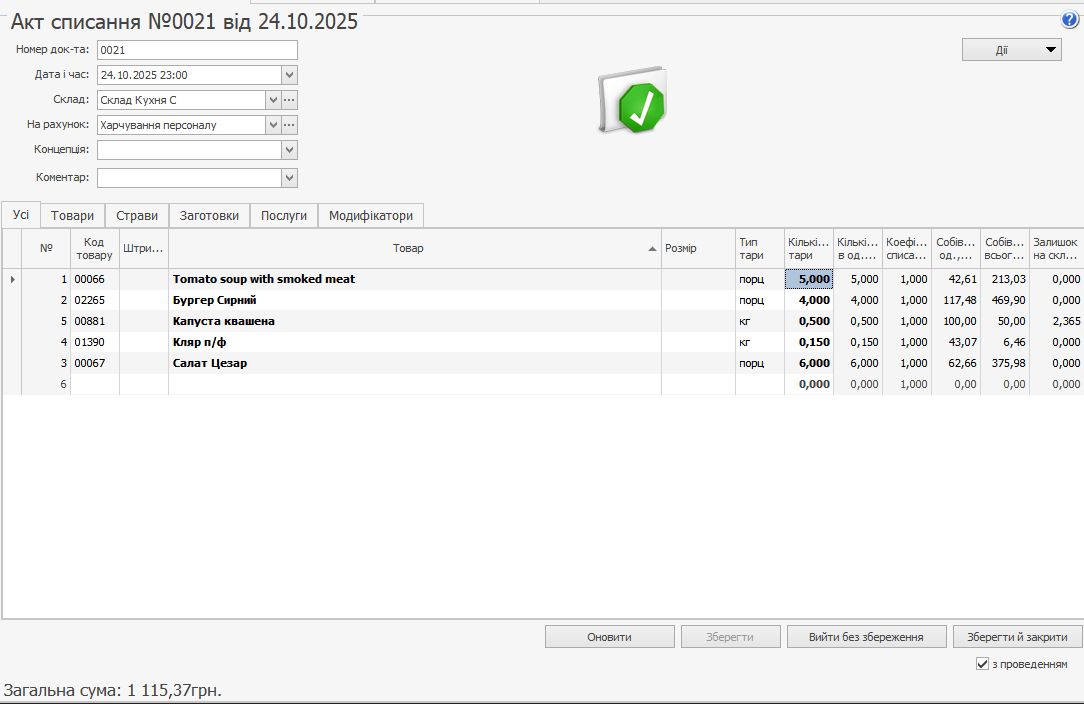
Щоб зареєструвати списання в ручному режимі:
- Натисніть кнопку Створити.
- Номер документу присвоюється автоматично. За необхідності змініть його. Номер може бути відсутнім, якщо шаблон нумерації налаштований таким чином, що під час створення документа бракує даних для генерації. У цьому випадку система запропонує згенерувати номер під час збереження документа.
- За замовчуванням новий документ створюється на поточну дату і час, задані в налаштуваннях обліку. Ці значення ви можете змінити.
- Вкажіть склад, з якого списується товар (блюдо, заготовка або модифікатор).
- У полі На рахунок виберіть назву рахунку, на який буде списана вартість товару.
- Щоб витрати за документом у звітах були віднесені до будь-якої концепції, виберіть її в полі Концепція.
- Заповніть таблицю товарів. Для цього:
◌ У полі Товар виберіть елемент номенклатури, що списується.
◌ Якщо елемент номенклатури має кілька розмірів, і вони налаштовані в його картці на вкладці Шкала розмірів, заповніть поле Розмір. При виборі товару автоматично підставляється розмір за замовчуванням. Якщо такий не налаштований, то вибирається перший за порядком у шкалі.
◌ У полі Кількість введіть кількість списуваних одиниць. - Натисніть кнопку Зберегти і закрити. У разі списання страви, заготовки або модифікатора будуть списані всі товари, що є їх інгредієнтами на підставі їх технологічної карти. Як правило, акт списання зберігають з проведенням, тому за замовчуванням галочка в полі З проведенням стоїть. Якщо ви не хочете проводити документ в даний момент, видаліть галочку.
Для друку документу оберіть Дії → Друк
Якщо ви внесли зміни до вже проведеного акту і зберегли його заново при наявності галочки в полі З проведенням, акт буде переведений.
З контекстного меню акта списання можна отримати звіти «Рух товару» та «Звіт про входження товару в страву». Рух товару показано тільки по тих складах, які були вказані в вихідному документі.