Повернення постачальникам
Для оформлення операції повернення товарів постачальнику використовуйте документ «Поворотна накладна». Для роботи з даним видом документів виберіть пункт меню Товари та склади → Повернення постачальникам. В результаті відкриється вікно зі списком документів за певний період, зазначений у полях За період, з і по.
Якщо в колонці Постачальник ім'я контрагента відображається курсивом, це означає, що раніше вашому підрозділу було дозволено працювати з ним, а тепер заборонено.
Детальніше про те, як обмежити роботу підрозділів з певними контрагентами, див. у статті Постачальники для Syrve HQ.
Щоб створити новий документ повернення:
- Натисніть кнопку Створити. Відкриється вікно Поворотна накладна.
- За необхідності відредагуйте автоматично згенерований номер нової накладної.
Номер може бути відсутнім, якщо шаблон нумерації налаштований таким чином, що під час створення документа йому не вистачає даних для генерації. У цьому випадку система запропонує згенерувати номер під час збереження документа. - За замовчуванням новий документ створюється на поточну дату і час, задані в загальносистемних налаштуваннях для даного виду документів, але ці значення ви також можете змінити.
- Зі списку Постачальник виберіть постачальника, якому повертається товар.
- Після вибору постачальника стає доступним для заповнення поле Прибуткова накладна. Тут представлений список прибуткових накладних від обраного постачальника з групуванням за датами. Виберіть номер прибуткової накладної, якою була оформлена поставка поверненого товару.
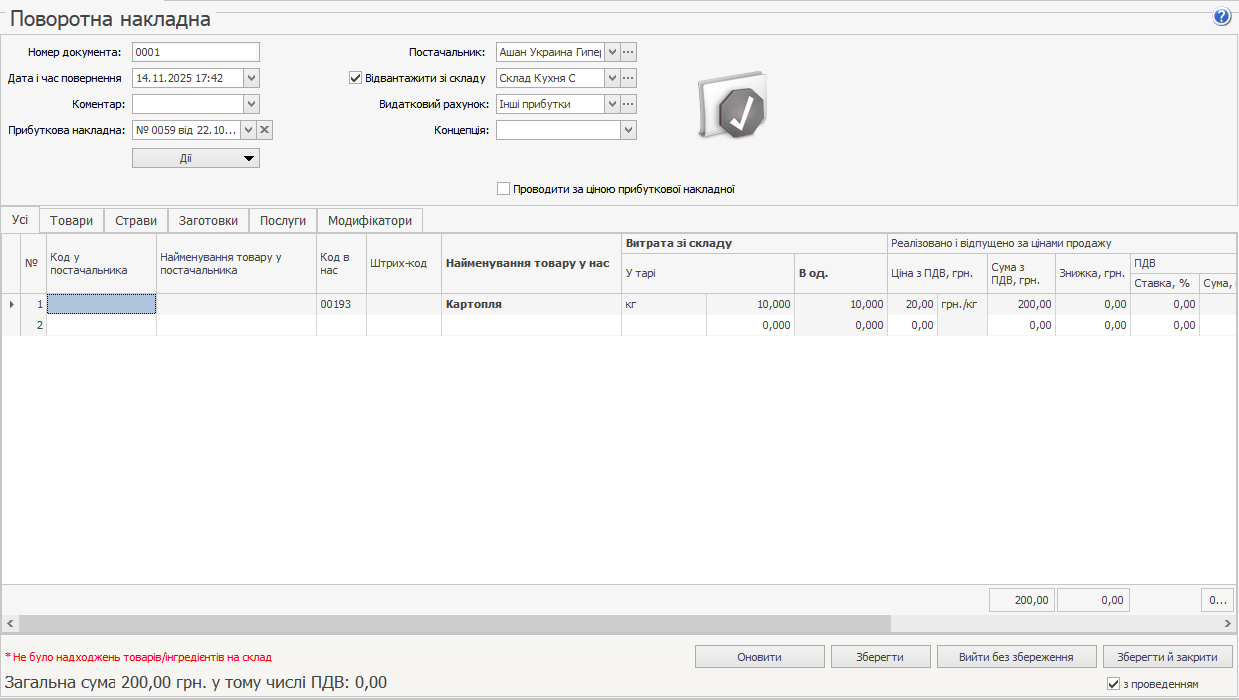
Якщо всі товари повертаються з одного складу, то, щоб не вводити його для кожного товару вручну, поставте галочку ліворуч від поля Відвантажити зі складу і виберіть його зі списку.
У полі Витратний рахунок вкажіть рахунок плану рахунків, на якому повинні бути враховані гроші від повернення товару.
Щоб ці витрати у звітах були віднесені до певної концепції, виберіть її в полі Концепція.
При необхідності в полі Коментар ви можете вказати причину, через яку здійснюється повернення.
Заповніть поля накладної для кожного товару, що повертається. Ви можете зробити це декількома способами.
● Вибрати необхідні позиції за їх найменуванням з довідника номенклатури.
● На підставі прибуткової накладної. Для цього вкажіть номер документа в полі Прибуткова накладна (див. п. 5). При цьому, якщо ви вже заповнили таблицю товарами, система видалить їх, і вам будуть доступні тільки ті елементи, які були присутні в обраному документі.
Ви можете додати всі позиції з їх цінами та кількістю з прибуткової накладної. Для цього виберіть один з пунктів у меню Дії:
● Заповнити за надходженням. Якщо в таблиці вже були додані позиції, то вони будуть видалені і замінені товарами з прибуткової накладної.
● Додати з надходження. Додатково до вже наявних позицій у документі будуть додані товари з прибуткової накладної.Визначте спосіб списання товарів зі складу:
● За замовчуванням списання товарів виконується за поточною собівартістю, яка після проведення зворотної накладної не перераховується і залишається колишньою.
● Для списання товарів за тією ціною, за якою вони були придбані, встановіть галочку Проводити за ціною прибуткової накладної. При цьому після проведення зворотної накладної система виконає перерахунок собівартості товарів на складі.- Натисніть кнопку Зберегти та закрити. За замовчуванням усі накладні зберігаються з проведенням. Якщо вам потрібно зберегти накладну без проведення, зніміть галочку з поля З проведенням.