Планування кількості співробітників
За допомогою планувальника розкладу ви можете вказати, яка кількість співробітників буде потрібна для роботи торгового підприємства в залежності від його завантаженості в різний час доби.
Планування ведеться на конкретну дату. У рядках таблиці представлені години роботи підприємства відповідно до налаштувань на вкладці Графік роботи, у стовпцях – перелік посад. На їх перетині створюється елемент планування, в налаштуваннях якого вказуються параметри призначеної зміни.
Щоб запланувати необхідну кількість співробітників:
- Виберіть дату, для якої ведеться планування.
- Виберіть посади, які потрібно відобразити у вікні розкладу.
- Встаньте на будь-яку комірку розкладу під потрібною посадою. Або лівою кнопкою миші виділіть потрібний проміжок часу в колонці посади, що вас цікавить.
- Натисніть кнопку Планування кількості співробітників.
- Виберіть зі списку заздалегідь створений Тип зміни.
- Вкажіть дату і час початку та закінчення зміни. Якщо в п. 5 ви вибрали вже існуючий тип зміни, то в ці поля будуть підставлені дані з його налаштувань.
- Значення в полі Тривалість зміни обчислюється автоматично на основі даних, зазначених у попередньому пункті. Ви можете заповнити це поле вручну.
- Вкажіть кількість співробітників, яка буде потрібна для роботи у зазначений вище проміжок часу.
- Натисніть кнопку Зберегти.
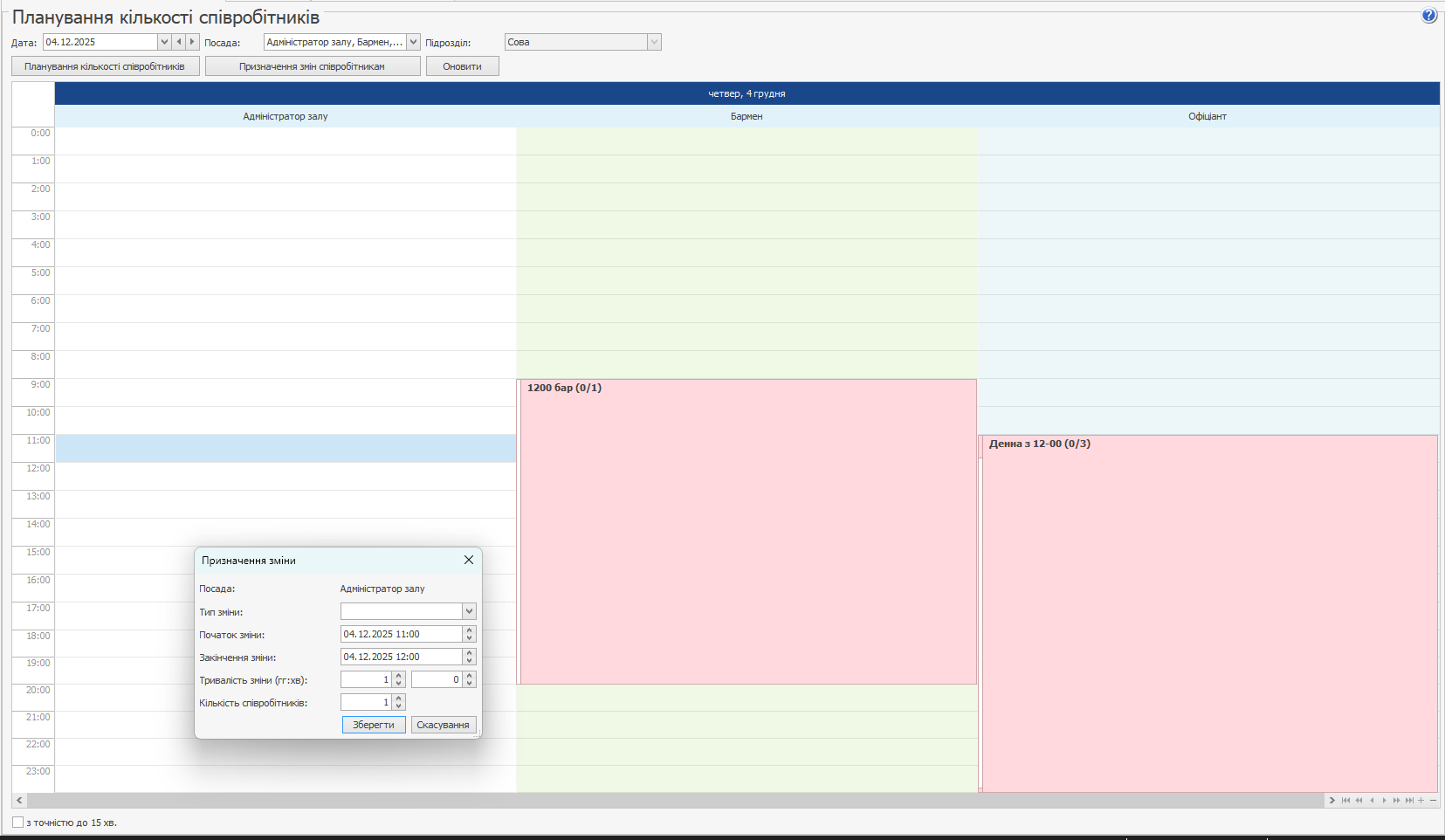
В результаті в таблиці з'явиться елемент, в якому буде вказано назву типу зміни, а також кількість співробітників у форматі N/M, де:
- N – кількість співробітників, які були призначені на дану зміну.
- M – необхідна кількість співробітників.
Залежно від призначених на зміну співробітників елемент планування виділяється різними кольорами:
- Червоним – у разі, коли кількість необхідних співробітників не збігається з кількістю співробітників, яким призначена дана зміна.
- Зеленим – якщо на зміну призначено стільки ж співробітників, скільки і заплановано.
- Жовтим – у разі, коли зміна перетинається з періодом недоступності співробітника або зі змінами, призначеними на інші посади або підрозділи.
Час початку та закінчення зміни ви можете редагувати, перетягуючи верхній та нижній край елемента планування. При цьому за замовчуванням крок становить одну годину. Для більш детального планування та відображення ви можете використовувати 15-хвилинний крок, встановивши галочку з точністю до 15 хв.
Щоб прискорити процес формування розкладу, задані значення потреби в співробітниках ви можете скопіювати:
- У буфер. Для цього правою кнопкою миші відкрийте контекстне меню зміни та виберіть пункт Копіювати. Далі ви можете вставити скопійовану зміну для іншої посади, дати або підрозділу. Для цього клацніть правою кнопкою миші в колонці з потрібною посадою та виберіть пункт Вставити.
- На іншу дату. Ви можете скопіювати зміну на певну дату або відразу на певний період. Для цього в контекстному меню зміни виберіть пункт Копіювати на дату, у вікні, що відкриється, вкажіть потрібний діапазон дат і натисніть кнопку Копіювати. При цьому зміна буде скопійована в тому ж підрозділі, для тієї ж посади, на той же час, але на інший календарний день або період.
Після того, як ви запланували потрібну кількість співробітників, ви можете перейти до призначення змін. Щоб зробити це на ту ж дату і для того ж підрозділу, то прямо у вікні Планування кількості співробітників натисніть кнопку Призначення змін співробітникам або виберіть аналогічний пункт в контекстному меню.