Налаштований тип
Отримання оплати за надані послуги або продані товари реєструється через Syrve POS. Оплата може здійснюватися різними способами: готівкою, банківськими картками, безготівковим переказом або списанням на рахунок закладу. Облік грошових коштів в Syrve здійснюється залежно від обраного способу оплати. Ви можете закривати замовлення будь-яким зручним для вас способом з відповідним відображенням в документах системи відповідно до бізнес-процесів та вимог закладу. Для цього призначений інструмент Налаштований тип оплати.
Цей інструмент можна використовувати для налаштування як оплати замовлень, так і економічних операцій, що виконуються через Front. Ці операції автоматично відображаються в складських документах різних типів. Те, як операція, виконана через Syrve POS, буде відображатися в бухгалтерському обліку (в Syrve Office), визначається її налаштуваннями: типом документа, сховищами, рахунком доходів та рахунком списання.
Для Налаштованого типу оплати необхідно встановити базовий тип оплати. У поточній версії системи в якості базового типу оплати можна використовувати будь-який тип оплати, за винятком власного типу оплати з типом оплати «Без доходу» або типом оплати «Готівка», наприклад.
У поточній версії системи за допомогою інструменту Налаштований тип можна реєструвати Акти приготування, Видаткові накладні, Внутрішні переміщення, Акт переробки, Акт списання та Інвентаризація.
Налаштування різних способів оплати замовлень і послуг, а також налаштування документообігу через Front визначаються в розділі Роздрібні продажі → Типи оплати в Syrve Office.
Щоб зареєструвати складські документи в Front, спочатку потрібно:
- Перевірте, чи термінал, на якому будуть реєструватися документи, прив'язаний до одного з відділів торгової точки. Детальніше див. статтю Відділення. Якщо це не так, то функція створення документів у Syrve POS буде недоступна.
- Зареєструйте тип платежу, який буде базовим типом платежу для Налаштованих типів оплат і буде використовуватися тільки для налаштування авторизації та розрахунку. Введіть його назву та тип та встановіть прапорець «Заборонити вводити вручну». Налаштований тип оплати також можна створити на основі типу платежу, який вже використовується в Syrve POS (з відключеним прапорцем «Заборонити ручне введення»), наприклад, «Готівка» (тип «Готівковий платіж»).
- Створіть власні типи платежів, які відповідають операціям, що мають бути зафіксовані в системі за допомогою різних документів (див. нижче).
Для налаштування складської господарської операції:
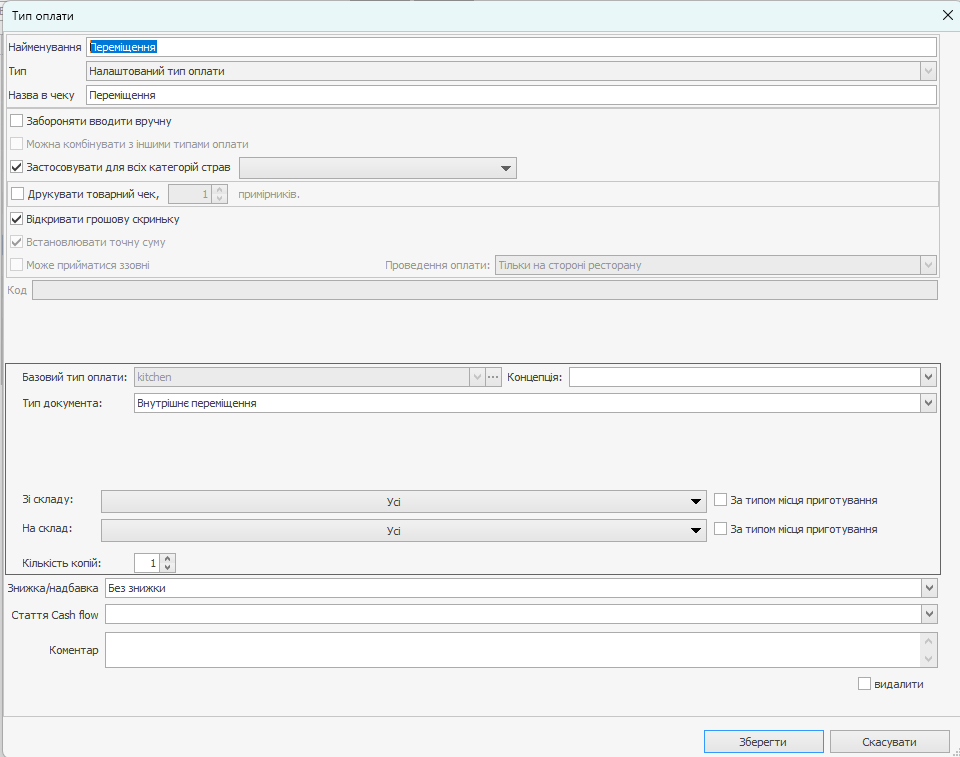
- Введіть назву операції, наприклад, «Внутрішнє переміщення», та її коротку назву для друку на сервісному принтері.
- У полі Тип виберіть Налаштований тип оплати. Не встановлюйте галочку Забороняти вводити вручну, якщо даний тип оплати буде використовуватися для створення документів на Front
- У полі Базовий тип оплати виберіть раніше створений тип оплати з типом платежу Без виторгу або тип оплати Готівкою. В якості базової може бути використана оплата будь-якого типу, крім Налаштованого типу оплати.
- У полі Тип документа виберіть документ, що реєструє дану операцію: Акт реалізації, Видаткова накладна, Акт списання, Внутрішнє переміщення, Акт приготування, Акт переробки, Інвентаризація.
- Встановіть параметри, що визначаються вибраним типом документа:
a. Для типів документів «Акт реалізації» та «Видаткова накладна» у полях Рахунок виручки та Рахунок списання вкажіть рахунки виручки та списання з плану рахунків.
b. Для типів документів «Внутрішнє переміщення», «Акт приготування» та «Акт переробки» визначте значення параметрів «З складу» та «На склад», що відповідають складам списання та надходження. Це можна зробити двома способами:
● Вибрати потрібні склади. Для цього натисніть на поле Зі складу або На склад і позначте галочками потрібний склад або кілька складів. Якщо позначено кілька складів, то у користувача при оформленні даної операції буде можливість вибрати склад зі списку.
● Активувати опцію За типом місця приготування праворуч від поля Зі складу або На склад. У цьому випадку при формуванні документа склад списання/приходу буде визначатися для кожної позиції в документі за типом місця приготування, заданим в картці номенклатури. Опис механізму визначення складу за типом місця приготування див. в статті Типи оплат.
c. Для типу документів «Видаткова накладна» визначте значення параметрів Зі складу та Покупці. У полі Зі складу вкажіть склад відвантаження аналогічно описаному вище. Визначити список покупців у видаткових накладних, що створюються в Front, можна двома способами:
● Встановити цінові категорії. Для цього натисніть на поле Цінові категорії і позначте галочками потрібну категорію або кілька категорій (всі категорії).
● Вказати контрагентів. Для цього встановіть галочку праворуч від поля Цінові категорії, натисніть на кнопку Всі і позначте галочками потрібного контрагента або декількох (всіх) контрагентів (одержувачів товару).
При оформленні даної операції користувач матиме можливість вибрати відповідних покупців зі списку.
d. Для типу документів «Акт списання» в полі Рахунок списання вкажіть рахунок списання плану рахунків, в полі Зі складу вкажіть склад списання аналогічно описаному вище.
e. Для документів «Акт переробки» в полі Продукт переробки вкажіть номенклатурну позицію, в яку переробляються зазначені в замовленні продукти; в полі Операція вкажіть знак операції («Прихід» або «Витрата»). Залежно від знака операція додає або віднімає кількість у відповідному рядку зі стравою в Акті переробки.
f. Для типу документів «Інвентаризація» в полі З складу вкажіть склад, на якому проводиться інвентаризація, аналогічно описаному вище. - Щоб при отриманні звітів дані по цій операції були віднесені до тієї чи іншої концепції, виберіть її назву в полі Концепція.
- Якщо ви хочете додати страви тільки з певної категорії до документа, зареєстрованого в Syrve POS, зніміть позначку Застосувати до всіх категорій страв і виберіть потрібні категорії зі списку.
- У полі Кількість копій вкажіть кількість квитанцій, які повинні бути роздруковані за фактом реєстрації документа.
- При необхідності введіть додаткову інформацію про операцію і натисніть кнопку Зберегти.
Налаштований тип оплати не може бути поєднаний з іншими типами оплат.