Внутрішнє переміщення
Швидке переміщення по статті:
- Переміщення двома документами
◌ Як оформити переміщення
◌ Усунення подвійної заборгованості - Документ внутрішнє переміщення
Переміщення двома документами
Передача товарів між складами різних торгових підприємств реєструється парою пов'язаних документів: прибуткова — видаткова накладна.
Як оформити переміщення
Щоб оформити передачу товарів:
- Виберіть пункт меню Товари та склади → Накладні Натисніть кнопку Створити та виберіть пункт Видаткова накладна.
- Заповніть документ так, як описано в статті Видаткова накладна. В якості покупця вкажіть склад, який є одержувачем продукції
Увага! Для того, щоб склад міг бути одержувачем за видатковою накладною, в Syrve HQ має бути ввімкнено налаштування Використовувати для внутрішніх переміщень (Корпорація → Налаштування корпорації → властивості потрібного складу). - Коли ви вибираєте склад іншого підрозділу, система пропонує підставити в полях Рахунок виручки та Витратний рахунок рахунки за замовчуванням. Вони вказуються в налаштуваннях торгового підприємства на вкладці Налаштування обліку. При необхідності ви можете вибрати інші рахунки.
- Збережіть документ з проведенням.
- Після надходження товару на склад проведіть прибуткову накладну. Деякі дані прибуткової накладної, сформованої на основі видаткової, недоступні для змін. У такій прибутковій накладній можна:
○ Змінити дату і час отримання товару. Наприклад, у разі якщо транспортування товару зайняло кілька днів, і він надійшов на склад покупця через деякий час після відвантаження зі складу постачальника. При цьому у видатковій накладній час і дата відвантаження не зміняться.
○ Зафіксувати розбіжності між даними документів постачальника та фактично отриманою кількістю. За замовчуванням значення стовпця «Фактична кількість» у прибутковій накладній заповнюються автоматично і дорівнюють відвантаженій кількості.
Якщо вам необхідно самостійно встановлювати кількість фактично прийнятого товару, то в конфігураційному файлі resto.properties пропишіть fill-zero-linked-incoming-invoice-actual-amount=true. При такому налаштуванні фактична кількість в кожному рядку прибуткової накладної буде дорівнювати нулю.
Увага! Файл конфігурації resto.properties доступний тільки для співробітників технічної підтримки. Для отримання додаткової інформації зверніться до свого постачальника.
Але всі виправлення виявлених розбіжностей повинні вноситися до відповідної видаткової накладної. Після її збереження автоматично зміняться дані у зв'язаній прибутковій накладній.
Усі зміни даних у видатковій накладній автоматично відображаються у зв'язаній з нею прибутковій накладній. Але якщо ви змінили дату в прибутковій накладній, то при зміні дати у видатковій накладній дата в прибутковій змінюватися не буде.
При видаленні витратної накладної автоматично видаляється зв'язана з нею прибуткова накладна.
Усунення подвійної заборгованості
За замовченням після проведення пари накладних на балансі виникає подвійна заборгованість перед контрагентами.
Щоб її позбутися, потрібно вручну оплатити рахунок з боку складу-«покупця» в заборгованості перед контрагентами і прийняти оплату з боку складу-«постачальника».
Однак зручнішим способом усунення подвійної заборгованості є включення налаштування сервера, яка виконує автоматичну оплату пов'язаних документів.
Налаштування включається шляхом додавання до конфігураційного файлу resto.properties рядка autopay-internal-transfer=true.
Увага! Файл конфігурації resto.properties доступний тільки для співробітників технічної підтримки. Для отримання додаткової інформації зверніться до свого постачальника.
Якщо торгові підприємства належать одній юридичній особі, то під час проведення прибуткового накладного проведення оплати зареєструються автоматично.
Оплату буде здійснено за рахунком «Розрахунки з внутрішніми постачальниками», який з'являється у плані рахунків після включення налаштування.
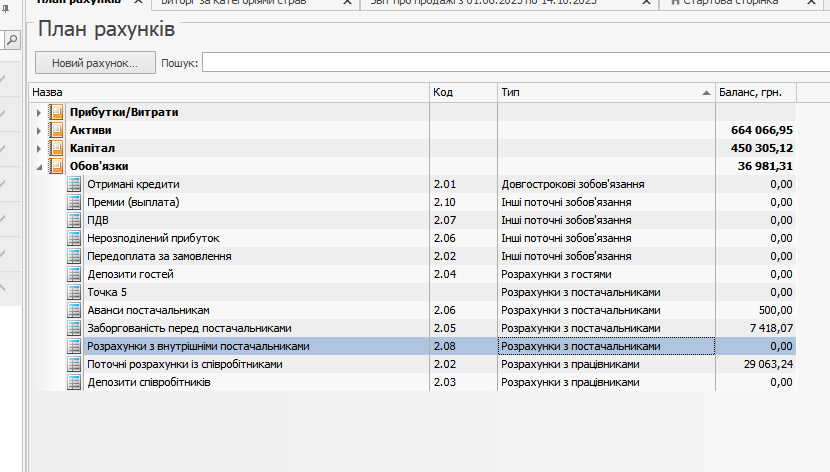
Якщо ви переміщаєте товар між складами різних юросіб, то вручну сплатіть прибуткову накладну. Після цього проведення оплати видаткової накладної сформується автоматично.
При оплаті видаткової накладної вручну прибуткова накладна автоматично не сплачена.
Документ внутрішнє переміщення
Передача товарів зі складу складу всередині одного торгового підприємства оформляється спеціальним документом про внутрішні переміщення. При виборі пунктів меню Товари та склади → Внутрішнє переміщення відкриється вікно зі списком документів про внутрішні переміщення, зареєстрованих за минулий місяць. Період, за який відображаються дані, визначається за допомогою полів За період, з і по. Якщо натиснути кнопку Показати зміни, відкриється Журнал подій, у якому ви зможете переглянути, які операції здійснювалися з вибраним документом, у тому числі й за допомогою відеоспостереження.
Щоб створити новий акт про внутрішнє переміщення:
- Натисніть кнопку Створити.
- Номер документу присвоюється автоматично, але за потреби може бути змінено. Номер може бути відсутній, якщо шаблон нумерації налаштований таким чином, що під час створення документа йому не вистачає даних для генерації. У цьому випадку номер буде запропоновано згенерувати під час збереження документа.
- За замовчуванням новий документ створюється на поточну дату та час, заданий у загальносистемних налаштуваннях на закладці Налаштування обліку, але ці значення також можуть бути змінені.
- У полі Зі складу виберіть склад, на якому знаходиться товар, що переміщується, у полі На склад – склад, на якому зберігатиметься товар після переміщення.
- Для того, щоб при отриманні звітів дані щодо цієї операції були віднесені до тієї чи іншої концепції, виберіть її назву в полі Концепція.
- Клацніть мишею у першому рядку списку у колонці Товар. Виберіть у списку товар, що переміщується. Якщо він ще не зареєстрований у довіднику номенклатури, натисніть значок
 заповніть картку товару.
 - У полі Кількість введіть обсяг товару, що переміщується в його одиницях вимірювання. Щоб вказати кількість товару у тарі, налаштуйте у його номенклатурній картці варіанти фасування. Щоб дізнатися про поточний залишок товару на складах, натисніть кнопку Оновити.
- Аналогічно додайте до списку всі товари, які переміщуються зі складу, заданого у полі Зі складу, на склад, заданий у полі На склад.
- Натисніть кнопку Зберегти. Як правило, цей документ зберігають з проведенням, тому за замовчуванням галочка в полі З проведенням стоїть, якщо ж ви не хочете проводити його в даний момент, видаліть галочку.
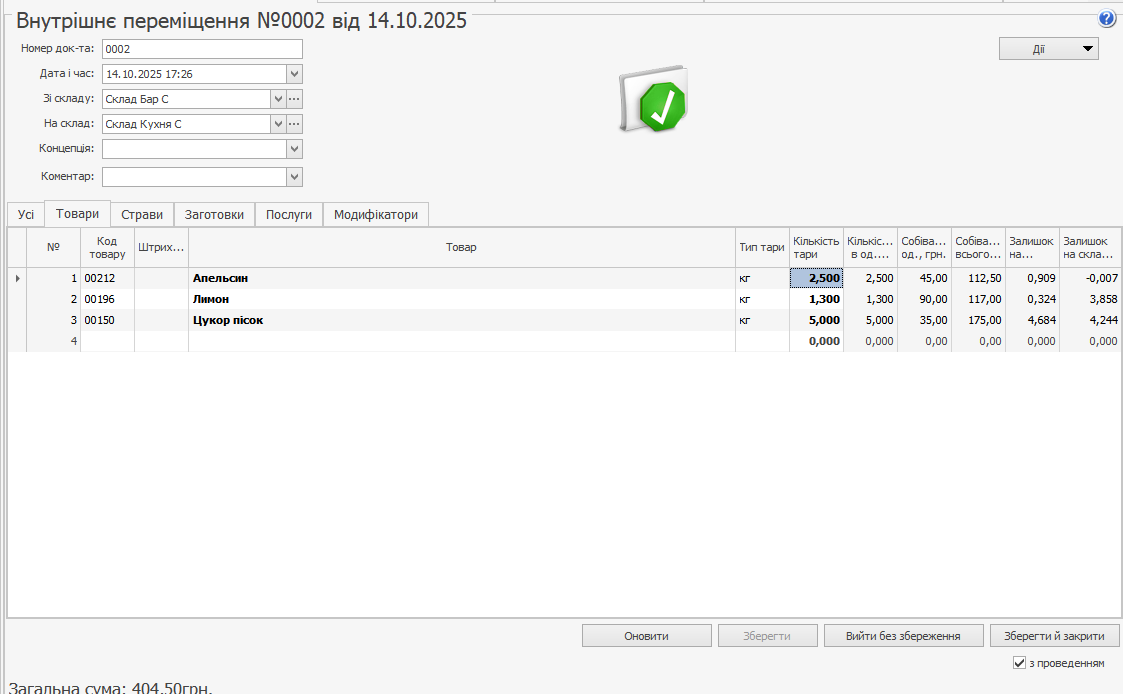
Відповідно до норм законодавства товари, що використовуються, повинні бути належної якості, що підтверджується відповідним сертифікатом. Такі сертифікати повинні мати постачальники, з якими працює організація. Ці дані задаються у номенклатурній картці товару. І при оприбуткуванні товару на склад відповідно до накладної необхідний сертифікат якості може бути роздрукований.
За результатами внутрішніх переміщень, так само, як і за накладною, фіксується прихід товару на будь-який склад, і даний товар повинен мати підтвердження про належну якість, але в цьому випадку постачальник товару є одним із внутрішніх підрозділів підприємства. Щоб отримати такий сертифікат, у вікні документа про внутрішній рух натисніть кнопку Дії та виберіть Сертифікати. Відкриється вікно, в якому необхідно задати номери сертифіката відповідності та санітарно-епідеміологічного висновку та натиснути кнопку Звіт. З вікна попереднього перегляду сформованого сертифіката якості може бути виконана його друк.
Документ про внутрішнє переміщення може бути роздрукований
З контекстного меню документа про внутрішнє переміщення можуть бути отримані звіти «Рух товару», а також «Звіт про входження товару у страву». Рух товару показано тільки за тими складами, які були вказані у вихідному документі.