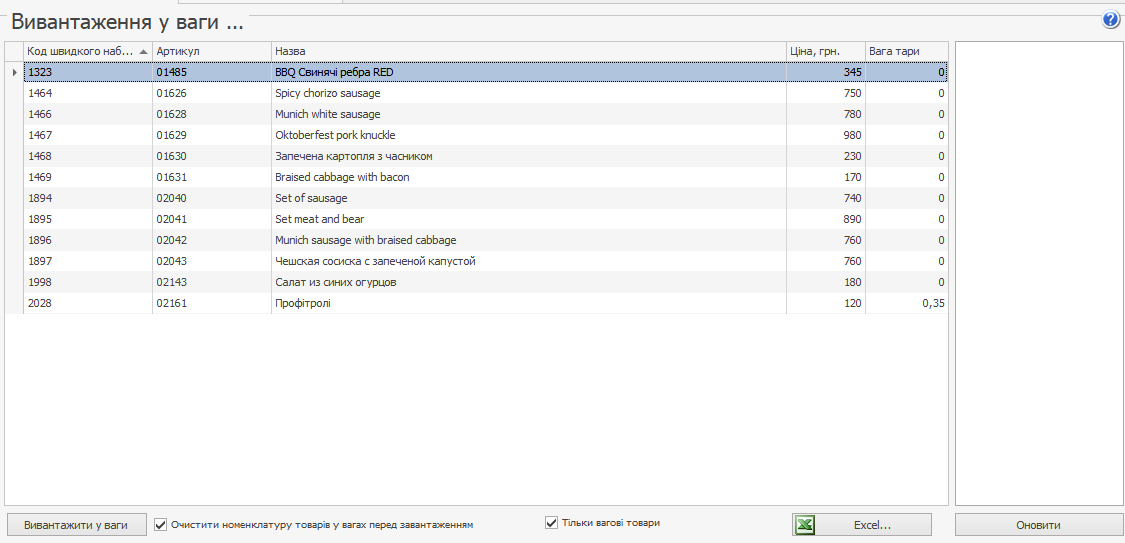
Вивантаження у ваги
Для фасування та маркування як вагових, так і штучних товарів можуть бути використані ваги. На самоклеючій етикетці друкується штрих-код, дата пакування, ціна, вага одиниці товару (з урахуванням тари, в якій він зважується), загальна сума, а також інша інформація, наприклад, термін придатності товару (визначається за кількістю днів з моменту фасування).
Щоб надрукувати етикетку для вагового товару, його потрібно поставити на ваги (разом з тарою) і натиснути клавішу прямого доступу до товару (або ввести код швидкого набору з клавіатури). Для штучного товару потрібно просто натиснути клавішу (ввести код) і ввести кількість.
Штрих-код товару генерується автоматично з використанням префікса (20 – для вагового товару, 21 – для штучного) та артикулу (номенклатурного коду) товару. За штрих-кодом на етикетці товар можна ввести в замовлення в Syrve POS.
Для цього в пам'ять ваг необхідно вивантажити елементи номенклатурного довідника Syrve (можна вивантажити всю номенклатуру або тільки вагові товари). Вивантаження може бути виконано відразу для декількох підключених до терміналу ваг. Артикул (повинен бути п'ятизначним числом), код швидкого набору, ознака вагового або штучного товару, термін придатності і тара задаються в номенклатурній картці товару (враховується перша ненульова тара).
Щоб виконати вивантаження товарів на ваги, виконайте наступне:
- Виберіть пункт меню Обмін даними → Вивантаження у ваги.
- У вікні вивантаження представлений список елементів номенклатури. За замовчуванням відображаються дані тільки по вагових товарах: галочка Вагові товари встановлена. Якщо потрібно вивантажити дані по всій номенклатурі, зніміть цю галочку. По кожній позиції показана інформація з номенклатурної картки: код швидкого набору, артикул, назва товару, ціна і вага тари. Щоб отримати актуальний список товарів, натисніть кнопку Оновити.
- Праворуч знаходиться список ваг, підключених до даного терміналу. Щоб отримати актуальний список пристроїв, натисніть кнопку Оновити. За замовчуванням вивантаження виконується на всі ваги, їх назви позначені галочками. Зніміть галочки з непотрібних пристроїв.
- За замовчуванням старі дані будуть видалені з пам'яті ваг, галочка Очистити номенклатуру товарів у вагах перед завантаженням встановлена. Якщо ви хочете завантажити тільки нові товари, а старі залишити, то цю галочку потрібно зняти.
- Натисніть кнопку Вивантажити у ваги.
- Внизу виводиться інформація про результати вивантаження даних в кожен з обраних пристроїв. Якщо показані помилки, наприклад, невірний формат артикулу, то потрібно відкрити номенклатурну картку цього товару і задати п'ятизначне число в полі Номенклатурний код (Артикул).
- Актуальний список елементів номенклатури, що вивантажується в ваги, можна експортувати в MS Excel, а також копіювати для вставки в інші сторонні системи. Для експорту всієї номенклатури призначена кнопка Excel. Для експорту або копіювання вибраних елементів призначені пункти контекстного меню Експортувати в Excel і Копіювати.