Веб-звіти
Швидке переміщення по статті:
- Створення веб-звітів на основі даних із Syrve
- Побудова динамічного звіту в MS Excel за даними з Syrve
- Веб-звіти з налаштованих OLAP-звітів Syrve
За допомогою спеціального веб-інтерфейсу користувач може отримати інформацію про продажі та проводки, зареєстровані в Syrve
Інтерфейс доступний за адресою http://<host: port>/resto/service/reports/reports.jsp. Для побудови веб-звітів використовується механізм OLAP-звітів Syrve.
З веб-звітів можуть бути створені динамічні звіти в MS Excel. При зміні звітного періоду дані звіту автоматично оновлюються.
Створення веб-звітів на основі даних із Syrve
Для аналізу будь-якої інформації, що проходить по пробитих чеках, призначений Звіт по продажах, а для аналізу інформації по зареєстрованих проводках – Звіт по проводках
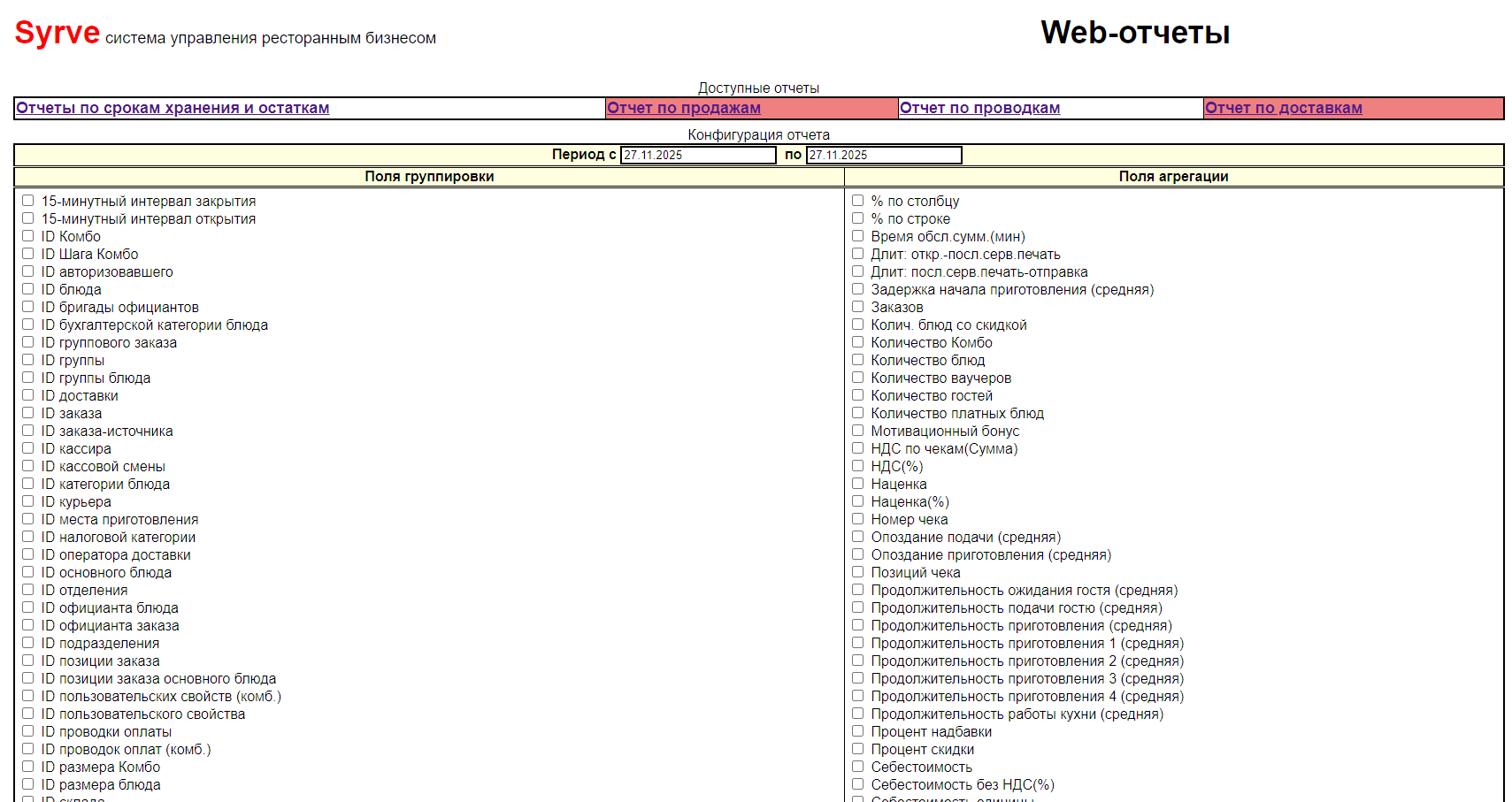
На сторінці веб-звітів містяться поля з назвами параметрів, які можуть бути додані до звіту. Для зручності пошуку вони розташовані за алфавітом. Для побудови звіту необхідно задати звітний період, відзначити галочками параметри, що цікавлять, і натиснути кнопку Побудувати звіт, розташовану внизу екрана.
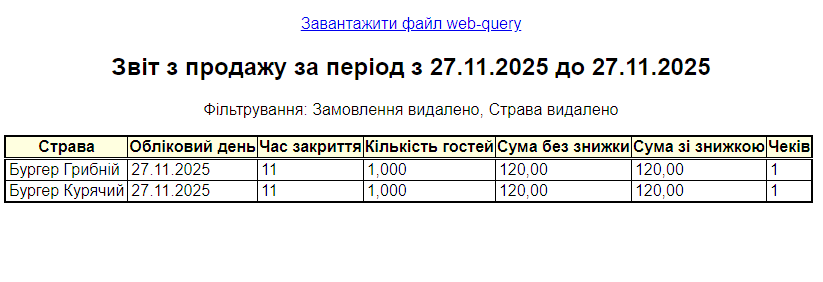
Наприклад, щоб скласти звіт про реалізовані страви з розбивкою по годинах протягом дня, натисніть на посилання Звіт по продажах і відзначте наступні параметри:
- У колонці «Поля групування» (рядки): «Обліковий день», «Година закриття», «Страва».
- У колонці «Поля агрегації» (область даних): «Кількість гостей», «Сума без знижки», «Сума зі знижкою», «Чеків».
Після натискання кнопки Створити звіт на екрані з'явиться звіт, складений за даними продажів з Syrve за вказаний період.
Побудова динамічного звіту в MS Excel за даними з Syrve
Для того щоб зі сформованого веб-звіту створити динамічний звіт в MS Excel:
- Збережіть веб-запит для використання в MS Excel. Для цього:
a. На сторінці створеного веб-звіту правою кнопкою миші натисніть на посилання Завантажити файл web-query і виберіть Зберегти посилання як.
b. У стандартному вікні завантаження вкажіть папку, в яку буде збережено файл web-query.iqy, і натисніть кнопку Save. Буде виконано завантаження файлу в зазначену папку. Ім'я iqy-файлу ви можете змінити. - Підготуйте звіт в MS Excel. Для цього створіть документ Excel, в будь-якому місці таблиці введіть текст і відформатуйте його.
a. Ви можете ввести текст, який буде показаний у звіті, наприклад, назва звіту «Годинна витрата страв», «Період з:» і «по:»
b. Необхідно двом коміркам таблиці задати тип «Text» (за замовчуванням встановлено «General»), а потім ввести в них дати початку і закінчення періоду. Цей текст ви також можете відформатувати. Дати початку і закінчення періоду повинні бути введені в комірки, що мають тип «Text». - Виконайте підключення до джерела даних. Для цього виберіть порожню комірку таблиці та виконайте наступне:
a. Виберіть Data – Existing Connections, у вікні Existing Connections, що відкрилося, натисніть кнопку Browse for more, знайдіть збережений раніше файл з даними звіту (web-query.iqy) і натисніть кнопку Open.
b. У вікні Import Data, що відкрилося, натисніть кнопку ОК.
c. Відкриється вікно Enter Parameter Value. Встановіть курсор у комірці з датою початку періоду, поле Date from автоматично буде заповнене. Встановіть обидві галочки і натисніть кнопку ОК.
d. Відкриється таке саме вікно Enter Parameter Value. Встановіть курсор у комірці з датою закінчення періоду, поле Date to автоматично буде заповнене. Встановіть обидві галочки і натисніть кнопку ОК. - У документі MS Excel буде сформовано звіт з даними з Syrve. Такий звіт є динамічним: зміна дат призводить до оновлення даних.
Аналогічним чином ви можете налаштувати кілька звітів в одному файлі MS Excel, а також звіти для ретроспективного аналізу (порівнювати дані поточного періоду з даними за попередній рік, місяць, тиждень).
Веб-звіти з налаштованих OLAP-звітів Syrve
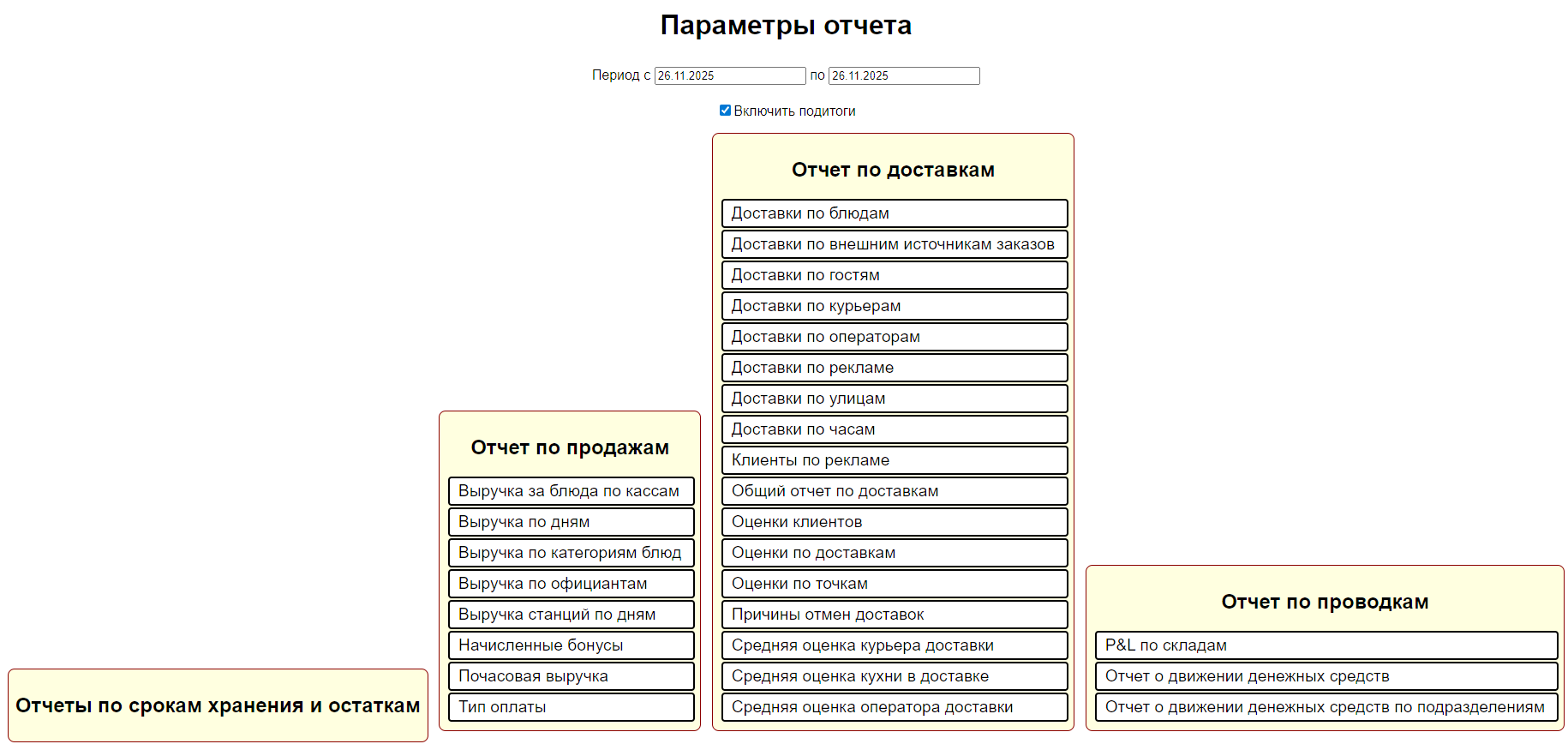
OLAP-звіти, які були налаштовані в iiko, можна отримати через спеціальний програмний інтерфейс. Підсумкові значення за підгрупами та групами показників можуть бути підраховані та виведені у звіт (галочка Включити підсумки). Інтерфейс доступний за адресою http://<host: port>/resto/service/reports/reports.jspx.