Акт Реалізації
Документом Акт реалізації реєструються дані про продажі.
На підставі даних про продажі протягом облікового дня, зареєстрованих через Syrve POS, формується автоматичний акт реалізації. Один документ формується для страв:
- Які списуються з одного складу (у них одне місце приготування). Тобто, якщо складів, з яких відпускаються страви, декілька, то стільки ж і буде автоматично створених актів реалізації.
- Які були оплачені одним способом оплати.
- Які були оплачені на одній касі.
Щоб отримати зведену інформацію про реалізацію страв:
- У списку касових змін виберіть галочками зміни, за які необхідно отримати дані.
- Натисніть кнопку Дії та виберіть пункт Переглянути звіт про продажі за вибрані зміни.
- У відкритому звіті про продажі натисніть кнопку Друк.
Акт реалізації проводиться в час, заданий в загальносистемних налаштуваннях, за замовчуванням це 23:00. Він містить список проданих страв та інформацію про їх кількість і ціну продажу на підставі роздрукованих чеків.
Акт реалізації може бути створений вручну, а також можуть бути внесені зміни в документ, створений автоматично.
Для роботи з актами реалізації призначений пункт меню Товари та склади → Акти реалізації. Вибравши цю опцію, відкриється вікно зі списком документів, зареєстрованих за останній місяць. Період, за який відображаються дані, можна встановити за допомогою полів За період, З та По.
Натиснувши кнопку Історія змінення, ви відкриєте журнал подій, де можна переглянути операції, виконані з цим документом.
За допомогою встановленого за замовчуванням прапорця Показувати автоматичні в списку відображаються акти реалізації, згенеровані автоматично. У колонці Собівартість показується підсумкове значення собівартості по кожному документу.
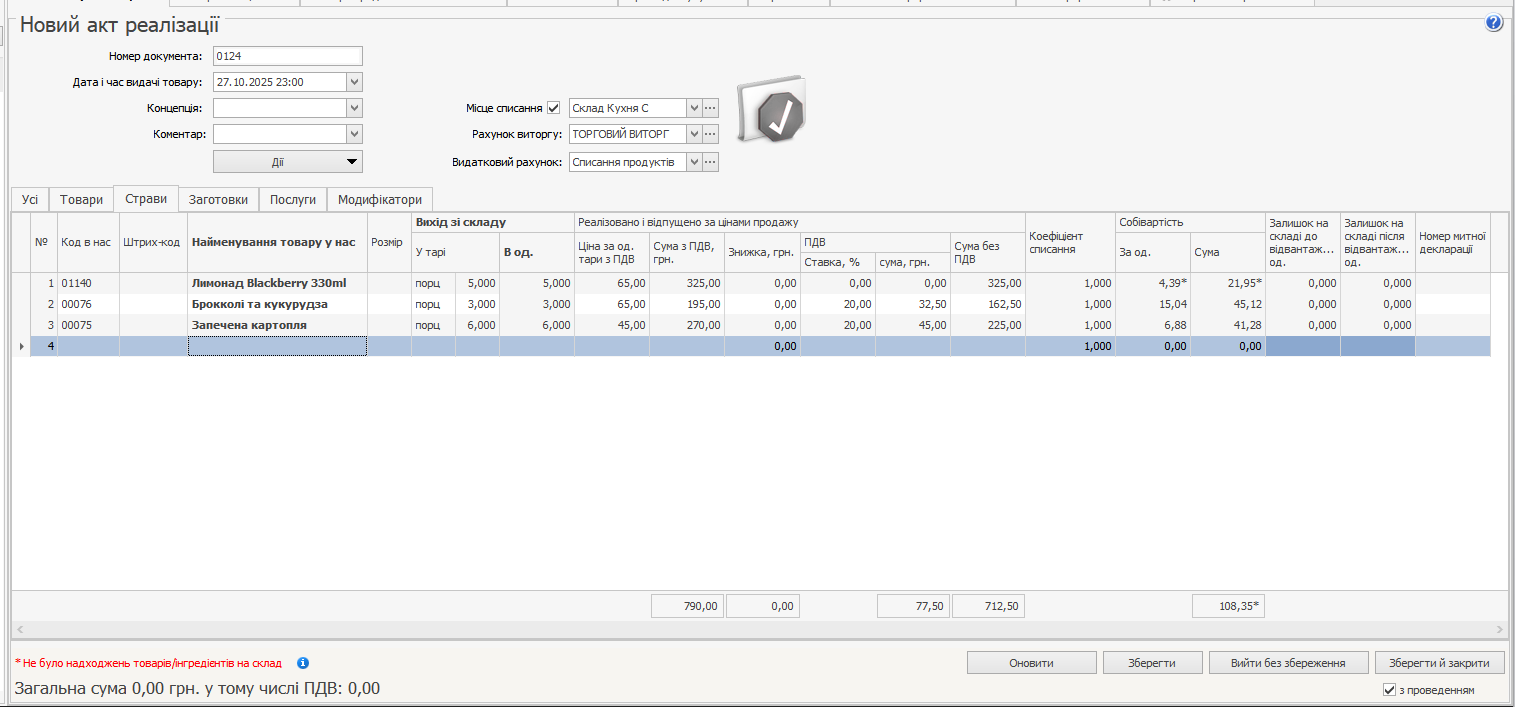
Двічі клацнувши на Акті реалізації, ви відкриєте вікно з цим документом. У вікні відображається інформація про кількість і назви проданих страв, їх середню ціну (включно зі знижками), вартість і залишок страв на складі після проведення документа.
Якщо обліковий день на касі не закритий, то вносити зміни в автоматично згенерований акт реалізації не можна. Після закриття дня дані документа можуть бути відредаговані, а документ перепроведений.
Ціна продажу страви розраховується як середньозважене значення з урахуванням знижок, які були зроблені на замовлення, що включають цю страву. Тобто, розраховується ціна страви в кожному оплаченому замовленні, дані значення підсумовуються і діляться на загальну кількість проданої страви.
Для створення акту реалізації вручну:
- Виберіть пункт меню Товари та склади → Акти реалізації та натисніть кнопку Створити.
- За необхідності відредагуйте автоматично згенерований номер документа.
Номер може бути відсутнім, якщо шаблон нумерації налаштований таким чином, що під час створення документа бракує даних для генерації. У цьому випадку система запропонує згенерувати номер під час збереження документа. - У полі Дата і час видачі товару при необхідності змініть дату і час, якими документ повинен бути проведений. За замовчуванням береться значення, задане в налаштуваннях торгового підприємства на вкладці Налаштування обліку.
- Щоб операції за документом у звітах були віднесені до будь-якої концепції, виберіть її в полі Концепція.
- Якщо всі страви відвантажуються з одного складу, поставте галочку Місце списання і виберіть склад зі списку. Це дозволить не задавати його для кожної страви вручну.
- У полях Рахунок виручки та Витратний рахунок виберіть рахунки, на яких повинні бути врахований виторг від реалізації страви та списана її вартість (або вартість її інгредієнтів).
- Заповніть таблицю товарів. Для цього:
◌ Виберіть назву страви зі списку в полі Найменування товару у нас.
◌ Якщо елемент номенклатури має кілька розмірів, і вони налаштовані в його картці на вкладці Шкала розмірів, заповніть поле Розмір. При виборі товару автоматично підставляється розмір за замовчуванням. Якщо такий не налаштований, то вибирається перший за порядком у шкалі.
◌ Введіть інформацію про кількість і ціну страви, за якою вона реалізується.
◌ Якщо в номенклатурній картці страви задана ставка ПДВ, то вона буде врахована автоматично. При необхідності введіть ставку вручну. - Щоб переглянути вартість обраної страви та її залишки на складі на момент оформлення документа, натисніть кнопку Оновити.
- Натисніть кнопку Зберегти та закрити. За замовчуванням усі документи зберігаються з проведенням. Якщо вам потрібно зберегти акт реалізації без проведення, зніміть галочку З проведенням.
Ви можете роздрукувати звіт про продажі. Щоб роздрукувати натисніть Дії та виберіть Друк. Система відобразить вікно попереднього перегляду з вибраною формою звіту, де ви зможете його роздрукувати.
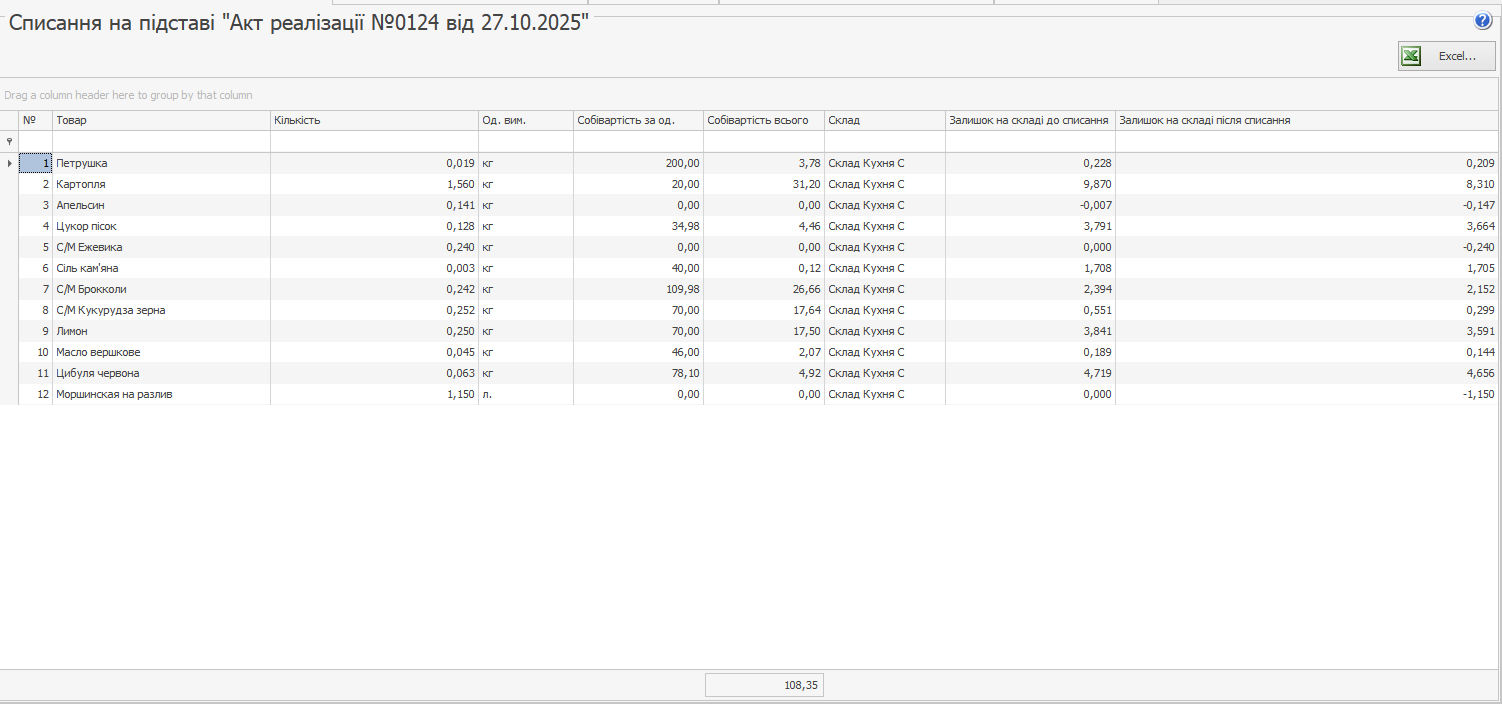
З Акта реалізації можна отримати звіт про списання інгредієнтів і готових страв за всім актом реалізації, а також за вибраними стравами. Для цього натисніть кнопку Дії і виберіть пункт Списання продуктів. На підставі обраних позицій акта реалізації буде сформовано список інгредієнтів і страв (залежно від методу списання), який відобразиться у вікні звіту, що відкриється. З цього вікна ви можете відкрити картку номенклатури і отримати звіти про рух товару і про входження товару в страви, вибравши для цього відповідний пункт контекстного меню.
Також може бути роздрукований Акт реалізації з назвами товарів у постачальника. Документ буде роздрукований корректно, тільки якщо при його формуванні позиції були знайдені за кодом або найменуванням товару у постачальника. Для друку документа натисніть кнопку Дії і виберіть пункт Друк (за товарами постачальника).
Якщо в налаштуваннях торгового підприємства не встановлено галочку Використовувати товари у постачальника, друк накладної з назвами товарів у постачальника буде недоступний.
Аналогічним чином на підставі документа може бути отриманий звіт про продаж. Для цього натисніть кнопку Дії і виберіть пункт Продаж страв і товарів. З цього вікна ви можете відкрити картку номенклатури, вибравши для цього відповідний пункт контекстного меню.
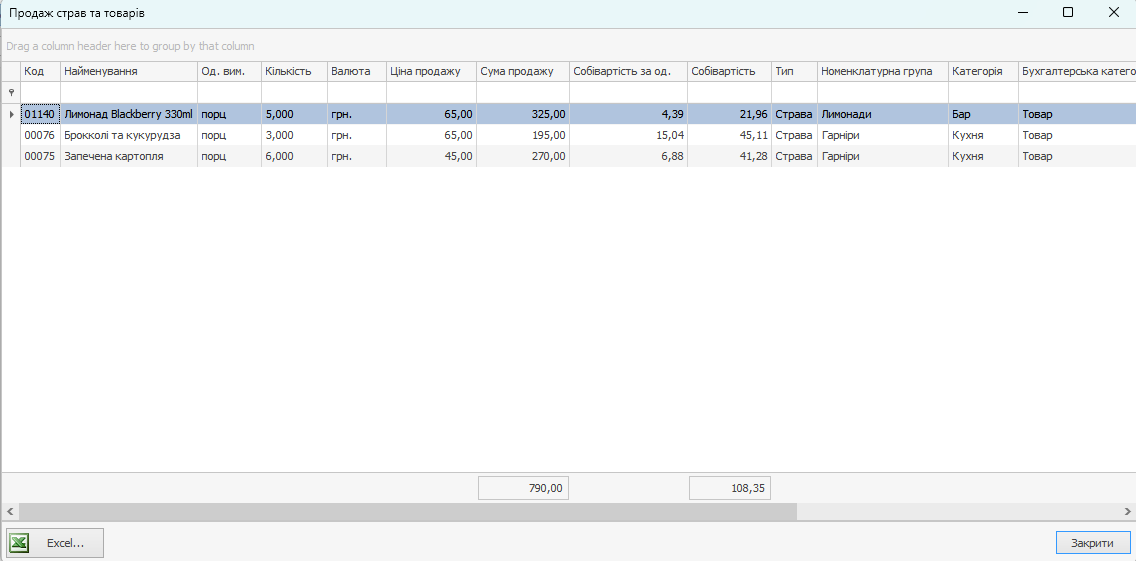
Позиції звіту про списання продуктів можна згрупувати, наприклад, за складами, а звіт про продажі – за номенклатурними групами. Для цього наведіть вказівник миші на заголовок Склади (Номенклатурні групи), натисніть ліву кнопку миші, перетягніть цей заголовок у спеціальну область, розташовану над списком з даними, а потім відпустіть кнопку миші. Список позицій звіту відкривається (закривається) при натисканні кнопки 
 розташованої зліва від заданого групування.
Акт реалізації, звіт про списання продуктів і про продаж страв і товарів можуть бути вивантажені у формат MS Excel.