Прийом замовлення
Швидке переміщення по статті:
Нове замовлення
- На робочому екрані натисніть будь-який вільний стіл. Якщо нове замовлення реєструється в режимі «Офіціанти», відкриється сторінка зі схемою залу. Виберіть стіл, за який сіли гості. Як відкрити замовлення відразу на кількох столах, див. розділ Декілька столів.
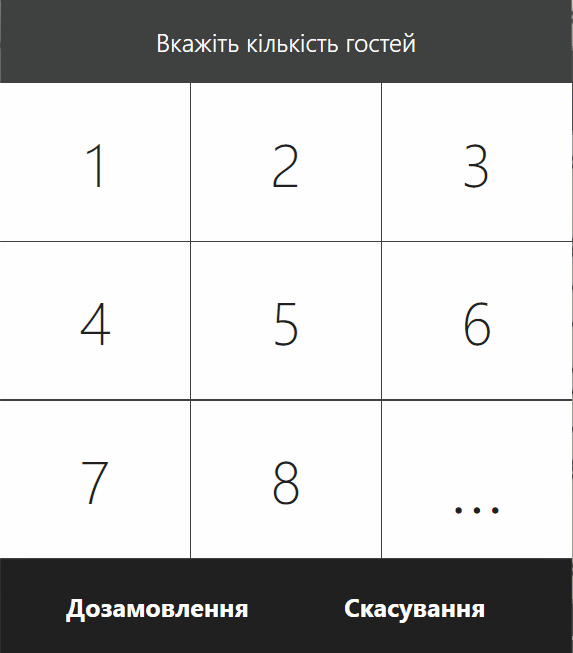
- Порахуйте гостей і у вікні, вкажіть їх кількість. Якщо гостей більше восьми, натисніть кнопку «…», введіть кількість та натисніть кнопку ОК. Максимум можна додати на замовлення 50 гостей. Кількість гостей на замовлення враховується під час статистики продажів. Тому завжди фіксуйте збільшення кількості гостей за столом. Як це зробити, див. Зміна кількості гостей. Щоб вимкнути введення гостей, зніміть галочку Вводити кількість гостей у налаштуваннях відділення.
| Якщо в системі налаштовано обмеження на зміну кількості гостей, операцію повинен підтвердити менеджер із правом доступу «Змінювати кількість гостей» (F_CGC). | |
- Якщо страві присвоєний штрих-код і є сканер для його зчитування, то піднесіть цей пристрій до області, на яку нанесений штрих-код. При успішному зчитуванні інформації страва буде внесена на замовлення. Ви можете збільшувати кількість порцій страви, що замовляються, повторним скануванням його штрих-коду.
При продажі страв в асортименті в номенклатурній картці може бути кілька штрих-кодів. Додати блюдо на замовлення можна за будь-яким із цих штрих кодів.
| Страва додасться на замовлення лише в тому випадку, якщо штрихкод є в номенклатурній картці цієї страви, або вагова страва правильно налаштована. При зчитуванні штрих-коду вагової страви його вага визначається автоматично. Як надрукувати штрих код, див. Етикетки зі штрих кодом. |
- Якщо сканер штрих-кодів відсутній або не працює, додайте блюдо вручну або знайдіть його за кодом або артикулом.
- Для замовлення можна вказати тип обслуговування. Цей параметр використовується як аналітична ознака при побудові звітів, а також для продажу з пільговим ПДВ.
- Якщо замовлення має підвищений пріоритет і його потрібно готувати насамперед, то натисніть кнопку Позачергово. Ця властивість замовлення не пов'язана з курсами та має більш високий пріоритет у порівнянні з VIP-курсом. Кнопка доступна лише за умови використання Кухонного екрана.
На кухонному екрані позачергове замовлення виявиться найпершим у списку та підсвічується червоним кольором. Коли таких замовлень кілька, за інших рівних умов вони розміщуються за часом створення.
- Прийняте замовлення надішліть на кухню або бар - натисніть кнопку Друк. На кухню можна відправити одразу все замовлення або окремі страви. Для цього виділіть їх, натисніть кнопку Друк і у вікні виберіть Виділені. Як виділяти страви, див. у статті Робочі вікна.
Після відправки на кухню починається процес приготування, і напроти замовлених страв замість суми з'явиться кількість хвилин, що минули від початку приготування. Максимальний час приготування страв задається в карті приготування в Syrve Office. Час, який відводиться на приготування, починається з моменту його друку на кухню.
Якщо в замовлення визначено курс, то після відправлення його на кухню час з'явиться лише напроти страв першого курсу. Щоб інформувати кухаря про те, що потрібно готувати страву наступного курсу, натисніть на нього і визначте готувати тільки цю страву або всі страви, що входять до курсу.
- Після подачі готової страви гостям натисніть на час приготування цієї страви. Замість нього знову буде вказано ціну, а страва стане неактивною.
- Якщо гостю призначено знижку або надбавку, натисніть кнопку Знижка/Надбавка, у вікні виберіть «Знижка» і покатайте дисконтну картку або виберіть знижку або надбавку вручну. Якщо ви вводите знижку вручну, ця операція повинна бути підтверджена карткою працівника, відповідального за знижки. Докладніше про додавання знижок до замовлення див. у статті Знижки та надбавки.
Після того, як на замовлення роздруковано чек, зареєструвати знижку або надбавку не можна. Співробітник, наділений правом «Скасувати попередній чек» (F_CCB), повинен буде виконати операцію скасування попереднього чека.
- Гості поїли та просять рахунок? Натисніть кнопку Пречек і роздрукуйте гостям рахунок. Замовлення стане доступним для обробки касиру, а на схемі залу він буде позначений червоним кольором. Якщо налаштовано Syrve Office, то при натисканні кнопки Пречек система запросить підтвердження друку. Якщо налаштовано Syrve Office, то касиру будуть доступні замовлення без друку сервісних та гостьових чеків.
| Якщо ви не можете роздрукувати замовлення натисканням кнопки Друк, а відразу друкуєте зустрічку, то сервісний чек все одно буде роздрукований. |
Дозамовлення
Гість може оплатити замовлення, а після цього замовити ще. Натисніть на стіл гостя і на кнопку Дозамовлення, потім прийміть замовлення звичайним способом. Кількість гостей вказувати не потрібно, вона передається з останнього замовлення на цьому столі. Враховується загальна кількість дозамовлень гостя. При цьому правильно розраховується середній чек на гостя і загальна кількість гостей в ресторані.
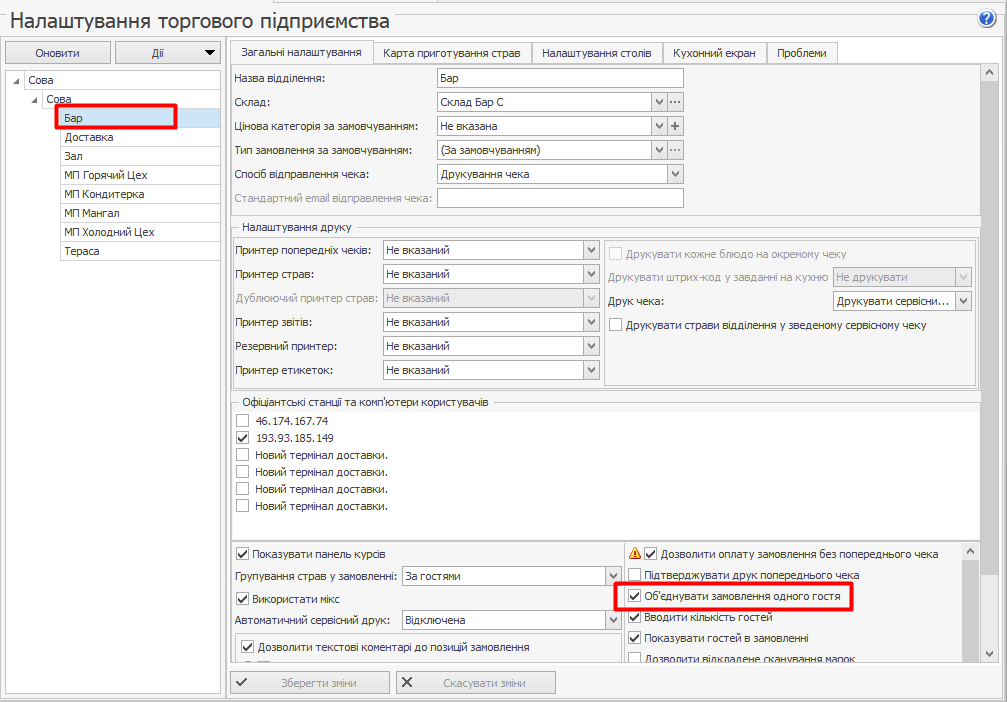
Ця опція налаштовується за допомогою параметра Об'єднувати замовлення одного гостя в налаштуваннях відділення в Syrve Office.
Швидкий чек
При роботі на терміналі в ресторані бармен може швидко ввести замовлення, переключившись в режим, схожий на фаст-фуд — Швидкий чек.  У цьому режимі не потрібно вказувати кількість гостей та номер столу, не можна залишити коментар, розділити страви, внести передоплату, а також не можна переносити замовлення на інший стіл.
Швидкий чек зручно використовувати в барі: бармен може швидко прийняти замовлення у гостя за стійкою, повернутися до стандартного режиму роботи за столами або скористатися табами. Швидкий чек корисний також для підприємств, що працюють зі зміною режиму обслуговування протягом дня: вдень гостей обслуговують через роздачу в режимі «фастфуд», а ввечері — офіціанти в режимі ресторану.
При переході в режим Швидкий чек, замовлення автоматично створюється на стіл за замовчуванням і залишається відкритим, навіть якщо в нього не були додані товари.
Щоб прийняти таке швидке замовлення:
- На робочому екрані із замовленнями натисніть кнопку Швидкий чек. Відкриється вікно замовлення без запиту на кількість гостей і номери столу. Щоб повернутися до звичайного режиму, потрібно натиснути кнопку Назад у вікні замовлення.
- Введіть замовлення та натисніть кнопку Каса.
- Прийміть оплату звичайним методом.
Таб
Якщо у вашому ресторані є бар, то для обслуговування гостей ви можете використовувати таби. Це може бути зручно, якщо гості хочуть провести більше часу в барі і оплатити замовлення перед відходом.
Створіть таб, дайте йому назву для простоти пошуку і додавайте в нього страви в міру того, як їх замовляє гість.
Вкладку можна створити в розділі Таби (  → Замовлення) або з вікна «швидкого чека».
Використання та налаштування вкладок у режимах «Ресторан» і «Фаст-фуд» аналогічні.
Детальніше див. у статтях Режим тaбів і Використання тaбів.