Зміна кількості гостей
У списку страв замовлення міститься стільки рядків гостей «Гість 1», «Гість 2» тощо, скільки гостей введено під час створення замовлення. Максимальну кількість можна вказати у налаштуваннях торгового підприємства.
У системі може бути налаштовано обмеження зміни кількості гостей. У цьому випадку операцію має підтвердити менеджер із правом «Змінювати кількість гостей» (F_CGC).
Розділення замовлення по гостям дозволяє роздрукувати пречек у такому вигляді, в якому оформлене замовлення.
Перед тим як надрукувати пречек, перевірте, чи не підсіли до столика нові гості. Якщо з моменту оформлення замовлення кількість гостей збільшилася, для отримання правильних статистичних даних необхідно його зафіксувати.
Якщо до ваших гостей приєднався новий друг, вам потрібно доповнити замовлення:
- Зайдіть у вікно відповідного замовлення.
- Натисніть кнопку "+Гість" .
- Введіть страви, які замовив новий гість та натисніть кнопку "Друк".
Кількість гостей, які враховуються при розрахунку статистичних даних (наприклад, у звіті про середній чек), буде автоматично збільшено.
Щоб змінити кількість гостей:
- У вікні прийому замовлення натисніть «швидку кнопку», щоб змінити кількість гостей.
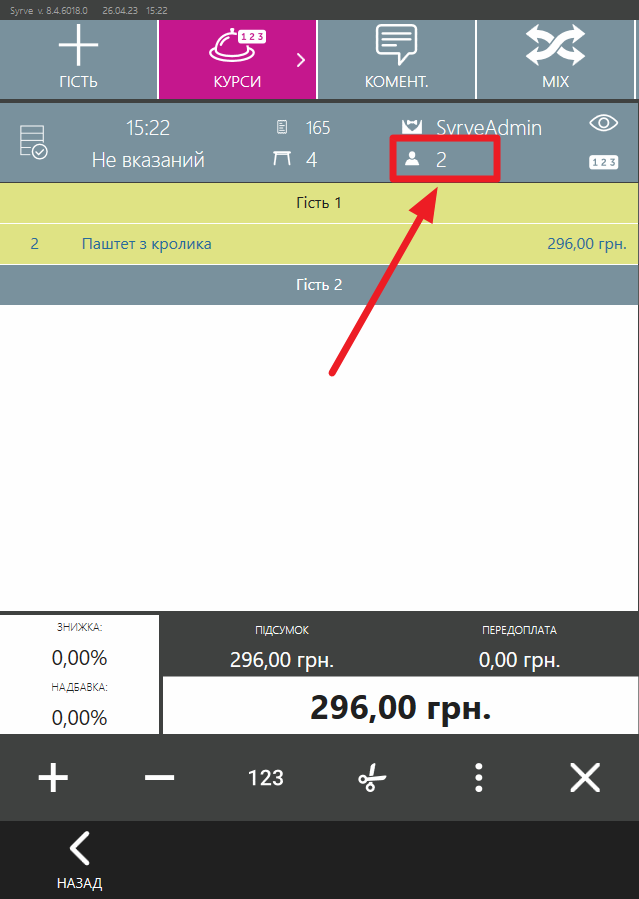
- Введіть кількість гостей у вікні та натисніть кнопку Закрити.
Якщо пречек вже було надруковано, то можна поміняти кількість гостей, а потім повторно роздрукувати пречек.
Ви можете вимкнути функцію поділу по гостям. Кнопки "+Гість" та ⁝ → Змінити кількість гостей будуть недоступні. Такий вигляд робочого екрана налаштовується для залу за допомогою параметра Показувати гостей у замовленні у Syrve Office. При перенесенні замовлення в інший зал, де ця функція включена, кнопка для додавання нового гостя стає доступною.
Видалення гостя із замовлення
Якщо у гостя в замовленні є страви, але з якоїсь причини гостя потрібно видалити, ви можете зробити це без видалення кожної страви, замовленої таким гостем. При цьому страви можна видалити разом з гостем або перенести на Гостя 1.
Щоб видалити гостя, натисніть на рядок гостя, наприклад, Гість 3, у лівій частині екрана редагування замовлення. Далі натисніть кнопку видалення  На екрані з'явиться таке повідомлення:
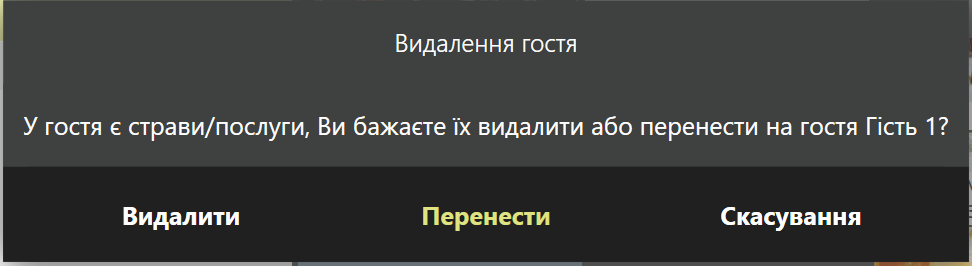
Натисніть «Видалити», щоб видалити всі страви, замовлені гостем, «Перенести», щоб перенести страви на Гостя 1, або «Скасувати», щоб скасувати видалення гостя.