Налаштування обліку
Швидке переміщення по статті:
- Закриття періоду
- Налаштування облікового дня
- Налаштування складського обліку
- Налаштування накладних
- Налаштування документів
- Гроші під звіт працівнику
- Статті Cash Flow за замовчуванням
- Рахунки за замовчуванням
- Налаштування акта звірки
Задавати налаштування торгового підприємства у закладці Налаштування обліку може працівник із правами Налаштування обліку (з Адміністрації) (B_EAS) та Закривати період (B_CCLP). Він не повинен бути адміністратором із правом Адмініструвати систему (B_ADM).
Закриття періоду
У блоці Закриття періоду встановлюється заборона на зміну даних заднім числом до вказаної дати блокування у проводках, технологічних картах, складських документах, розкладі та явках працівників, нарахування зарплати. На етапі початкової установки системи заповнювати ці поля не обов'язково. Змінювати налаштування закриття періоду, включаючи їх планування, може лише працівник, який має право «Закривати період» (B_CCLP). Механізм «закриття періоду» докладно описано у статті Блокування роботи з документами.
Налаштування облікового дня
У блоці Налаштування облікового дня вкажіть його початок та закінчення.
Обліковий день – правило, що визначає дату, яку фіксується факт виконання фінансово-господарської операції. Щодо цього часу, наприклад, відбувається оновлення цін на страви, якщо їх було змінено за наказом, або нарахування заробітної плати працівникам за відпрацьований час за розкладом. Щоб система могла визначити, до якої дати віднести ту чи іншу операцію, задайте час початку та закінчення облікового дня. Дата, на яку буде зафіксована операція, визначається налаштуванням кінця облікового дня. Якщо час відкриття касової зміни більший за кінець облікового дня, то дата відкриття цієї зміни переноситься на наступний день.
За замовчуванням обліковий день починається о 06:00, а закінчується о 23:00. Ви можете вказати параметри, відмінні від початкових. Наприклад, початок облікового дня встановили о 06:00, а закінчення о 16:00. Якщо зміну було відкрито о 16:15, то вона ставитиметься до наступного дня.
Налаштування складського обліку
Блок Налаштування складського обліку:
- Якщо поставити галочку в полі Виділяти суму ПДВ із собівартості при надходженні товарів, облік ПДВ з продажу, то стає доступним поле Рахунок для накопичення ПДВ, у ньому можна задати рахунок із плану рахунків, на якому будуть накопичуватися суми ПДВ на товари, оприбутковані на склад, та на продані страви. Наприклад, виберіть рахунок "ПДВ" з типом "Інші поточні зобов'язання", який представлений у Плані рахунків за замовчуванням.
- У деяких країнах ставка ПДВ не включається до ціни товару, а додаватиметься при його продажу. Для цього зніміть галочку ПДВ включено у вартість страв. ПДВ розраховується від підсумкової суми позиції у чеку. Приклад розрахунку:
Грецький салат: 2 порц. × 120,30 грн. = 240,60 грн. ПДВ: 240,60 грн. × 5% = 12,03 грн.
Грибний суп: 2 порц. × 90,60 грн. = 181,20 грн. ПДВ: 181,20 грн. × 5% = 9,06 грн.
ПІДСУМОК: 240,60 + 181,20 = 421,80 грн. ПДВ: 12,03 + 9,06 = 21,09 грн.
РАЗОМ: 421.80 + 21.09 = 442,89 грн. - Якщо галочка ПДВ включений у вартість страв встановлена, то ПДВ буде розраховуватися за формулою:Сума з ПДВ × Ставка ПДВ ÷ (100 + Ставка ПДВ)
Приклад розрахунку:
Спагетти: 1 порц. × 650 грн. = 650 грн. Ставка НДС = 20%
НДС = 650 грн. х 20% ÷ (100% + 20%) = 108,33 грн. - Якщо в полі Видавати попередження при утворенні негативних залишків стоїть галочка і результатом проведення складського документа, що змінює кількість товару на складі, буде утворення його негативного залишку, або здійснюється прихід на від'ємні залишки, то система видасть попереджувальне повідомлення та операцію можна буде скасувати.
У системі існує спеціальне право (B_WNB), відсутність якого співробітник не дозволить йому проводити складські документи з утворенням негативного залишку.
- Галочка в полі Дозволяти проводити акти реалізації, що призводять до негативних залишків, визначає порядок роботи системи з автоматичними документами списання, що формуються виходячи з продажів, зареєстрованих на касі. Якщо галочка в даному полі стоїть, то всі акти реалізації та акти списання будуть проведені навіть ті, проведення яких призвело до «витрати в мінус» одного або декількох товарів. Якщо ця галочка не стоїть, то такі документи автоматично не проводитимуться. Це потрібно буде робити вручну. При цьому без змін цей документ зможе провести лише співробітник, який має спеціальні права (див. вище).
- Податкова категорія за замовчуванням може бути задана підприємству, якщо в своїй діяльності воно переважно використовує одну податкову категорію. Ця категорія буде автоматично присвоюватися всім новим товарам верхнього рівня (що не входять до складу будь-якої номенклатурної групи), а також новим номенклатурним групам верхнього рівня.
Налаштування накладних
Налаштування в блоці Налаштування накладних дозволяють автоматично заповнювати поля нової накладної значеннями з останньої зареєстрованої в системі прибуткової (видаткової) накладної, а також вводити в накладну назву товару за назвою (або кодом) товару у постачальника:
- При встановленій галочці Підставляти ціну за останнім приходом поле Ціна при виборі товару у новій накладній буде автоматично заповнено значенням з останньої прибуткової накладної.
- Якщо встановити галочку Підставляти дату за останньою накладною, то поле Дата та часотримання/видачі товару у новій накладній буде автоматично заповнено значенням з останньої накладної.
- Якщо встановити галочку Підставляти склад за останньою накладною, то поле Оприбуткувати на склад/Відвантажити зі складу в нову накладну буде автоматично заповнено значенням з останньої накладної.
- Галочку Використовувати товари у постачальника слід встановлювати лише в тому випадку, якщо налагоджено відповідність товарів у постачальника – у нас, див. статтю Товари постачальників. Тоді під час введення товарів постачальників поля «Найменування товару у нас» («Код у нас») автоматично буде заповнено.
- Встановіть галочку Номер рахунку-фактури обов'язковий, щоб при створенні прибуткової накладної поле Рахунок-фактура стало обов'язковим для заповнення. При цьому якщо поле залишити порожнім, система не дозволить зберегти накладну.
- У полі Алгоритм розподілу вартості послуг за замовчуванням виберіть спосіб включення вартості послуги у ціну товару. Додаткові витрати будуть автоматично розраховуватися за цим алгоритмом, якщо в накладній є послуга, яка не бере участі в русі по складу. Докладніше про включення послуги в ціну товару див. у статті Прибуткова накладна.
Налаштування документів
- У полі Час проведення документів за замовчуванням налаштовується час, яким автоматично будуть проводитися складські документи. Час проведення визначає порядок обліку документів, тобто в якій послідовності будуть застосовуватися зміни, що вносяться цими документами.
Для кожного виду документа можна вибрати один із варіантів налаштування часу проведення:
◌ Вказаний час. Його потрібно вказувати час у годинах та хвилинах.
◌ Поточний час.
◌ Час закриття зміни. Спочатку документ створюється за заданим часом, а після закриття касової зміни перетворюється часом закриття.
Під час створення документа можна вручну змінити час проведення, встановлений автоматично. Для цього користувач повинен мати право B_CEDT.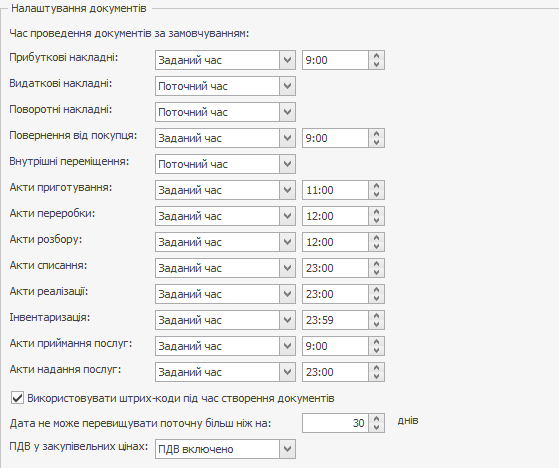
- При встановленій галочці Використати штрих-коди при створенні документів можна додавати товари по штрих-кодах до складських документів (у документах з'явиться колонка «Штрихкод»).
- Значення в полі Дата не може перевищувати поточну більш ніж обмежує створення документів майбутнім числом. Якщо ви спробуєте зареєструвати документ, дата якого буде більшою за поточну на вказане значення, то система попередить вас. Це допоможе уникнути помилок під час вказівки дати створення документів.
- У полі ПДВ у закупівельних цінах виберіть, як вказуються ціни на продукти у прайс-листах, прибуткових, видаткових, поворотних накладних, актах приймання та надання послуг:
◌ ПДВ увімкнено. У документах зазначається ціна за одиницю тари з ПДВ. У разі зміни ставки ПДВ перераховується Сума без ПДВ. Наприклад, купуєте 1 кг бананів по 50 грн. це ціна з ПДВ, ставка ПДВ = 18%. Сума без ПДВ = 42,37 грн., Сума самого ПДВ = 7,63 грн.
◌ ПДВ не включено. У документах ціни зазначаються без ПДВ. У разі зміни ставки ПДВ перераховується Сума з ПДВ. Наприклад, купуєте 1 кг бананів по 50 грн. - Це ціна без ПДВ, ставка ПДВ = 18%. Сума з ПДВ = 59 грн., Сума самого ПДВ = 9 грн. - На виробництві може бути дуже великий асортимент продукції, але щоденно оформляються замовлення лише на невелику частину. Для оптимізації швидкості роботи системи встановіть галочку Видаляти нульові рядки у внутрішніх замовленнях страв та продуктів. Після збереження з внутрішнього замовлення відійдуть позиції, які не потрібно замовляти. Щоб доповнити замовлення, потрібно створити нове. Налаштування доступне в Syrve Office, який підключений до Franchise, а також реплікується з HQ, т.к. тільки у цих випадках можлива робота із внутрішніми замовленнями.
Гроші під звіт працівнику
У блоці Гроші під звіт співробітнику налаштовуються операції внесення та вилучення під час оплати замовлення офіціанту або кур'єру. Сплатити замовлення можна дистанційно на мобільному терміналі Orderman або на терміналі Syrve POS. Докладніше — у статтях Оплата замовлення офіціанту та Гроші під звіт кур'єру.
Статті Cash Flow за замовчуванням
У блоці Статті Cash Flow за замовчуванням вкажіть статті руху грошових коштів для операцій:
- У полі Стаття для внесення/вилучення коштів при закритті касової зміни виберіть статтю Cash Flow, до якої будуть віднесені операції з внесення та вилучення коштів з каси.
- У полі Стаття Cash Flow для передоплати виберіть статтю Cash Flow, до якої буде віднесено передоплату. При виборі пункту «З типу оплати» проводці надається стаття з налаштувань типу оплати, який вибрано при передоплаті. При виборі конкретної статті Cash Flow зі списку всі проводки передоплати будуть віднесені до цієї статті.
Рахунки за замовчуванням
У блоці Рахунки за замовчуванням налаштовуються рахунки, які підставляються автоматично під час створення документів або проведення операцій:
- Рахунок повернення передоплати – цьому рахунку враховується сума повернення передоплати, якщо повернення виробляється у інший касової зміні.
- У полях Рахунок виручки видаткової накладної (для внутр. переміщення) та Витратний рахунок (для внутр. переміщень) виберіть рахунки, які за замовчуванням підставляються у видаткову накладну при внутрішньому переміщенні двома документами. Коли видаткова накладна формується автоматично, система сама підставляє ці поля. Коли ви формуєте накладну вручну, при виборі внутрішнього контрагента система пропонує встановити рахунки за замовчуванням.
- Встановіть галочку Повернення передоплати в іншу касову зміну з каси, щоб дозволити фіскальне повернення передоплати в іншій касовій зміні, а не лише в тій, у якій передоплата внесена. Якщо налаштування вимкнено, то повернення в тій же відкритій касовій зміні буде фіскальним, в іншій касовій зміні можливе лише нефіскальне повернення передоплати.
Налаштування акта звірки
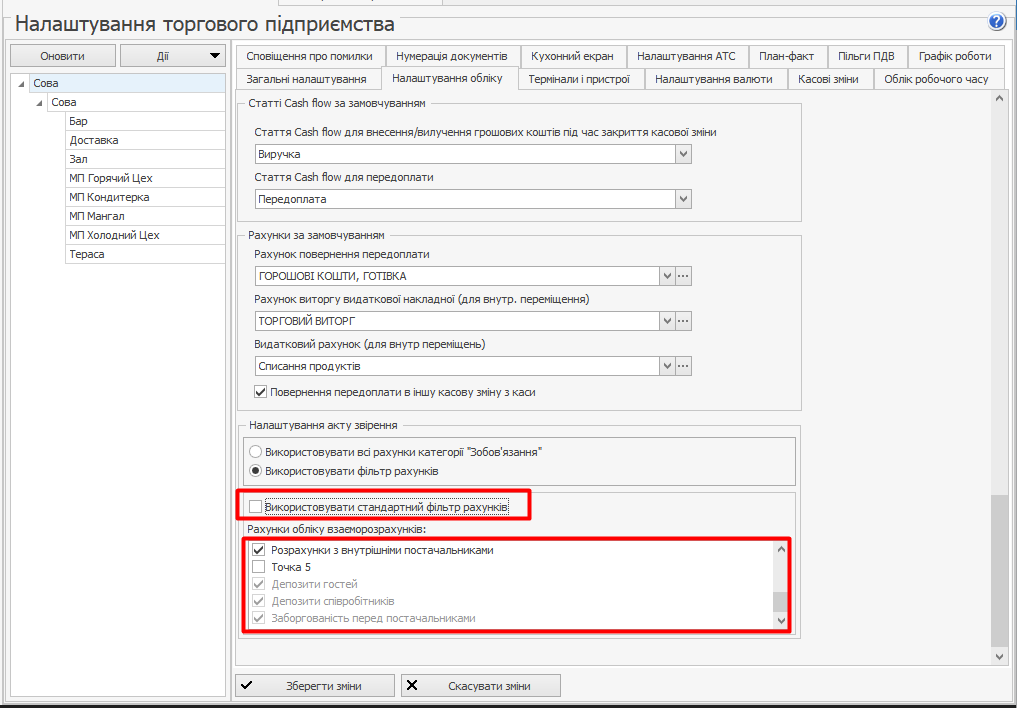
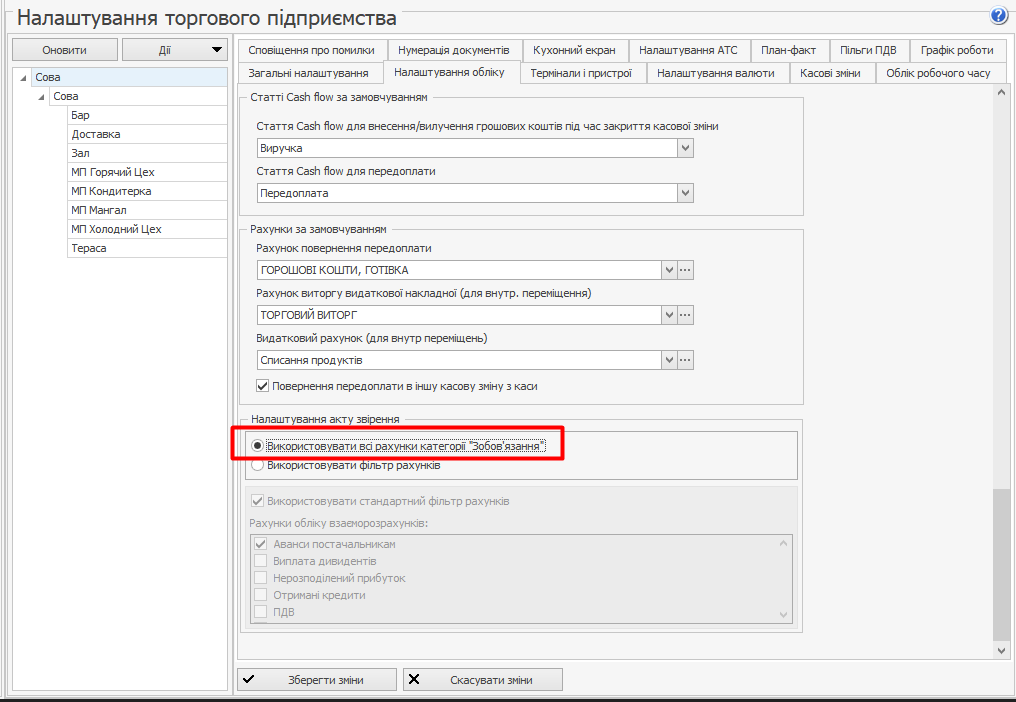
Акт звірки — це документ, що показує історію взаєморозрахунків з певним контрагентом за накладними та платіжними документами. Щоб в акт звірки потрапляли всі транзакції з розділу «Зобов'язання» Плану рахунків, в блоці налаштувань встановіть перемикач Використовувати всі рахунки категорії «Зобов'язання». Після цього подальші налаштування акта звірки стануть недоступними.
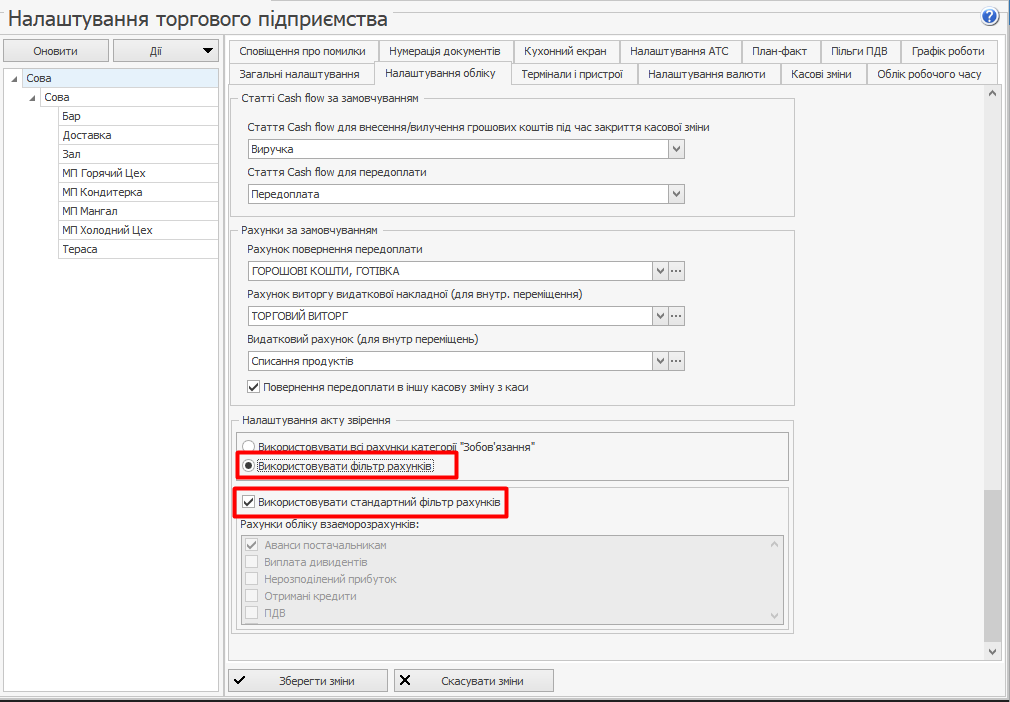
Якщо в акт звірки повинні потрапляти тільки транзакції за певними рахунками, виберіть Використовувати фільтр рахунків. У цьому випадку можливо:
- використовувати фільтр за замовчуванням, для цього поставте галочку Використовувати стандартний фільтр рахунків.
- налаштувати список рахунків вручну. Для цього зніміть галочку Використовувати стандартний фільтр рахунків і виберіть необхідні рахунки в списку Рахунки обліку взаєморозрахунків.
Зверніть увагу, що рахунки Депозити гостей, Депозити співробітників і Заборгованість перед постачальниками завжди потрапляють до акту звірки, їх не можна видалити.