Довідники
Швидке переміщення по статті:
- Склади
◌ Опис
◌ Права доступу
◌ Як додати новий склад - Одиниці виміру
- Бухгалтерська категорія
- Податкові категорії
◌ Опис
◌ Додавання податкової категорії
◌ Призначення податкової категорії - Виробники
- Концепції
- Постачальники
◌ Основні відомості
◌ Паспорт/Ліцензія
◌ Додаткова інформація
◌ Юр. особа
◌ Контроль цін
◌ Історія взаєморозрахунків з постачальником
Склади
Опис
Налаштування складів, як місць зберігання та обліку товарів, є першим з етапів налаштування конфігурації торговельного підприємства.
У списку для кожного складу відображаються співробітники, які несуть за них матеріальну відповідальність, а також поточний баланс — вартість товарів, що знаходяться на них.
Права доступу
Додавати нові склади та редагувати існуючі можуть співробітники з правом «Переглядати та змінювати конфігурацію торговельного підприємства» (B_EC).
Як додати новий склад
- Виберіть у меню пункт Товари та склади → Склади. Відкриється вікно зі списком зареєстрованих складів.
- Натисніть кнопку Додати.
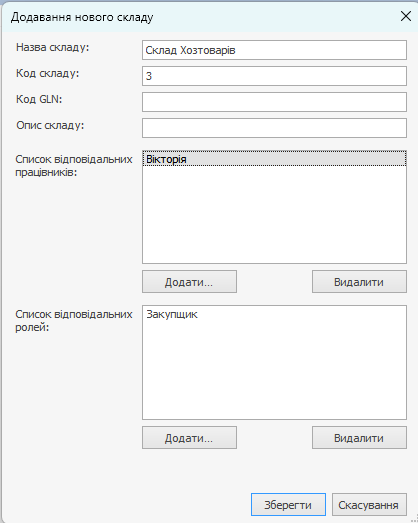
- У полі Назва складу введіть назву складу, під якою він буде фігурувати в системі.
- У полі Код складу ви можете вказати код, який буде використовуватися в номерах документів по цьому складу.
- У полі Опис складу при необхідності введіть про нього додаткову інформацію.
- Поле Код GLN заповниться автоматично після збереження параметрів складу. Це значення використовується для налаштування інтеграції із зовнішніми системами.
- Призначте співробітників, на яких покладено матеріальну відповідальність за склади. У разі виявлення нестачі, вона може бути розділена між ними. Є два способи призначити відповідальних – персонально і відповідно до посади. Ці два способи можуть доповнювати один одного, наприклад, відповідальними за склад бару можуть бути призначені всі бармени і менеджер Шевченко персонально.
Щоб додати до списку відповідального співробітника або роль, натисніть кнопку Додати співробітника або Додати роль. Відкриється вікно, в якому ви зможете зі списку вибрати потрібного співробітника або роль або, натиснувши кнопку заповнити персональну картку на співробітника, відповідального за цей склад (у тому випадку, якщо цей співробітник з якихось причин ще не заведений в систему). Натиснувши кнопку
  поруч з прізвищем обраного співробітника, ви можете перейти до його персональної картки та внести необхідні виправлення або коментарі.
 - Натисніть кнопку Зберегти.
Одиниці виміру
Довідник одиниць виміру містить перелік одиниць виміру, в яких може вестися облік елементів номенклатури (товарів, страв тощо). У стандартній поставці системи в даному довіднику вже містяться найбільш часто використовувані одиниці, але при необхідності ви можете додати свої власні. Для цього:
Одиниця виміру, навпроти якої в полі Основна стоїть галочка, задається за замовчуванням при створенні нового елемента номенклатури.
- Виберіть пункт меню Товари та склади → Одиниці виміру і натисніть кнопку Додати.
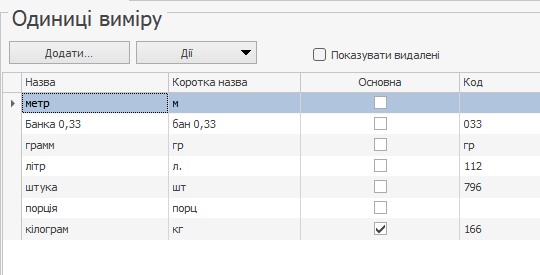
- У вікні, що відкрилося, введіть у відповідних полях: повну та коротку назву одиниці виміру.
Ви можете вказати цифровий код одиниці виміру в полі Код та її умовне позначення в полі Коротка назва.
У друкованій формі Рахунку-фактури зазначаються цифровий код одиниці виміру упаковки та її умовне позначення, а також цифровий код валюти (в якій здійснюються розрахунки). Якщо ці цифри відсутні, у формі ставляться тире. - Збережіть налаштування, натиснувши кнопку ОК.
Бухгалтерські категорії
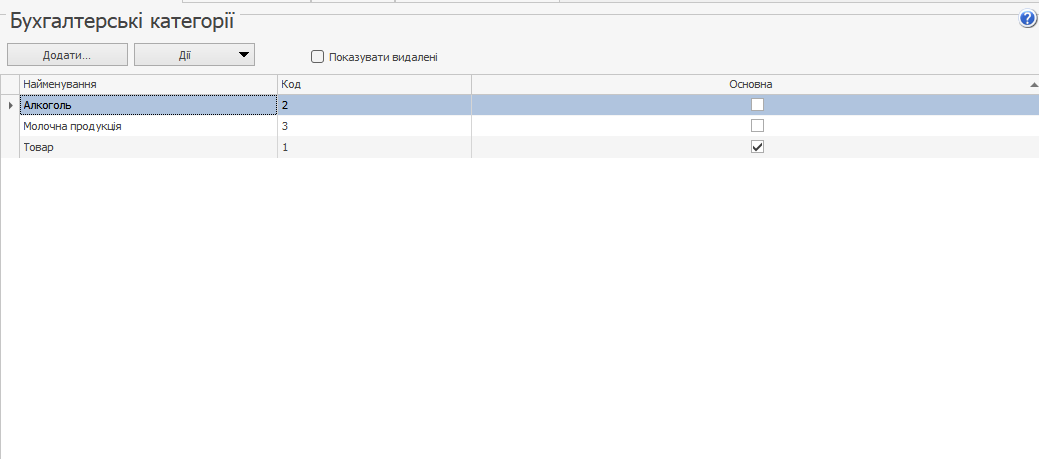
Якщо ви плануєте вивантажувати свої дані в сторонні системи, для кожного елемента номенклатури вкажіть бухгалтерську категорію. Щоб перенесення даних відбувалося без проблем, категорії обліку двох систем повинні збігатися.
У стандартній поставці системи в даному довіднику вже містяться найбільш часто використовувані бухгалтерські категорії, але при необхідності ви можете додати свої власні. Для цього:
- Виберіть пункт меню Товари та склади → Бухгалтерські категорії.
- Натисніть кнопку Додати.
- У вікні, що відкрилося, введіть у відповідних полях: найменування бухгалтерської категорії та її код у системі. Бухгалтерська категорія, навпроти якої в полі Основна стоїть галочка, задається за замовчуванням при створенні нового елемента номенклатури.
- Натисніть кнопку ОК.
Податкові категорії
Опис
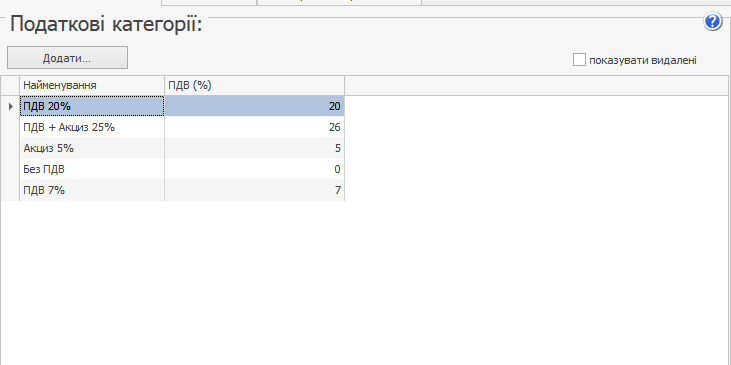
Розділ Податкові категорії призначений для створення ставок податку на додану вартість, які в подальшому використовуються в налаштуваннях обліку торгового підприємства: при налаштуванні типів замовлень, номенклатури, створенні податкової категорії за замовчуванням тощо. Детальніше про налаштування обліку на підприємстві дивіться в статті Налаштування обліку.
Додавання податкової категорії
Щоб додати податкову категорію:
- Перейдіть до розділу Товари та склади і виберіть Податкові категорії серед довідників підприємства.
- Натисніть Додати.
- Вкажіть назву категорії та ставку.
- Натисніть Зберегти.
У торговельному підприємстві, об'єднаному в мережу, додавання податкової категорії виконується в додатку Syrve HQ
Призначення податкової категорії
- Податкова категорія може призначатися типу замовлень в Налаштуваннях торгового підприємства на вкладці Пільги ПДВ. Детальніше про це в статті Типи замовлень.
- Податкова категорія може вказуватися в номенклатурній картці товару на вкладці Додаткова інформація в блоці ПДВ. Детальніше про це в статті Додаткова інформація.
- На підприємстві можна вказати податкову категорію за замовчуванням. Для цього перейдіть в Налаштування торгового підприємства → Налаштування обліку → блок Налаштування складського обліку та вкажіть категорію. На підприємстві під управлінням додатку Syrve HQ такі налаштування виконуються в ньому. Детальніше дивіться в статті Налаштування обліку.
Виробники
Для елемента номенклатури в якості додаткової ознаки може бути задана країна, яка виробляє даний продукт. За країнами-виробниками в подальшому формуються деталізовані звіти, назва країни-виробника друкується в документі Рахунок-фактура. Інформація про виробника також може бути надрукована на чеку і ціннику для товару.
- Виберіть пункт меню Товари та склади → Виробники та натисніть кнопку Додати.
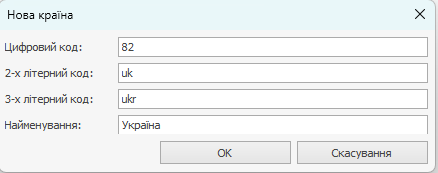
- Введіть унікальний цифровий код країни-виробника продукції.
- Введіть унікальні дво- та трибуквельні коди країни-виробника та її назву.
- Натисніть кнопку ОК.
Концепції
Концепції є додатковою аналітичною ознакою, яка дозволяє отримати детальну інформацію про реалізацію, виручку та витрати підрозділів, що належать до різних концепцій. Прикладом використання концепцій може служити поділ брендів всередині однієї компанії або типів обслуговування всередині одного ресторану.
Для додавання нової концепції:
- Виберіть пункт меню Роздрібні продажі → Концепції.
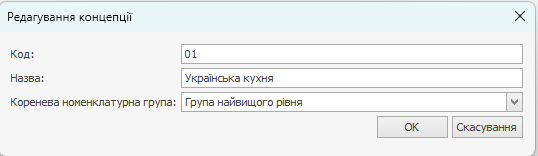
Вкажіть унікальний код і назву концепції, за якими будуть ідентифікуватися операції
Вкажіть номенклатурну групу для концепції, якщо планується вивантаження даних у сторонні сервіси.
Натисніть кнопку ОК
Призначити торговій точці певну концепцію можна в налаштуваннях торгового підприємства. Дане призначення не обмежить продаж страв на цій точці тільки стравами зазначеної концепції.
Постачальники
Постачальники є безпосередніми учасниками руху товарно-матеріальних ресурсів торговельного підприємства, облік яких ведеться в Syrve. Тому на етапі налаштування системи необхідно їх усіх зареєструвати.
Щоб додати нового постачальника:
- Виберіть у меню Контрагенти → Постачальники.
- Натисніть кнопку Додати.
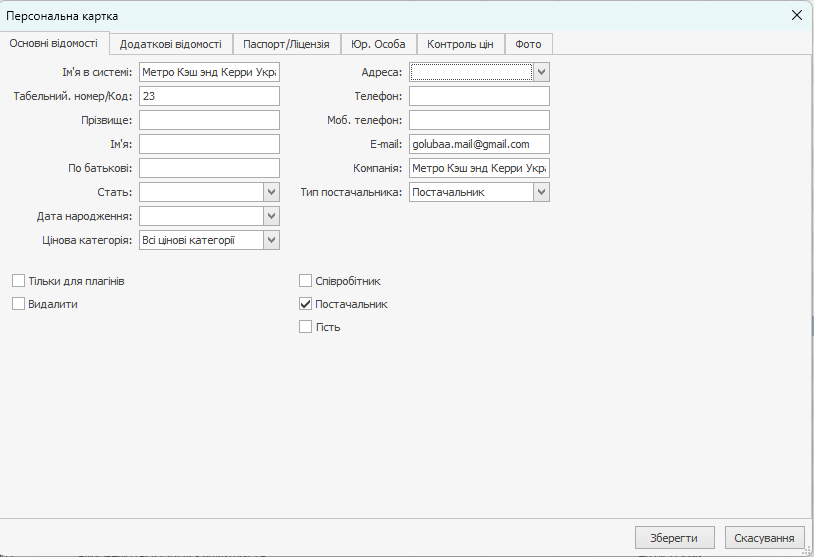
- Заповніть картку постачальника необхідною інформацією. Детальний опис полів див. далі в статті.
- Натисніть кнопку Зберегти.
Основні відомості
- Поле Ім'я в системі є обов'язковим для заповнення.
- Код заповнюється автоматичним чином. Можна змінити це значення, але воно повинно бути унікальним в системі.
- У полі Компанія вкажіть повну назву юридичної особи.
- У полі Тип постачальника виберіть, ким є контрагент: імпортером, постачальником або виробником.
- Виберіть цінову категорію, до якої повинен належати контрагент. У цьому випадку при оформленні продажу через видаткову накладну при виборі цього контрагента в якості покупця ціни на товари будуть встановлені з прейскуранта, що відповідає даній ціновій категорії. Значення вибираються з довідника Цінові категорії.
Паспорт/Ліцензія
На вкладці Паспорт/Ліцензія вкажіть інформацію про ліцензію на продаж, наприклад, алкогольної продукції.
Додаткова інформація
Виберіть Підрозділи, які можуть працювати з цим контрагентом. Для інших торгових підприємств в Syrve HQ і в Syrve Office цей контрагент не буде відображатися в довіднику постачальників, його дані не будуть фігурувати в звітах, його не можна буде вибрати при створенні документів: прибуткова, видаткова, повернена накладні. У Syrve HQ постачальник буде доступний при вході під усіма підрозділами або якщо вибрано хоча б один, якому дозволено працювати з цим контрагентом.
За замовчуванням при завантаженні банківської виписки суми по контрагентах проходять по рахунку «Заборгованість перед контрагентами». Якщо вам потрібно, щоб всі оплати за цим постачальником завжди проходили по одному Корр. рахунку і Статті Cash Flow, заповніть їх в блоці Завантаження банківської виписки. Тоді ці значення будуть підставлятися при завантаженні в Syrve банківських платежів.
Юр. особа
Вкажіть реквізити юридичної особи. Ці дані будуть використовуватися при формуванні накладних.
У полях ІПН та КПП введіть індивідуальний податковий номер та код причини постановки на облік, присвоєні постачальнику як юридичній особі.
У полях ЗКПО та ОКДЛ вкажіть код організації та код виду діяльності, присвоєні постачальнику.
У полях Банк, БІК, Розр. рахунок, Корр. рахунок вкажіть назву банку та банківські реквізити.
Введіть Юридичну та Фактичну адреси постачальника. Максимум можна ввести 500 символів у кожному полі.
Контроль цін
Щоб ціна товарів у прайс-листі не змінювалася автоматично, встановіть галочку Забороняти зміну прайс-листа з накладної.
Виберіть поведінку системи при відхиленні цін у прибутковій накладній від цін у прайс-листі:
- «Попереджати».
- «Забороняти проведення».
- «Забороняти проведення, якщо товар дорожчий». Забороняти проводити накладну, якщо ціна товару в ній на величину допустимого відхилення більша, ніж базова в прайс-листі постачальника. «Базові ціни» налаштовуються в прайс-листах постачальників.
На вкладці Контроль цін налаштуйте параметри автоматичного призначення терміну платежу за договором з постачальником:
- У полі Відстрочка платежу вкажіть, на скільки днів може бути перенесений термін погашення заборгованості перед цим постачальником.
- У полі День платежу вкажіть день тижня, в який будуть виконуватися розрахунки з постачальником. При розрахунку дата платежу буде автоматично перенесена на цей день тижня з урахуванням відстрочки. Якщо ви залишите це поле порожнім, то оплата буде призначена на останній день періоду відстрочки. Наприклад, у полі Відстрочка платежу ви вказали 14 днів, а в полі День платежу – четвер. Припустимо, закінчення періоду відстрочки припадає на вівторок. У цьому випадку загальний період відстрочки становитиме 16 днів і оплата буде призначена на четвер.
Історія взаєморозрахунків з постачальником
Щоб переглянути всю історію взаєморозрахунків з постачальником за накладними та платіжними документами, а також звірити залишки на початок і кінець періоду, виділіть його в списку та натисніть кнопку Акт звірки.
До Акту звірки взаєморозрахунків потрапляють усі транзакції з розділу «Зобов'язання» Плану рахунків. Див. Завантаження банківської виписки.